
EventSub ile yeni Twitch kliplerinin Discord'da otomatik yayınlanması
Twitch kliplerinin Discord'da otomatik paylaşımı kimler için uygundur
Twitch ve Discord'un yerleşik entegrasyonu yayın durumunu göstermeye, rol vermeye ve yayın başlangıcını bildirmeye yardımcı olur. Yeni klipleri genellikle bir metin kanalına otomatik olarak yayınlamaz. Bunun için hazır bir bot, otomasyon servisi veya kendi Twitch EventSub ve Discord webhook bağlantınız gerekir.
Hazır çözümler, geliştirmeye ihtiyaç duymuyorsanız uygundur: Twitch ve Discord'u bağlarsınız, kanalı seçersiniz ve şablonu ayarlarsınız. Başlatmadan önce servisin yalnızca yayın başlangıcına değil, özellikle klip oluşturulmasına tepki verdiğini kontrol edin. Hazır çözümlerin dezavantajı, tarifelere, mevcut filtrelere ve mesaj biçimlendirmesine bağımlılıktır.
Twitch'i ayarlamadan önce yayın şemasını seçin
Hızlı bir kontrol için özel bir Discord kanalı oluşturun ve birkaç klibi manuel olarak test edin. Bu, gecikmeleri görmenize, bağlantı kartını kontrol etmenize ve topluluğa ulaşmaması gereken klipler hakkında mesaj gelip gelmediğini anlamanıza yardımcı olur.
- Hazır bir bot daha hızlı bağlanır, ancak gerekli yayın koşullarını ve kendi embed biçimini desteklemeyebilir.
- Otomasyon oluşturucu, dallanmalar ve filtreler eklemenize olanak tanır, ancak bazı tetikleyiciler ve eylemler servis planıyla sınırlı olabilir.
- Kendi EventSub işleyiciniz kuyruk, şablon, günlükler ve yinelenenlerden korunma üzerinde kontrol sağlar, ancak sunucu, OAuth ve kod desteği gerektirir.
Kuralı önceden belirleyin: tüm klipleri, yalnızca kanal sahibinin kliplerini, moderatörlerin kliplerini veya manuel onaydan sonra bağlantıları yayınlayın. Katı filtrelemenin dezavantajı, bir izleyicinin oluşturduğu başarılı bir anın yayınlanmadan kalabilmesidir.
Klipler için Discord kanalına webhook oluşturun
Webhook, istenen Discord metin kanalının ayarlarında oluşturulur. Bunun için webhook yönetme izinleri gereklidir. Belirtilen ad ve seçilen avatar ile mesaj gönderir, bu nedenle temel yayın için ayrı bir Discord hesabı gerekmez.
- Kliplerin geleceği metin kanalının ayarlarını açın.
- Entegrasyonlar bölümüne gidin ve webhook'u bulun.
- Yeni bir webhook oluşturun, anlaşılır bir ad verin ve gerekirse avatar yükleyin.
- URL'yi kopyalayın ve bir ortam değişkeninde veya güvenli bir depoda saklayın.
- Özel kanala bir test mesajı gönderin.
Webhook URL'si bir sırdır. Bu bağlantıyı alan kişi, webhook adına kanala mesaj gönderebilir. Adresi herkese açık bir depoya, panel ekran görüntülerine veya istemci koduna eklemeyin. Sızıntı durumunda webhook'u silin ve yenisini oluşturun: eski adresin URL'sini değiştirmek yeterli değildir.
Klip oluşturma olayını Twitch EventSub üzerinden bağlayın
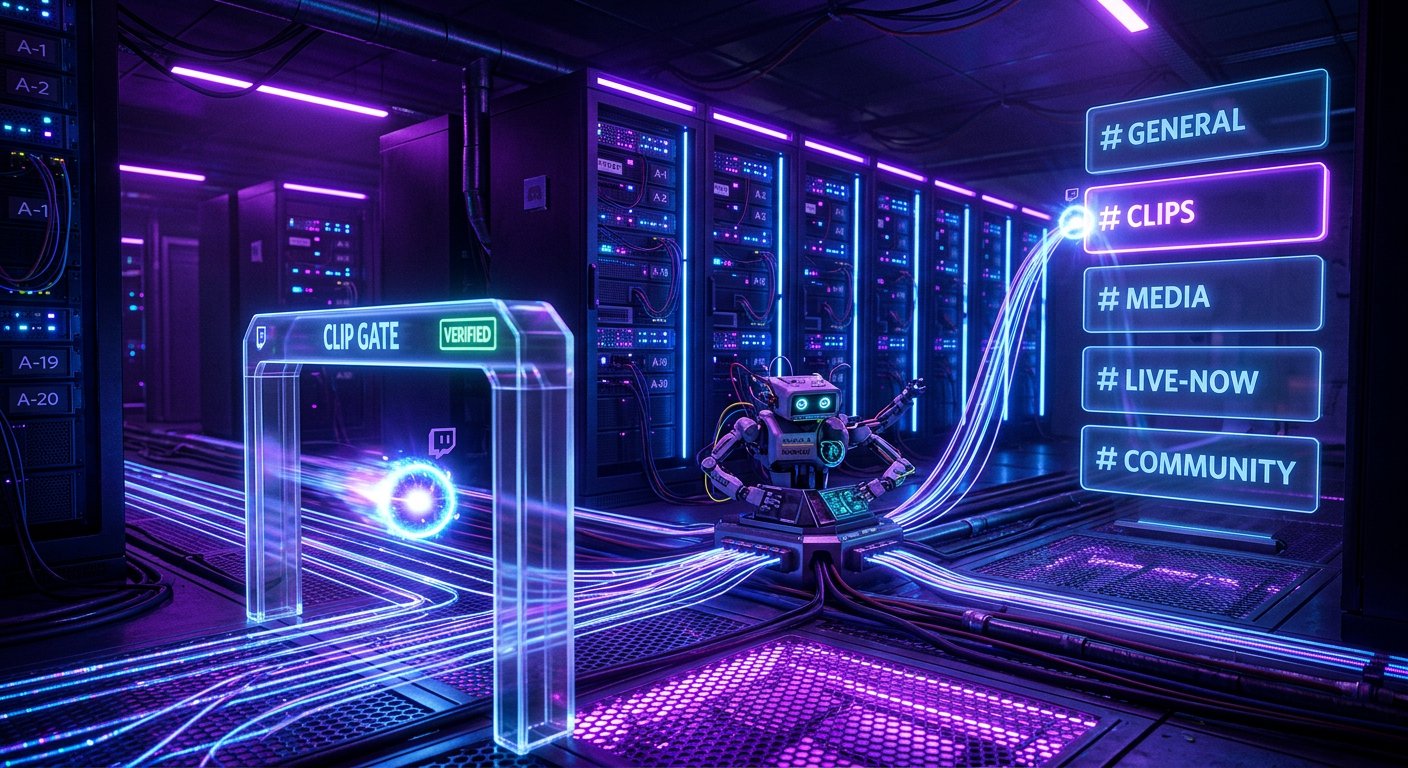
Kendi şemanızda Twitch, channel.clip.created olayını işleyicinizin HTTPS adresine gönderir. İşleyici isteği doğrular, klip verilerini kaydeder, mesajı oluşturur ve Discord webhook'una iletir. Twitch hesabı bu sırada Discord sunucusuna erişim elde etmez.
Abonelik için bir Twitch uygulaması, kanal ID'si, callback URL'si ve seçilen olay türüne uygun yetkilendirme gerekir. Token ve izin gereksinimleri güncel EventSub belgeleriyle karşılaştırılmalıdır: değişebilirler. Eski örneklerdeki yetkilendirme parametrelerini kontrol etmeden kullanmayın.
Kanal sahibinin kullanıcı token'ı süresi dolabilir veya iptal edilebilir. Bu şemanın dezavantajı, refresh token'ın güvenli şekilde saklanması ve erişimin zamanında yenilenmesi gerektiğidir. Yenileme çalışmazsa abonelik veya yeni aboneliklerin oluşturulması Discord'da belirgin bir hata olmadan çalışmayı durdurabilir.
Twitch bildirimleri için HTTPS adresi hazırlayın
Callback URL'si internete HTTPS üzerinden erişilebilir olmalıdır. Abonelik oluşturulurken Twitch, webhook_callback_verification türünde bir doğrulama isteği gönderir. Sunucu isteğin gerçekliğini doğrulamalı ve challenge değerini düz metin olarak döndürmelidir. Bu aşama geçilene kadar abonelik etkinleşmez.
Çalışma olayları notification türüyle gelir. Bunlara hızlıca başarılı bir HTTP yanıtı döndürmek, yayını ise kuyruğa veya ayrı bir işleyiciye aktarmak daha iyidir. EventSub isteği içinde Discord yanıtını beklerseniz, ağ gecikmesi bildirimin yeniden teslim edilme riskini artırır.
Yerel geliştirme için bir HTTPS tüneli kullanabilirsiniz. Dezavantajı, herkese açık adresin yeniden başlatmadan sonra değişebilmesidir. Tünel testler için uygundur, ancak çalışan bir otomasyon için kalıcı endpoint'in yerini tutmaz.
İmzayı isteğin ham gövdesine göre doğrulayın
EventSub imzası, mesaj ID'si, gönderim zamanı ve HTTP isteğinin ham gövdesinden oluşturulur. Önce body baytlarını alın, değiştirmeden saklayın, ardından HMAC'ı doğrulayın. İmza doğrulamasından önce JSON'u ayrıştırıp yeniden oluşturamazsınız. Alan sırası, boşluklar veya kodlama değişebilir ve hesaplanan imza eşleşmez.
Doğrulama için Twitch-Eventsub-Message-Id, Twitch-Eventsub-Message-Timestamp ve Twitch-Eventsub-Message-Signature başlıkları gerekir. HMAC SHA-256 için dize şu şekilde oluşturulur: messageId + timestamp + rawBody. Anahtar olarak abonelik oluşturulurken belirtilen sır kullanılır. Onaltılık biçimdeki sonuç, sha256= ile başlayan başlık değeriyle karşılaştırılır.
Node.js'te mantık şöyledir: abonelik sırrıyla bir HMAC SHA-256 oluşturun, içine messageId + timestamp + rawBody aktarın, hash'e sha256= önekini ekleyin ve crypto.timingSafeEqual aracılığıyla Twitch-Eventsub-Message-Signature ile karşılaştırın. Karşılaştırmadan önce dizelerin aynı uzunlukta olduğunu kontrol edin, aksi halde güvenli karşılaştırma hata verir.
Mesaj türünü ve gönderim zamanını kontrol edin
HMAC doğrulaması, callback verification, notification ve revocation dahil her EventSub isteği için gereklidir. Yalnızca başarılı doğrulamadan sonra JSON'u okuyun ve mesaj türünü Twitch-Eventsub-Message-Type başlığından belirleyin. Callback doğrulaması için challenge döndürün, notification için bir yayın görevi oluşturun, revocation için aboneliğin devre dışı bırakılma nedenini günlüğe kaydedin.
Ek olarak Twitch-Eventsub-Message-Timestamp'teki zamanı sunucunun geçerli zamanıyla karşılaştırın. Sınırlı kabul penceresi, üçüncü bir tarafça yeniden gönderilen eski istekleri elemeye yardımcı olur. Bu kontrol HMAC'ın yerini tutmaz: timestamp istekten okunabilir, ancak sır olmadan geçerli bir imza oluşturulamaz.
Abonelik sırrını koddan ve Discord webhook URL'sinden ayrı saklayın. Güncelleme prosedürü olmadan sırrın sık sık değiştirilmesinin dezavantajı, mevcut aboneliğin doğrulamayı geçememesidir. Önce aboneliği oluşturun veya güncelleyin, ardından işleyicide sırrı değiştirin.
Aynı klibi iki kez yayınlamayın
Endpoint uzun süre yanıt verdiyse, bağlantı kesildiyse veya bir ağ hatası oluştuysa EventSub aynı bildirimi yeniden teslim edebilir. Twitch-Eventsub-Message-Id'yi benzersiz indeksli kalıcı bir veritabanında saklayın. Böyle bir ID zaten işlendiyse ikinci bir görev oluşturmayın ve başarılı yanıt döndürün.
Olay verilerindeki klip ID'sine göre ikinci bir benzersiz anahtar ekleyin. Bu, aynı videonun farklı bildirimlerde gelmesi veya görevin bir arıza sonrası yeniden başlatılması durumunda yeniden yayınlanmaya karşı korur. Önce clip_id'yi yayınlanan klipler tablosuna yazmayı deneyin ve yalnızca başarılı kayıttan sonra Discord'a mesaj gönderin.
Bu şemanın bir dezavantajı vardır: clip_id kaydı ile webhook gönderimi arasındaki bir arıza, klibi Discord'da mesaj olmadan yayınlanmış olarak işaretli bırakabilir. Bu gibi durumlar için görev durumunu saklayın: oluşturuldu, gönderiliyor, yayınlandı, hata. Hata durumundaki görevler manuel olarak veya kuyruk kurallarına göre tekrarlanabilir.
Discord için embed mesajı oluşturun
Mesaja klip adını, yazar adını, kanal adını, kategoriyi ve doğrudan bağlantıyı aktarmak faydalıdır. Twitch'ten gelen metni dize birleştirme yoluyla JSON'a manuel olarak yerleştirmeyin: tırnak işaretleri ve özel karakterler isteği bozabilir. Nesneyi dilin araçlarıyla oluşturun ve JSON olarak gönderin.
Embed şablonu şöyle görünebilir: başlık «Kanaldan yeni klip», açıklama «Yazar: {creator_name}», URL «{clip_url}», «Ad» alanı «{clip_title}» değeriyle, «Kategori» alanı «{game_name}» değeriyle. Olayda kategori veya yazar adı yoksa alanı boş bırakın ya da eklemeyin.
Rol bahsi ekleyebilirsiniz, ancak her klipte sınırsız olarak göndermeyin. Sürekli bildirimlerin dezavantajı, sunucu üyelerinin kanalı veya rolü kapatmaya başlamasıdır. Aktif bir kanal için klipleri ping olmadan yayınlamak veya rolü yalnızca ayrı bir kurala göre anmak daha iyidir.
Ana kanalda yayınlamadan önce senaryoyu test edin
Önce bir test Discord kanalı kullanın ve farklı adlar, yazarlar ve kategorilerle birkaç klip oluşturun. Callback verification'ın geçip geçmediğini, imzanın JSON ayrıştırmasından önce doğrulanıp doğrulanmadığını, bir clip_id için tek kart görünüp görünmediğini ve EventSub yeniden tesliminde mesajın yayınlanıp yayınlanmadığını kontrol edin.
- Sunucunun raw body'yi JSON ayrıştırıcısından önce okuyup okumadığını veya isteğin ham baytlarını saklayıp saklamadığını kontrol edin.
- Challenge'ın yalnızca Twitch-Eventsub-Message-Signature başarılı doğrulamasından sonra döndürüldüğünden emin olun.
- Discord webhook hatasının işlenmesini ve ikinci bir mesaj oluşturmadan görevin tekrarlanmasını kontrol edin.
- Message ID, clip_id, EventSub mesaj türü ve gönderim durumuna göre günlüklere bakın.
Günlüklere abonelik sırrını, OAuth token'larını ve tam Discord webhook URL'sini yazmayın. Teşhis için olay ID'si, klip ID'si, Discord yanıt kodu ve gizli başlıklar olmadan teknik hata metni yeterlidir.
Last Articles
Tasarım ve işlevsellikte neler değişti Siteyi, üzerinde çalışmayı daha hızlı ve kolay hale getirmek için güncelledik. Ana değişiklikler arayüz, kişis..
Good afternoon, I've collected all the news during this time.: 1. The main news is that prices for twitch viewers have been greatly reduced, while Tw..
1. Tüm izleyicilerimiz için %15 indirim için "December2025" promosyon kodunu kullanın2. Yapılandırıcımızın ve en ucuz izleyici kategorisinin temel fiy..
Twitch hizmetleri istikrarlı bir şekilde çalışıyoruz, bu yüzden kadrolar, bayilerle işbirliği yapmaya hazırız, hizmet sahipleri, bot sahipleri ve ..
Biz Twitch görüntüleyici hizmetlerimizi tamamen güncelledik ve şimdi kararlı çalışıyor. İzleyiciler için yalnızca yüksek kaliteli IP adresleri kul..
Hello everyone! Today, we are announcing a new feature—"Twitch Viewer Configurator". Now, you can customize any plan for your Twitch channel. Choo..
Greetings, I have compiled a guide for streamers, which will be very relevant at the moment. Now YouTube and twitch have disabled monetization from vi..
We have finally developed the APINow it will be more convenient for our partner sites to work with us.To update the maximum tariffs for YouTube, an up..
Ortaklık hizmetleri ve yönlendirme programının büyük popülaritesi nedeniyle bir işbirliği tablosu oluşturduk. Özü çok basit: daha fazla canlı izleyici..
Streamer'lar için Hizmetlerimiz








İçerik Üreticileri için Hizmetlerimiz






