
YouTube'da yayın kaydı için ayrı küçük resim: kılavuz
Yayın kaydı için ayrı küçük resim ne anlama gelir
Yayın sona erdikten sonra YouTube, kayıt kanal arşivinde mevcutsa yayını ayrı bir video olarak saklar. Bu videonun kendine ait bir simgesi, yani küçük resmi vardır. İzleyiciler bunu arama sonuçlarında, önerilerde, kanal sayfasında, yayınlar sekmesinde ve video listelerinde görür.
Kendi görselinizi yüklemezseniz YouTube kayıt için otomatik olarak karelerden birini seçebilir. Böyle bir kare bazen bekleme ekranı, teknik bir sahne, bulanık bir görüntü ya da kameradan uzaklaştığınız bir an olabilir. Yayın arşivi için bu seçenek her zaman uygun değildir.
Ayrı küçük resim, kaydı bağımsız bir içerik olarak biçimlendirmeye yardımcı olur. Üzerinde bölümün konusunu, oyunun adını, konuğun ismini, bölüm numarasını veya yayının ana sonucunu belirtebilirsiniz. Bununla birlikte arşiv için planlanan yayın sayfasında kullanılan aynı kapak görselini bırakmak zorunda değilsiniz.
Ayrı dosya ile ayrı ayar arasındaki farkı anlamak önemlidir. YouTube aynı videonun sürekli olarak aynı anda gösterilen iki kapak görseline sahip ikinci bağımsız bir kopyasını oluşturmaz. Önce canlı yayın için bir simge kullanılır, yayın bittikten sonra arşivi farklı biçimlendirmek istiyorsanız bunu kayıtta değiştirirsiniz.
Kapak görselini değiştirmeden önce ne hazırlamalısınız
Görseli önceden yatay 16:9 formatında kaydedin. Video küçük resmi için pratik boyut 1280 x 720 pikseldir. Böyle bir dosya YouTube kartlarının yaygın formatına uyar ve ek kırpma gerektirmez. Görsel için JPG veya PNG uygundur.
Dosya boyutuna dikkat edin. Normal videolar için YouTube yüklenen simgenin ağırlığına ilişkin bir sınır belirtir, bu nedenle yüklemeden önce Studio'nun gösterdiği gereksinimleri kontrol edin. Dosya çok ağırsa, en-boy oranını değiştirmeden JPG olarak yeniden kaydedebilir veya çözünürlüğü düşürebilirsiniz.
Metni kısa tutun. Yayın kaydında zaten başlık, açıklama ve zaman damgaları vardır, bu nedenle görselde tüm duyuruyu tekrarlamak gerekmez. Konuyu belirtmek yeterlidir: oyunun adı, sohbet formatı, konuğun ismi veya kısa bir tez. Küçük metin video listesinde ve akıllı telefon ekranında iyi okunmaz.
Arşivin canlı yayından nasıl farklılaştığını düşünün. Bekleme sayfası için tarih, saat ve katılma daveti önemlidir. Kayıt için ise gerçekleşmiş bölümün içeriğini göstermek daha faydalıdır. Örneğin «Bugün 20:00'de» ifadesi yerine oyunun adını yazabilir ve küçük resimde ana anların veya maç analizinin yer aldığını belirtebilirsiniz.
Yüklemeden önce görseli küçültülmüş halde açın. Ana nesne, yüz veya yazı arka plan içinde kayboluyorsa kompozisyonu basitleştirin. Bir belirgin odak noktası ve etrafında yeterli boş alan bırakın. Önemli ayrıntıları kenarlara sıkıştırmamak daha iyidir, çünkü YouTube'un farklı bölümlerinde kart küçük bir boyutta görüntülenebilir.
Küçük resim özellikle arşiv için nasıl tasarlanır
Yayın kaydı genellikle canlı yayından farklı bir amaçla izlenir. Yayın sırasında izleyici sohbet ve güncel olay için katılabilir. Arşive ise çoğunlukla bölüm bittikten sonra gelir ve videonun ne hakkında olduğunu, izlemeye zaman ayırmaya değip değmeyeceğini hızlıca anlamak ister.
Bu nedenle kaydın kapak görselinde somut bir ifade iyi iş görür. Oyunu ve modu, sohbet konusunu, analizden bir soruyu veya yayının etrafında şekillendiği olayı belirtin. Yayına bir konuk katıldıysa, adı belirgin bir metne taşınabilir veya kaydın içeriğine uygunsa görselde gösterilebilir.
Küçük resimde videoda olmayan şeyleri vaat etmeyin. Yayın bir güncelleme analizine ayrıldıysa, onu tam bir oynanış olarak biçimlendirmemelisiniz. Kayıtta vaat edilen konuk yoksa, sadece dikkat çekmek için onun fotoğrafını kullanmayın. Görsel ile içerik arasındaki uyumsuzluk, izleyicinin videoyu hızla kapatmasına yol açabilir.
Seriler için tekrarlanan bir tasarım sistemi kullanmak pratiktir. Örneğin oyun yayınları için bir renk vurgusu, sohbet bölümleri için bir diğeri, analizler için bir üçüncüsü bırakılabilir. Bununla birlikte kaydın başlığı okunabilir kalmalıdır. Tek tip stil kanalın içeriklerini tanımaya yardımcı olur ancak belirli bir bölümün anlaşılır konusunun yerini tutmaz.
Hazır dosyayı üç biçimde kontrol edin: kanal sayfasında, küçük video listesinde ve akıllı telefonda. Büyük görünümde görsel iyi görünebilir ancak kartta küçük yazı arka planla birleşir. Küçük resmin anlamı birkaç saniye içinde okunmuyorsa metni kısaltın ve ana öğeyi büyütün.
Tamamlanmış bir yayının küçük resmi nasıl değiştirilir
Bu görevi gerçekleştirmenin en kolay yolu YouTube Studio'nun tarayıcı sürümüdür. Sekme adları arayüz diline ve YouTube güncellemelerine bağlı olarak biraz farklılık gösterebilir, ancak kanal içerikleri listesini ve canlı yayınlar bölümünü aramanız gerekir.
YouTube Studio'yu açın ve «İçerik» bölümüne gidin. Ardından «Yayınlar» veya «Live» sekmesini seçin. Bu listede planlanan, devam eden ve tamamlanmış yayınlar bulunur. Kayıt çoksa, istediğiniz bölümü daha hızlı bulmak için aramayı veya sıralamayı kullanın.
Tamamlanmış yayının ayarlarını açın. Yeni bir yayının yönetim sayfasını değil, kaydedilmiş kaydı seçmek önemlidir. Video bilgilerini açtıktan sonra küçük resim bloğunu bulun. Otomatik seçeneklerin yanında kendi simgenizi yükleme veya mevcut olanı değiştirme imkânı olmalıdır.
Bilgisayarınızda hazırladığınız dosyayı seçin ve yüklenmesini bekleyin. Ardından küçük resmin video kartında nasıl göründüğünü kontrol edin. Görsel doğru görüntüleniyorsa «Kaydet» veya sayfanın alt kısmındaki ilgili düğmeye tıklayın. Sekmeyi basitçe kapatmak her zaman yapılan değişiklikleri uygulamaz.
Kaydettikten sonra yalnızca Studio düzenleyicisini değil, kaydın sayfasını da açın. Böylece yeni görselin izleyicilere gösterildiğini doğrularsınız. Bazen verilerin güncellenmesi nedeniyle bir bölümde bir süre daha önceki görsel kalabilir. Sayfayı yenileyin veya videoyu ayrı bir tarayıcı penceresinde kontrol edin.
Kayıt herkese açık, bağlantıyla erişilebilir veya gizli olarak yayınlanmış olsa bile düzenlemeye açık olabilir. Görünürlük ayarları küçük resim yükleme sırasını değiştirmez. Önemli olan kaydın arşivde görünmesi ve YouTube'un gerekli video işlemeyi tamamlamasıdır.
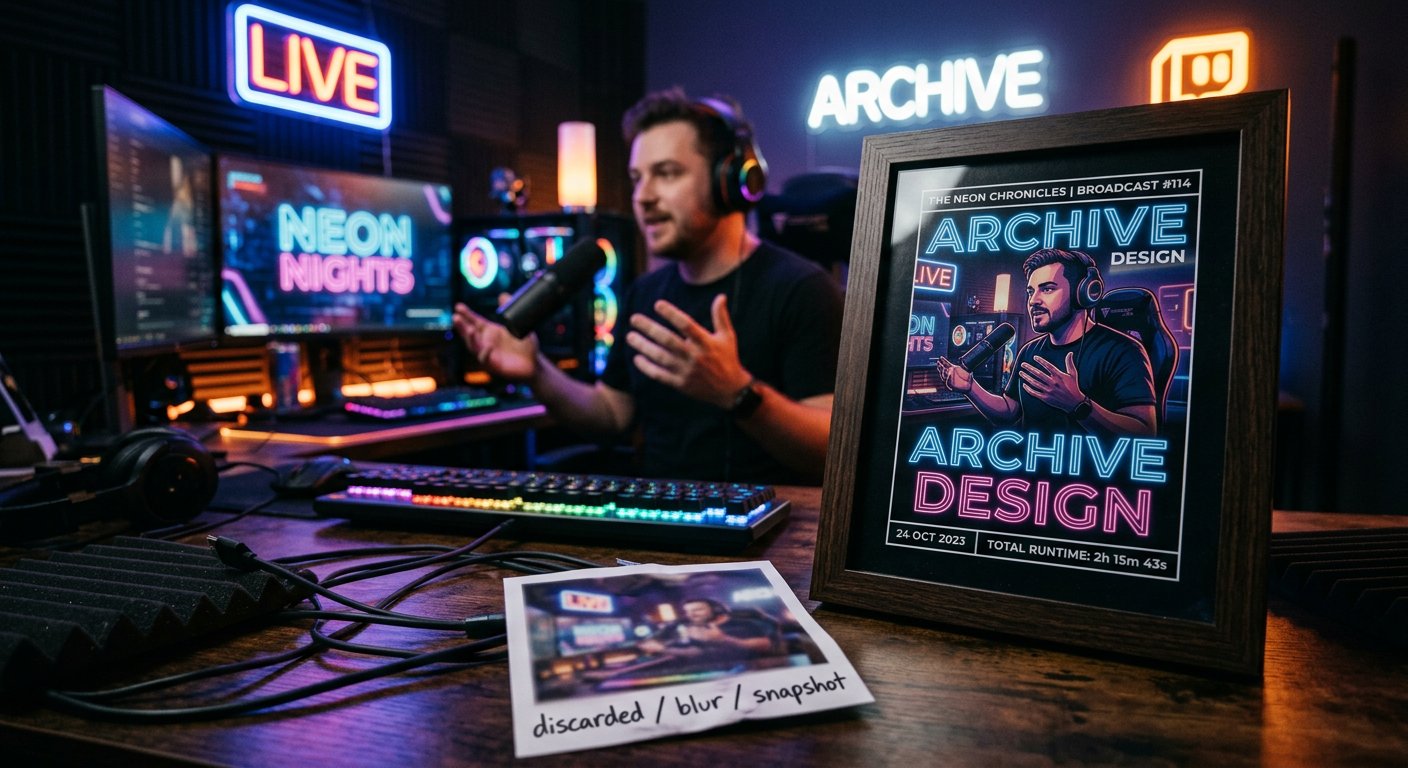
Canlı yayın için bir, kayıt için başka bir kapak görseli nasıl bırakılır
Yayın önceden planlanmışsa kapak görseli yayın başlamadan önce ayarlanabilir. YouTube Studio'da planlanan etkinliği açın, bilgilere gidin ve küçük resim bloğunu bulun. Bekleme sayfasında ve duyurularda yaklaşan yayını temsil edecek görseli buraya yükleyin.
Böyle bir küçük resim katılma daveti, tarih, saat, etkinlik adı veya format hakkında kısa bilgi içerebilir. Henüz kaydı izlemeyen, yayına gelip gelmeyeceğine karar veren izleyiciye yöneliktir. Bu nedenle görevi arşiv kapak görselinin görevinden farklıdır.
Yayın bittikten sonra kaydın saklanan yayınlar arasında görünmesini bekleyin. Videonun süresine ve kanalın durumuna bağlı olarak işleme biraz zaman alabilir. YouTube kaydı oluştururken bazı alanlar bazen kullanılamaz veya hemen kaydedilmez.
Arşiv hazır olduğunda ayarlarını yeniden «İçerik» veya «Yayınlar» bölümünde açın. İkinci dosyayı küçük resim bloğuna yükleyin ve değişiklikleri kaydedin. Böylece gelecekteki yayın sayfası için bir duyuru, tamamlanmış video için ise bölümün konusunu ve içeriğini taşıyan bir kapak görseli kullanabilirsiniz.
Yayın başlamadan önce görseli değiştirmek istemiyorsanız planlanan etkinliğin küçük resmini düzenlemeyin. Kaydın görünmesini bekleyin ve simgeyi doğrudan onun ayarlarında değiştirin. Yüklemeden önce her iki dosyayı anlaşılır adlarla kaydedin, örneğin «duyuru» ve «arşiv», böylece karıştırmazsınız.
Değişiklikten sonra yalnızca eski bekleme sayfasına güvenmeyin. Yayın bitene kadar ilk tasarımı kullanmış olabilir. Özellikle kaydedilmiş videonun bağlantısını ve kanal bölümündeki kayıt kartını kontrol edin.
Yükleme düğmesi yoksa ne yapmalı
Kendi simgelerinizi ayarlama imkânı kanalın kullanılabilir özelliklerine bağlıdır. Kayıt ayarlarında yalnızca otomatik olarak önerilen kareler görünüyorsa YouTube Studio ayarlarını açın ve kanal özelliklerine erişimle ilgili bölümü bulun. Burada hangi olanakların zaten etkin olduğunu ve bunları etkinleştirmek için hangi adımların gerektiğini görebilirsiniz.
YouTube kanalı doğrulamanızı veya başka bir mevcut adımı tamamlamanızı önerebilir. Doğrulamadan sonra özellik, zaten açık olan sekmede her zaman hemen görünmez. Kayıt düzenleyicisini kapatın, Studio'ya yeniden giriş yapın ve sayfayı yeniledikten sonra kontrol edin.
Düğme varsa ancak dosya kabul edilmiyorsa önce formatı, boyutu ve en-boy oranını kontrol edin. Hasarlı bir görsel, çok ağır bir dosya veya standart dışı uzantılı bir dosya hataya yol açabilir. Görseli JPG veya PNG olarak yeniden kaydedin ve yüklemeyi tekrarlayın.
Ayrıca kaydın bulunduğu kanala giriş yaptığınızdan emin olun. Bir hesabın birden fazla kanalı varsa veya markalı bir kanal üzerinden çalışıyorsanız bu özellikle önemlidir. YouTube Studio'nun üst kısmında doğru kanal adı seçili olmalıdır.
Arayüzle ilgili sorunlarda Studio'yu başka bir tarayıcıda açın, sayfayı yenileyin veya sitelerin çalışmasını değiştiren uzantıları geçici olarak devre dışı bırakın. Kayıt hâlâ işleniyorsa işlemin tamamlanmasını bekleyin ve tekrar deneyin. Arşiv küçük resmi henüz değişmiyor diye yeni bir yayın oluşturmayın.
Görsel düzenleyicide göründü ancak video sayfasında güncellenmediyse kaydet düğmesine bir kez daha tıklayın ve bağlantıyı ayrı bir sekmede açın. Bazen YouTube'un farklı öğeleri gecikmeyle güncellenir. Sonucu eski sekmenin önbelleğine göre değil, sayfayı tamamen yeniledikten sonra karşılaştırmak daha iyidir.
Sonuç nasıl kontrol edilir ve tasarım nasıl kaybedilmez
Yükledikten sonra kayda yeni bir izleyicinin gözüyle bakın. Başlık ve küçük resim birbirini tamamlamalı, aynı uzun ifadeyi tekrarlamamalıdır. Başlık zaten oyunun adını belirtiyorsa kapak görselinde bölümün konusu veya ana anı gösterilebilir. Başlık kısaysa küçük resim sohbet formatını netleştirebilir.
YouTube arayüzünün görselin önemli öğelerini kapatıp kapatmadığını kontrol edin. Görselin kendisine oynatma simgeleri, videonun süresi veya arayüz öğelerine benzeyen oklar yerleştirmek gerekmez. YouTube kartın üzerine kendi işaretlerini ekler, bu nedenle gereksiz taklitler kompozisyonu yalnızca ağırlaştırır.
Birkaç seçeneği yalnızca parlaklığa göre değil, anlaşılırlığa göre karşılaştırabilirsiniz. Aşırı kontrastlı bir görsel akışta öne çıkabilir ancak videonun içeriğini açıklamaz. İyi bir küçük resim izleyicinin ana sorusunu yanıtlar: kayıtta ne görecek ve bu bölüm kanaldaki diğer içeriklerden neden farklı.
Görüntülenmelerdeki her küçük dalgalanmanın hemen ardından kapak görselini değiştirmeyin. Tek bir küçük resim gösterge artışını garanti etmez, çünkü sonucu yayının konusu, başlık, tutundurma, öneriler ve izleyici ilgisi etkiler. Önce teknik görüntülemeyi ve içerikle uyumu kontrol edin, ancak ondan sonra tasarımı yayının diğer öğeleriyle birlikte değerlendirin.
Küçük resim kaynak dosyalarını ayrı bir klasörde saklayın. Bu, önceki sürümü hızla geri yüklemenize, bir sonraki bölüm için stili kullanmanıza veya başka bir platform için sürüm hazırlamanıza olanak tanır. Dosya adlarını anlaşılır yapmak daha iyidir: konuyu, içerik türünü ve gerekirse kayıt numarasını belirtin.
Kısaca: adım adım ne yapmalı
- JPG veya PNG formatında 16:9 yatay bir görsel hazırlayın ve boyutunu kontrol edin.
- YouTube Studio'yu açın, «İçerik» bölümüne gidin ve «Yayınlar» veya «Live» sekmesinde tamamlanmış kaydı bulun.
- Video bilgilerini açın, küçük resim bloğunu bulun ve kendi küçük resminizi yükleyin.
- Değişiklikleri kaydedin, ardından yeni görseli videonun sayfasında ve kanal içerikleri listesinde kontrol edin.
- Canlı yayın ve arşiv için farklı sürümler gerekiyorsa ilk dosyayı planlanan yayına ayarlayın, ikincisini kayıt göründükten sonra yükleyin.
- Yükleme düğmesi yoksa kanal özelliklerine erişimi kontrol edin, hata durumunda görselin formatını ve boyutunu yeniden kontrol edin.
Last Articles
Tasarım ve işlevsellikte neler değişti Siteyi, üzerinde çalışmayı daha hızlı ve kolay hale getirmek için güncelledik. Ana değişiklikler arayüz, kişis..
Good afternoon, I've collected all the news during this time.: 1. The main news is that prices for twitch viewers have been greatly reduced, while Tw..
1. Tüm izleyicilerimiz için %15 indirim için "December2025" promosyon kodunu kullanın2. Yapılandırıcımızın ve en ucuz izleyici kategorisinin temel fiy..
Twitch hizmetleri istikrarlı bir şekilde çalışıyoruz, bu yüzden kadrolar, bayilerle işbirliği yapmaya hazırız, hizmet sahipleri, bot sahipleri ve ..
Biz Twitch görüntüleyici hizmetlerimizi tamamen güncelledik ve şimdi kararlı çalışıyor. İzleyiciler için yalnızca yüksek kaliteli IP adresleri kul..
Hello everyone! Today, we are announcing a new feature—"Twitch Viewer Configurator". Now, you can customize any plan for your Twitch channel. Choo..
Greetings, I have compiled a guide for streamers, which will be very relevant at the moment. Now YouTube and twitch have disabled monetization from vi..
We have finally developed the APINow it will be more convenient for our partner sites to work with us.To update the maximum tariffs for YouTube, an up..
Ortaklık hizmetleri ve yönlendirme programının büyük popülaritesi nedeniyle bir işbirliği tablosu oluşturduk. Özü çok basit: daha fazla canlı izleyici..
Streamer'lar için Hizmetlerimiz








İçerik Üreticileri için Hizmetlerimiz






