
Arşivde müziksiz Twitch için OBS'te VOD Audio Track ayarı
OBS'te VOD Audio Track ne işe yarar
VOD Audio Track, Twitch'e iki farklı ses miksi göndermenizi sağlar. Ana kanal canlı yayına gider: yayın sırasında izleyiciler bunu duyar. Ayrı bir kanal ise yayın arşivi — VOD — için kullanılır.
VOD kanalı, yayın Twitch'e gönderilmeden önce seçilen kaynaklardan oluşturulur. Bu kanala müzik eklemeyebilir, ancak mikrofonu, oyunu, uyarıları ve diğer gerekli sesleri bırakabilirsiniz. Müzik ana yayın kanalında bırakıldıysa canlı yayında çalmaya devam eder.
Kanalları ayarlamadan önce nelerin açık olması gerekir
VOD Audio Track, Twitch'e yapılan yayın için çalışır. Kanal ayarlarında geçmiş yayınların kaydedilmesi açık olmalıdır, aksi halde arşiv oluşmaz ve kontrol edecek bir şey kalmaz. OBS bu sırada yayını yalnızca bilgisayara kaydetmekle kalmayıp tam olarak Twitch'e vermelidir.
Bu özellik hazır arşivleri ve yerel kayıtları değiştirmez. Müzik zaten yayınlanmış bir VOD'a girdiyse, yeni kanalları ayarlamak onu oradan kaldırmaz. Kontrol için yeni ve kısa bir yayın ya da yeni bir yerel kayıt gerekir.
Müziği oyundan ve sistem sesinden ayırın
Müzik OBS'e ayrı bir kaynak olarak gelmelidir. Oynatıcı, oyun, tarayıcı ve Discord tek bir "Masaüstü sesi" kanalına düşerse, arşivden yalnızca müziği kaldırmak mümkün olmaz: onunla birlikte tüm sistem sesini de hariç tutmanız gerekir.
Ayırma için belirli bir uygulamanın sesini yakalama, ayrı bir çıkış cihazı veya sanal yönlendirme kullanılır. Uygulama yakalamayı ayarlamak daha kolaydır, ancak oynatıcı yeniden başlatıldıktan veya cihaz değiştirildikten sonra çalışmayı bırakabilir. Sanal yönlendirme daha fazla kontrol sağlar, ancak güncellemeler ve sistem değişikliklerinden sonra bakımı daha zordur.
Müziğin iki kez yakalanmadığını kontrol edin
Yayın sahnesini açın ve müziği başlatın. OBS ses mikserinde ayrı bir müzik kaynağı tepki vermelidir. Aynı anda "Masaüstü sesi" veya başka bir genel kanalın göstergesi de hareket ediyorsa, müzik zaten iki yerde yakalanıyor demektir.
Böyle bir düzende müzik kaynağını VOD kanalından çıkarmak yeterli değildir: kopyası sistem yakalaması üzerinden arşivde yine kalır. Şüpheli kaynakları tek tek kapatın ve göstergelere bakın. Ayrı kanalı kapatıldıktan sonra müzik hâlâ duyuluyorsa, mikserde bir kopya kalmıştır.
Çıkış ayarlarında ayrı VOD kanalını açın
OBS'te çıkış ayarlarını açın ve gelişmiş moda geçin. Yayın sekmesinde canlı yayın için kanalı seçin, ardından Twitch VOD Track'i açın ve bunun için farklı bir kanal atayın.
Kanal numaralarını kendi düzeninize göre seçebilirsiniz, ancak birbirlerinden farklı olmalıdır. Numara kendi başına önemli değildir: OBS'in Twitch'e VOD olarak göndereceği kanalı sesin gelişmiş özelliklerinde işaretlemek için gereklidir.
Bu düzenin dezavantajı, yeni bir kaynağı arşiv kanalına eklemeyi kolayca unutabilmenizdir. O zaman canlı yayında her şey normal duyulsa da VOD'da mikrofon, oyun veya uyarı kaybolur.
Ses mikserinde kanalları kaynaklara atayın
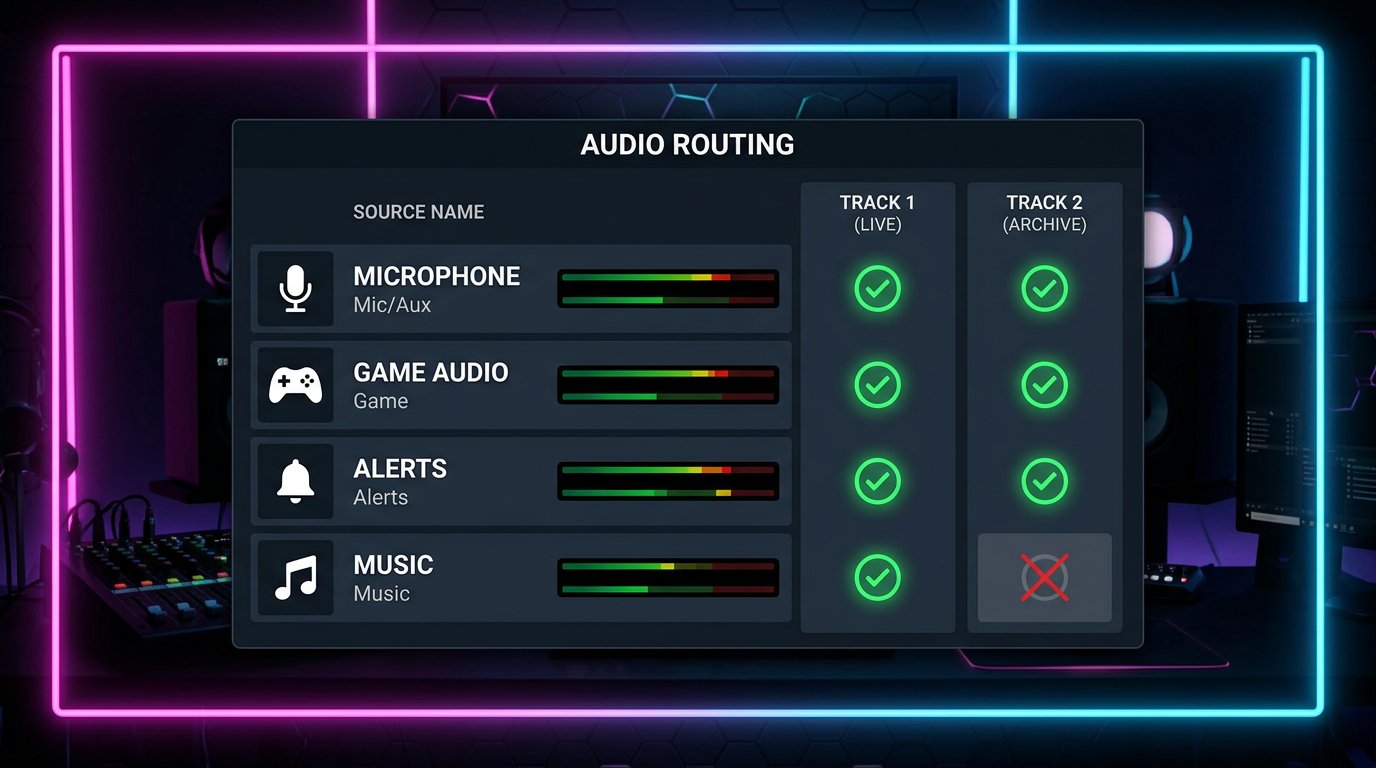
Ses mikserinde gelişmiş ses özelliklerini açın. Her kaynak için canlı yayın kanalını ve VOD kanalını işaretleyin. Ana kanal, canlı yayında izleyicilerin ihtiyaç duyduğu tüm sesi içermelidir. Arşiv kanalında yalnızca izin verilen ve gerekli kaynakları bırakın.
- Mikrofon: canlı yayın kanalı ve VOD kanalı.
- Oyun sesi: canlı yayın kanalı ve VOD kanalı.
- Uyarılar: kayıtta gerekiyorsa canlı yayın kanalı ve VOD.
- Sesli sohbet: kaydedilebiliyorsa canlı yayın kanalı ve VOD.
- Müzik: yalnızca canlı yayın kanalı, Twitch VOD kanalı olmadan.
İzleyiciler için gerekiyorsa müziği ana kanaldan çıkarmayın. Yalnızca Twitch arşivi için seçilen kanaldaki işareti kaldırmanız gerekir.
VOD kanalını boş bırakmayın
Arşiv kanalında en az bir kaynak olmalıdır. Tüm kanallardan işareti kaldırırsanız, Twitch VOD'u sessiz kaydedebilir. Asgari seçenek mikrofonu bırakmaktır, ancak genellikle arşive oyun ve diğer önemli yayın sesleri de eklenir.
Yalnızca müziğin olmamasını değil, faydalı sesin de bulunmasını kontrol edin. VOD'da tam sessizlik genellikle kanalın boş olduğu veya gerekli kaynaktaki işaretin yanlışlıkla kaldırıldığı anlamına gelir. Bu her zaman Twitch tarafındaki bir sorun değildir.
İzlemeyi, tarayıcıyı ve yakalama kartını göz önünde bulundurun
Müzik arşive kaynak izleme, tarayıcı, yakalama kartı veya çıkış cihazı üzerinden geri dönebilir. Örneğin oynatıcı ayrı bir kanal olarak eklenmiştir, ancak sesi aynı anda kulaklığa gidip "Masaüstü sesi" tarafından yeniden yakalanır.
Özellikle izleme modu olan kaynakları dikkatle kontrol edin. İzleme, OBS tarafından sistem sesi olarak yakalanan bir cihaza yönlendirilirse çift kayıt oluşur. Manuel yönlendirmenin dezavantajı, kulaklık, çıkış cihazı veya sahne değiştikten sonra yeniden kontrol edilmesi gerektiğidir.
Yerel kaydı Twitch VOD'dan ayrı ayarlayın
Twitch VOD Track, bilgisayardaki dosyayla değil Twitch'e giden yayınla ilgilidir. OBS'in kayıt sekmesinde yerel dosyaya girecek ses kanalları ayrıca seçilir. Bu ayarlar VOD ayarlarıyla otomatik olarak eşitlenmez.
Kontrol için arşivde kullanılan kanalı kaydedip bir oynatıcıda veya ses kanalını manuel seçebilen bir düzenleyicide dinleyebilirsiniz. İçinde ses ve oyun olmalı, ancak müzik olmamalıdır. Bu kontrolün dezavantajı, yerel kaydın OBS yönlendirmesini doğrulaması ancak hazır Twitch VOD kontrolünün yerini tutmamasıdır.
Test yayınından sonra hazır VOD nasıl kontrol edilir
Mikrofon, oyun, müzik, uyarılar ve sesli sohbet açıkken kısa bir test yayını başlatın. Yayın bittikten sonra Twitch'in arşivi işlemesini bekleyin. İşleme süresi yayının uzunluğuna ve platformdaki yüke bağlıdır.
Kaydedilen yayını kanal arşivinde veya yayıncı paneli üzerinden açın ve birkaç bölümü dinleyin: başlangıç, orta ve müziğin olduğu an. Çalışan düzen şöyle görünür: ses, oyun ve seçilen kaynaklar kesintisiz duyulur, müzik ise yoktur. Ses ve oyun aynı anda kaybolduysa VOD kanalı yanlış ayarlanmış veya boştur.
OBS önizlemesine, kulaklıktaki sese ve canlı yayına göre karar vermeyin: orada ana canlı miks kullanılır. Twitch VOD'un bir bölümünü ayrıca işaretlediyse veya sessize aldıysa, bu yönlendirmenin çalıştığını doğrulamaz. Arşivi yine de dinleyip ses içeriğini kontrol etmeniz gerekir.
Sesli sohbet ve uyarılar arşivde bırakılabilir mi
Sesli sohbet ve uyarılar, kaydı izlerken izleyiciler için gerekiyorsa VOD kanalında bırakılabilir. Sesli sohbet tek başına arşivi sorunlu hale getirmez, ancak platform kurallarını, katılımcıların kayda rızasını ve konuşmaların içeriğini göz önünde bulundurmak gerekir.
Uyarıları da otomatik olarak VOD'dan çıkarmak gerekmez. İçlerinde müzik, başkalarının videolarından sesler veya haklarına sahip olmadığınız diğer materyaller olup olmadığını kontrol edin. Uyarıları hariç tutmanın dezavantajı basittir: arşiv yayın olaylarını kaybeder ve eksik görünebilir. Uyarılarda riskli bir ses varsa, onu değiştirmek veya VOD'dan ayırmak daha güvenlidir.
Müzik kaldıysa veya gerekli ses kaybolduysa ne yapmalı
Arşivde müzik varsa, önce müzik kaynağındaki VOD kanalı işaretinin kaldırılıp kaldırılmadığını kontrol edin. Ardından "Masaüstü sesi", tarayıcı, yakalama kartı ve izlemeyi kontrol edin. Çoğu zaman müzik yanlış seçilmiş kanal yüzünden değil, sinyalin ikinci bir kopyası yüzünden kalır.
VOD'da ses, oyun veya uyarılar yoksa gelişmiş ses özelliklerini açın ve gerekli kaynakta arşiv kanalının açık olduğundan emin olun. Yeni bir sahne, cihaz veya kaynak ekledikten sonra testi tekrarlayın: OBS kanalları sizin yerinize atamaz.
Yayın öncesi kontrol listesi
- Twitch'te geçmiş yayınların kaydedilmesi açık.
- OBS'te Twitch VOD Track açık ve bunun için ayrı bir kanal seçilmiş.
- Müzik ayrı bir kaynak olarak geliyor ve sistem sesi üzerinden çoğaltılmıyor.
- Müzikte yalnızca VOD kanalı kaldırılmış, mikrofon ve oyunda ise açık.
- Yerel kontrol ve hazır VOD'un izlendiği kısa bir test yayını yapılmış.
Last Articles
Tasarım ve işlevsellikte neler değişti Siteyi, üzerinde çalışmayı daha hızlı ve kolay hale getirmek için güncelledik. Ana değişiklikler arayüz, kişis..
Good afternoon, I've collected all the news during this time.: 1. The main news is that prices for twitch viewers have been greatly reduced, while Tw..
1. Tüm izleyicilerimiz için %15 indirim için "December2025" promosyon kodunu kullanın2. Yapılandırıcımızın ve en ucuz izleyici kategorisinin temel fiy..
Twitch hizmetleri istikrarlı bir şekilde çalışıyoruz, bu yüzden kadrolar, bayilerle işbirliği yapmaya hazırız, hizmet sahipleri, bot sahipleri ve ..
Biz Twitch görüntüleyici hizmetlerimizi tamamen güncelledik ve şimdi kararlı çalışıyor. İzleyiciler için yalnızca yüksek kaliteli IP adresleri kul..
Hello everyone! Today, we are announcing a new feature—"Twitch Viewer Configurator". Now, you can customize any plan for your Twitch channel. Choo..
Greetings, I have compiled a guide for streamers, which will be very relevant at the moment. Now YouTube and twitch have disabled monetization from vi..
We have finally developed the APINow it will be more convenient for our partner sites to work with us.To update the maximum tariffs for YouTube, an up..
Ortaklık hizmetleri ve yönlendirme programının büyük popülaritesi nedeniyle bir işbirliği tablosu oluşturduk. Özü çok basit: daha fazla canlı izleyici..
Streamer'lar için Hizmetlerimiz








İçerik Üreticileri için Hizmetlerimiz






