
Maç ve prakları yayınlamak için güvenli CS2 seyirci modu
CS2 seyirci modu hangi verileri veriyor
Seyirci modu, canlı bir oyuncunun gördüğünden fazlasını gösterir: radarda takım arkadaşlarının ve rakiplerin pozisyonları, serbest kamera, oyuncular arasında geçiş, röntgen modelleri, envanter, killfeed ve rotasyon zamanlamaları. Rakip için yayın, haritaya doğrudan tepeden bakmasa bile bir bilgi kaynağı haline gelebilir.
Risk yalnızca resmi maçta yok. Prakta erken bir dağılımı, retake düzenini, bir oyuncunun alışılmış rotasını veya çıkış planını açığa çıkarabilirsiniz. Seri maçlarda klipler de tehlikelidir: ilk haritada gösterilen bir hazırlık daha sonra tekrarlanabilir.
Ana koruma yayın gecikmesidir. Gizlenen HUD ve overlay yalnızca sızıntının hacmini azaltır.
Prak, lig ve FACEIT için gecikme seçin
Yalnızca kendi bakış açınızı yayınladığınız normal bir prak için en az 120 saniye ayarlayın. Bu, gösterilen pozisyonun bir sonraki raunda kadar genellikle geçerliliğini yitirmesi için yeterlidir, ancak format sohbet için nispeten canlı kalır.
Lig maçları, elemeler ve FACEIT için 180 saniye kullanmak daha güvenlidir. Yayında observer slotu, tüm takımın radarı, serbest kamera veya her iki tarafın caster görünümü varsa 300 saniye ayarlayın ya da harita bitene kadar böyle bir yayın yapmayın. Bir maçı dışarıdan izlerken iki dakikalık gecikme tüm raundu ve sonraki rotasyonu kapatmayabilir.
Uzun gecikmenin dezavantajı açıktır: sohbet olaylara daha geç tepki verir, raund sırasındaki etkileşim neredeyse kaybolur ve izleyiciler maçı gecikmesiz izlemeye gidebilir.
OBS'de ve platformda gecikme nerede ayarlanır
OBS'de «Dosya» → «Ayarlar» → «Gelişmiş» → «Yayın gecikmesi» bölümünü açın. Gecikmeyi etkinleştirin, süreyi saniye cinsinden girin ve kesme noktasını kaydetme seçeneğini açık bırakın. Bu seçenek, yayını hızlıca durdurmanız ve kazara bir sızıntıdan sonra tamponun son saniyelerini yayınlamamanız gerektiğinde kullanışlıdır.
Gecikmeyi platformun kendisi ekliyorsa, yayını başlatmadan önce yayın kontrol panelinde veya kanal ayarlarında arayın. Birden fazla gecikmeyi test etmeden üst üste koymayın: OBS ve platform beklenenden daha uzun bir toplam duraklama oluşturabilir.
Sonucu bir telefondan veya ikinci bir bilgisayardan kontrol edin. OBS göstergesini değil, gerçek olayı karşılaştırın: örneğin raundun başlangıç anını veya killfeed'de bir mesajın görünmesini. Takım sesi ve görüntü yayına aynı kaymayla gelmelidir.
FACEIT ve lig sunucularında ne ayarlanabilir, ne ayarlanamaz
FACEIT maçlarında oyuncu observer modunun sunucu ayarlarına erişemez ve sv_delay'i kendisi ayarlayamaz. Sunucu parametrelerini, izleyici slotlarını ve demo erişimini platform veya organizatör belirler. Bu durumda kişisel yayın için gecikmeyi OBS'de veya platform panelinde ayarlayın.
Spectator hesabına, gerçek zamanlı demoya veya başkasının observer slotuna bir çözüm yolu olarak güvenmeyin. Belirli bir ligin kuralları kişisel yayını yasaklayabilir, sabit bir gecikme talep edebilir veya yalnızca oyuncu bakış açısına izin verebilir.
Bu yaklaşımın dezavantajı, yayın formatının yönetmeliğe bağlı olmasıdır. Bazen güvenli seçenek, maç sırasında bir bekleme sahnesi bırakıp analiz ve tekrarları seriden sonra göstermektir.
Yayında yalnızca kendi bakış açınızı bırakın
Katılımcı bir yayıncı için en güvenli mod, canlı raund sırasında kendi ekranıdır. Siz hayattayken izleyici sizinle aynı bilgiyi alır. Öldükten sonra serbest kameraya geçmeyin, taktik haritayı açmayın ve rakibin görünümünü göstermeyin.
Ölümden sonra takım arkadaşını normal şekilde izlemek de tamamen güvenli değildir: izleyici onun pozisyonunu, nişan almasını, bombalarını ve olası çıkışını görür. 180 saniyelik gecikmeyle risk belirgin şekilde düşer, ancak stream sniping şüphesi varsa hemen güvenli bir sahneye geçmek daha iyidir.
Kendi bakış açınızın dezavantajı, izleyicinin haritanın başka bir yerindeki fragleri, takasları ve takım arkadaşlarının önemli hareketlerini kaçırmasıdır. Yayın, tam bir maç yayınına daha az benzeyecektir.
Sunucuya erişiminiz varsa observer araçlarını kapatın
Kendi antrenman sunucunuzda veya prak sunucunuzda izleyici konsol komutları kullanılabilir. spec_show_xray 0 komutu röntgen modellerini kapatır, spec_autodirector 0 ise kameranın olan bitene otomatik geçişini kapatır. Bunları yayın başlamadan önce konsola girin ve ardından sonucu kontrol etmek için izleyiciye yeniden bağlanın.
Serbest kamera, oyuncu seçimi ve observer slotuna erişim genellikle sunucu tarafından belirlenir. Bunun için yönetici mp_forcecamera gibi sunucu ayarlarını ve izleyici haklarını kullanabilir, ancak maç katılımcısı bunları FACEIT'te veya kapalı bir ligde değiştiremez. Sunucu serbest kamerayı kullanılabilir bırakıyorsa, gecikmenin yanı sıra tek koruma operatörün disiplinidir.
Röntgen ve otomatik yönetmeni kapatmanın dezavantajı, görüntünün yoksullaşması ve izleyicinin kilit anları yakalamasının zorlaşmasıdır. Bu yalnızca güvenliğin yönetmenlikten daha önemli olduğu yerlerde haklıdır.
CS2'de veya OBS'de radarı ve gereksiz HUD'u gizleyin
CS2'nin standart ayarlarında «radarı gizle ama HUD'un geri kalanını bırak» şeklinde ayrı bir anahtar yoktur. «Ayarlar» → «Oyun» → «Radar» menüsünde radar boyutunu, harita ölçeğini, döndürmeyi ve oyuncu merkezlemeyi değiştirebilirsiniz, ancak mini haritayı tamamen kaldıramazsınız.
Oyun arayüzünü tamamen gizlemek için cl_drawhud 0 komutunu kullanın. Bu, radar, sağlık, mermi ve hizmet öğelerinin çoğu dahil tüm HUD'u kaldırır. Arayüzü cl_drawhud 1 komutuyla geri getirebilirsiniz. Bu seçenek observer sahnesi için uygundur, ancak birinci şahıs oyun için neredeyse işe yaramaz: önemli verileri siz de göremezsiniz.
Yalnızca tehlikeli alanı OBS'de kapatmak daha pratiktir. Sahneye «Oyun yakalama» ekleyin, ardından üzerine «Renk kaynağı» veya hazır bir grafik plaka yerleştirin. Bunu radara yerleştirin ve kaynağı sahne listesinde kilitleyin. İkinci seçenek, oyun kaynağını seçip Alt tuşunu basılı tutarak önizlemede kenarları kırpmaktır. Kırpma karenin bir kısmını kaldıracağından plaka genellikle daha kullanışlıdır.
Overlay'in dezavantajı, çözünürlük, en-boy oranı veya başka bir yakalama kaynağı değiştikten sonra kayabilmesidir. CS2 güncellemesinden sonra ve her maçtan önce kontrol edin.
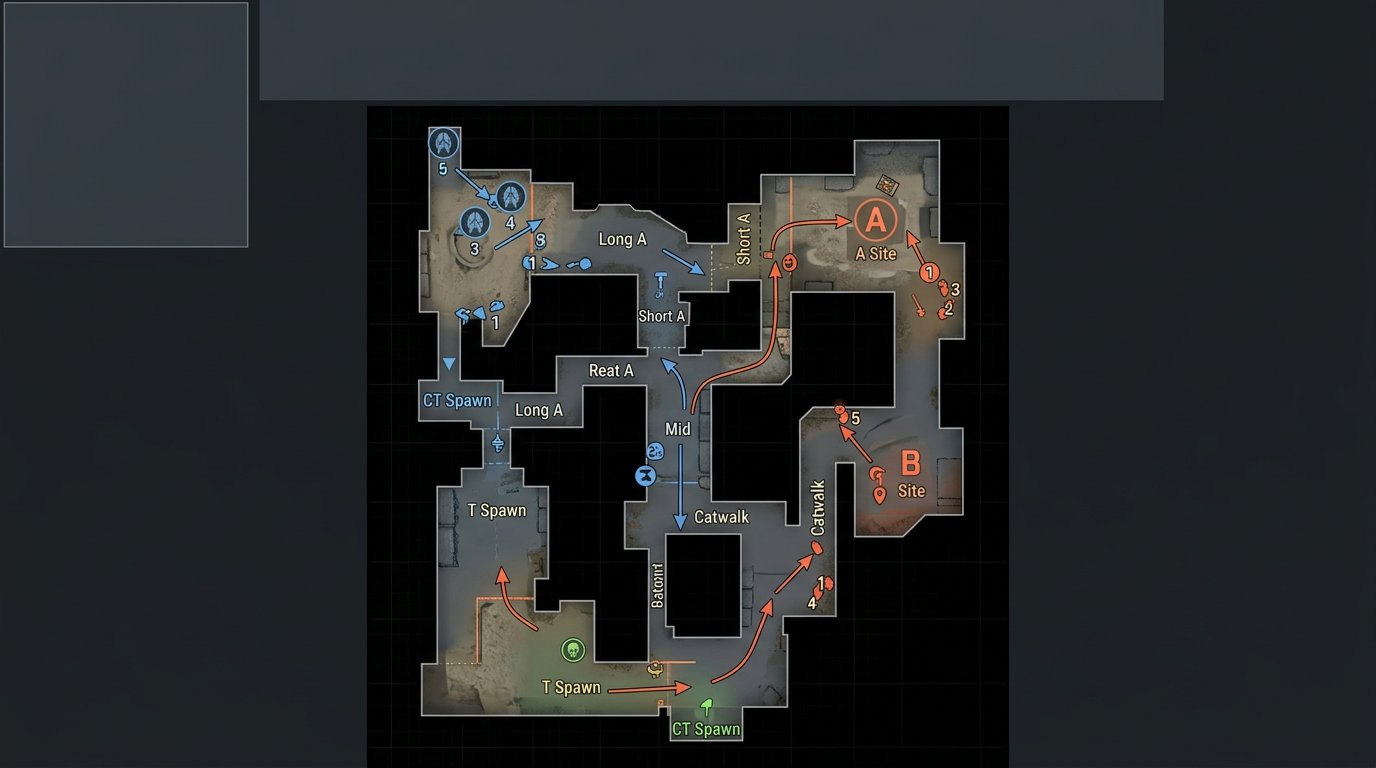
Killfeed, skor tablosu ve bildirimleri unutmayın
Radar tek sızıntı kaynağı değildir. Killfeed temas sırasını gösterir, skor tablosu izlenen oyuncuyu açığa çıkarabilir, bağlantı veya duraklatma mesajı ise kadroyu ve maç durumunu doğrulayabilir. Observer modunda ani kamera geçişleri de tehlikelidir: genellikle temasın nerede başladığını ele verirler.
Overlay kullanıyorsanız yalnızca radarın olduğu üst köşeyi kapatmayın. Ekranın killfeed'in bulunduğu üst kısmını, sunucunun merkezi mesajlarını, sohbeti ve skor tuşu basılı tutulduğunda skor tablosu alanını ayrıca kontrol edin. Konsol penceresini göstermeyin: içinde sunucu IP'si, hizmet mesajları ve özel yapılandırma adları kalabilir.
Yoğun maskelerin dezavantajı, izleyicinin skoru, ekonomiyi ve kaç oyuncunun hayatta olduğunu anlamasının zorlaşmasıdır. Her şeyi tek büyük bir bannerla kapatmaya çalışmayın: izleme için ayrı bir güvenli sahne hazırlamak daha iyidir.
Oyun sahnesini, observer sahnesini ve duraklatma sahnesini ayırın
En az üç sahne yapın: birinci şahıs oyun, HUD'u kapatılmış observer modu ve güvenli duraklatma sahnesi. Duraklatma sahnesinde masaüstü yakalama, tarayıcı, Discord, arkadaş listesi, anti-cheat paneli veya lobi penceresi olmamalıdır.
Duraklatma sahnesine geçmek için bir kısayol tuşu atayın. Buna ölümden sonra, teknik arada, harita yüklenirken ve overlay ile ilgili herhangi bir hatada ihtiyaç vardır. CS2 tuş atamaları, push-to-talk ve kayıt kontrolüyle çakışmayan bir kombinasyon seçin.
Birden fazla sahnenin dezavantajı, gergin bir anda kolayca karıştırılabilmeleridir. Onlara anlaşılır adlar verin ve maçtan önce OBS listesindeki sırayı kontrol edin.
Takım sesini görüntüden önce yayınlamayın
Gecikme OBS'de ayarlandıysa, aynı kaynaklardan gelen ses genellikle görüntüyle birlikte gecikir. Sorun, takım sesi platforma ayrı bir yoldan gönderildiğinde, harici bir bot üzerinden açıldığında veya aynı gecikme olmadan başka bir akışa eklendiğinde ortaya çıkar.
Test sırasında bir oyuncu kısa bir çağrı yapmalı, ikincisi ise ekranda fark edilir bir hareket yapmalıdır. Kayıtta sesin görüntüden önce gelmediğini kontrol edin. Rekabetçi bir maç için en güvenli seçenek, takım iletişimini herkese açık yayına vermemektir.
Sesin kapatılmasının dezavantajı, yayının canlı tepkileri ve açıklamaların bir kısmını kaybetmesidir. Ayrı ses senkronizasyonu test gerektirir: birkaç saniyelik bir hata yayını rahatsız edici, sesin önde gitmesi ise tehlikeli hale getirebilir.
Yayın başlamadan önce kontrol listesi
- Kişisel yayın için lig, takım ve FACEIT maç odası kurallarını kontrol edin.
- Prak için 120 saniye, lig veya FACEIT için 180 saniye, observer yayını için 300 saniye ayarlayın.
- Yayını ikinci bir cihazdan açın ve gerçek gecikmeyi ölçün.
- OBS'nin masaüstü yakalamayı değil, doğru sahneyi yayınladığını kontrol edin.
- Plakanın sizin çözünürlüğünüzde ve ekran formatınızda radarı tamamen kapattığından emin olun.
- Kendi sunucunuzda izleyici kullanıyorsanız spec_show_xray ve spec_autodirector'ı kapatın.
- Takım sesinin görüntünün önüne geçmediğini ve duraklatma kısayolunun çalıştığını kontrol edin.
Mevcut serinin tekrarlarını, kliplerini ve kayıtlarını kontrol edin
Gecikme yalnızca canlı yayını korur. Dağılımların, retake pozisyonlarının veya alışılmadık bir rotanın göründüğü mevcut haritadan klipleri seri bitene kadar yayınlamayın. Eski bir an bile rakibe takımın tekrarlanan bir çıkış hazırladığını ima edebilir.
Kaydı yayınlamadan önce oyuncunun ölümünü, duraklamaları, yükleme ekranını, sahne geçişlerini ve haritanın sonunu gözden geçirin. Observer arayüzü, sesli iletişim penceresi, masaüstü veya kapatılmamış radar en sık bu yerlerde ortaya çıkar.
Manuel kontrolün dezavantajı, uzun bir yayından sonra zaman almasıdır. Otomatik kesim daha hızlıdır, ancak rekabetçi bağlamı anlamaz ve maçın en hassas anını seçebilir.
Last Articles
Tasarım ve işlevsellikte neler değişti Siteyi, üzerinde çalışmayı daha hızlı ve kolay hale getirmek için güncelledik. Ana değişiklikler arayüz, kişis..
Good afternoon, I've collected all the news during this time.: 1. The main news is that prices for twitch viewers have been greatly reduced, while Tw..
1. Tüm izleyicilerimiz için %15 indirim için "December2025" promosyon kodunu kullanın2. Yapılandırıcımızın ve en ucuz izleyici kategorisinin temel fiy..
Twitch hizmetleri istikrarlı bir şekilde çalışıyoruz, bu yüzden kadrolar, bayilerle işbirliği yapmaya hazırız, hizmet sahipleri, bot sahipleri ve ..
Biz Twitch görüntüleyici hizmetlerimizi tamamen güncelledik ve şimdi kararlı çalışıyor. İzleyiciler için yalnızca yüksek kaliteli IP adresleri kul..
Hello everyone! Today, we are announcing a new feature—"Twitch Viewer Configurator". Now, you can customize any plan for your Twitch channel. Choo..
Greetings, I have compiled a guide for streamers, which will be very relevant at the moment. Now YouTube and twitch have disabled monetization from vi..
We have finally developed the APINow it will be more convenient for our partner sites to work with us.To update the maximum tariffs for YouTube, an up..
Ortaklık hizmetleri ve yönlendirme programının büyük popülaritesi nedeniyle bir işbirliği tablosu oluşturduk. Özü çok basit: daha fazla canlı izleyici..
Streamer'lar için Hizmetlerimiz








İçerik Üreticileri için Hizmetlerimiz






