
Bir izleyicinin VK Klip'inden yayına geçişi nasıl izlenir
VK Klip'inden yayına geçiş ne sayılır
VK Klip'inden geçiş ile yayını izlemek farklı eylemlerdir. Kullanıcı videoyu görebilir, bağlantıya tıklayabilir, yayıncının sayfasını açabilir, Twitch'e veya başka bir platforma geçebilir ama yayını başlatmayabilir. Bu nedenle kontrol ederken en az iki göstergeyi ayırmanız gerekir: bağlantıya yapılan tıklamalar ve yayında görünen izleyiciler.
Çoğu yayıncı için karmaşık bir pazarlama hunisine gerek yoktur. Basit bir korelasyonla başlamak daha pratiktir: bir klip yayınlarsınız, yayın zamanını kaydedersiniz, ardından bağlantı üzerinden geçişlere ve yayındaki çevrimiçi sayısındaki değişime bakarsınız. Aynı yaklaşım birkaç kez tekrarlanırsa, hangi videoların ilgili izleyicileri getirdiği daha net anlaşılır.
Kesin değerler yine de örtüşmeyebilir. Bir kişi bağlantıyı birkaç kez açabilir, telefondan ve bilgisayardan geçiş yapabilir veya yayını daha sonra izleyebilir. VK uygulaması ve tarayıcı, kaynak bilgisini yayın platformunun sayfasına aktarmayabilir. Bu nedenle analitik, videodan gelen kişilerin tam listesini değil, klip ile yayın arasındaki yönlendirici veriyi ve ilişkiyi gösterir.
Önce basit bir kontrol yöntemi seçin
Belirli bir klipin ek çevrimiçi sayısı getirip getirmediğini anlamanız gerekiyorsa, ara sayfa olmadan başlayın. Yayın programına veya yayın sayfasına bağlantı içeren videoyu yayınlayın, yayın zamanını, birkaç saat sonraki görüntülenmeleri ve etkileşimleri kaydedin, yayın sırasında bu verileri izleyici zirvesiyle karşılaştırın. Bu yöntem tam tıklama sayısını göstermez ama ana soruyu hızlıca yanıtlar: yayından sonra belirgin bir izleyici akışı oldu mu?
Videoları düzenli olarak karşılaştırmak için her yayın için ayrı bir bağlantı gerekir. Bu, farklı UTM etiketlerine sahip tek bir adres veya birkaç kısa URL olabilir. Örneğin bir klip için clip_01, diğeri için clip_02 değeri kullanılır. Bu adres bölümü sayesinde daha sonra ziyaretleri ayırır ve tüm videoların sonuçlarını karıştırmazsınız.
Kullanıcıların hangi aşamada kaybolduğunu anlamak istiyorsanız daha ayrıntılı bir şema gerekir: bağlantıyı fark etmediler mi, tıkladılar ama sayfanın yüklenmesini beklemediler mi yoksa yayını açtılar ama yayında kalmadılar mı? Bu durumda Yandex Metrica, VK Pixel ve yayın platformunun kendi istatistikleri işinize yarar.
Bağlantıyı tıklanabilir olacak şekilde nereye yerleştirmeli
Klip oluştururken düzenleme veya yayınlama ekranını kontrol edin. VK sürümünüzde "Bağlantı", "Bağlantı ekle" öğesi veya çıkartma içindeki bağlantı mevcutsa URL'yi tam olarak bu alana yapıştırın, sayfa adresini belirtin ve yayınlamayı tamamlayın. Öğenin adı profile, topluluğa ve uygulamanın farklı sürümlerine göre değişebilir.
Videonun üzerine yazılan metin adres tıklanabilir hale gelmez. Aynı durum, izleyicinin yalnızca görüntünün içinde gördüğü URL için de geçerlidir. Adresi elle yeniden yazabilir veya yazarın profiline gidebilir, ancak bu yol her zaman klip istatistiklerine yansımaz.
Düzenleyicide bağlantı için ayrı bir alan yoksa mevcut tıklanabilir yerleri kullanın: profildeki bağlantı, topluluk düğmesi, sabitlenmiş gönderi veya sayfa açıklaması. Klipin kendisinde anlaşılır bir çağrı yapın: örneğin bağlantının profilde olduğunu belirtin ve en yakın yayın saatini ekleyin. Açıklamadaki uzun bir URL'nin otomatik olarak düğme gibi çalışacağını beklemeyin.
Sonucu başka bir hesaptan ve telefondan kontrol edin. Yayınlanan klibi açın, bağlantıya tıklayın, yazar modunda görüntüleme yerine doğru sayfanın açıldığından emin olun. Bağlantı profil üzerinden yönlendiriyorsa, gerekli düğmenin ekstra arama yapmadan göründüğünü önceden kontrol edin.
Ara sayfa nedir ve ne zaman gerekir
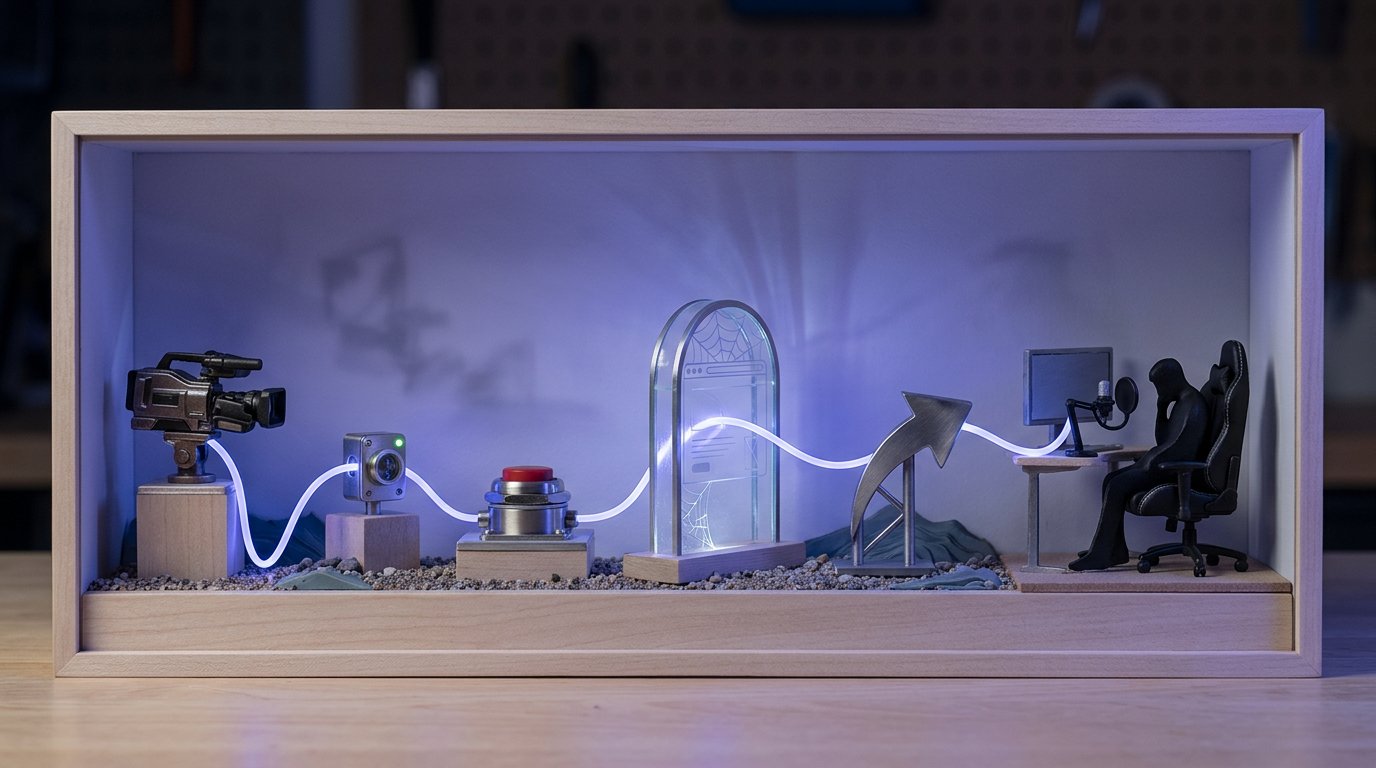
Ara sayfa, VK'nın ayrı bir hizmeti değil, klip ile yayın arasında sitenizdeki sıradan bir sayfadır. Örneğin izleyici sizin-domaininiz.ru/vk-clip-01 adresine gider, "Yayını izle" düğmesini görür ve tıklar. Bu sayfada bir analitik sayacı yüklüdür, böylece ziyareti ve tıklamayı kaydedip kullanıcıyı Twitch'e yönlendirebilirsiniz.
Diğer bir seçenek teknik yönlendirmedir. Sitenizde sizin-domaininiz.ru/go/clip-01 gibi bir adres oluşturursunuz ve sunucu bunu hemen yayın sayfasına yönlendirir. Bu durumda adresin kendisini siz kontrol edersiniz ve geçiş sunucu günlüğünden veya bağlantı istatistik sisteminden sayılabilir. İzleyici ara aşamayı neredeyse hiç görmez.
Doğrudan yönlendirme kullanışlıdır ama bir sınırlaması vardır: tarayıcı anında Twitch'e geçerse Yandex Metrica sayfada yüklenmeye fırsat bulamaz. Metrica raporu için düğmeli tam bir ara sayfa kullanmak daha güvenilirdir. URL'ye yapılan istek sayısı yeterliyse sunucu günlükleri veya Bitly gibi kısa bağlantı hizmetlerinin istatistikleri işe yarar.
Normal bir sonuç kontrolüne ihtiyacınız varsa yalnızca tek bir klip için böyle bir sayfa oluşturmayın. Yayınları düzenli olarak karşılaştırıyorsanız, reklam yayınlıyorsanız veya yayına geçişten önceki belirli eylemleri ölçmek istiyorsanız bu sayfa haklı çıkar.
Bağlantıya UTM etiketleri ekleyin
UTM etiketleri geçişleri kendi başlarına saymaz. Yandex Metrica'ya veya başka bir analitik sistemine kaynak hakkında bilgi aktarırlar. Sayaç, kullanıcının tıklamadan sonra açtığı sayfaya yüklenmelidir, aksi takdirde etiketler yalnızca URL'nin bir parçası olarak kalır ve raporda görünmez.
VK Klip'leri için şu yapıyı kullanabilirsiniz: kaynak vk, kanal clips, kampanya stream ve content alanında belirli videonun işareti. Örnek bağlantı: sizin-domaininiz.ru/go/stream?utm_source=vk&utm_medium=clips&utm_campaign=stream&utm_content=clip_01. Adres bir ara sayfaya yönlendiriyorsa, ondan sonra Twitch'e veya başka bir platforma geçiş düğmesi olmalıdır.
utm_content değerini birkaç hafta sonra anlaşılır hale getirin. İçine video numarasını veya konunun kısa adını ekleyebilirsiniz: clip_01, clip_game veya clip_schedule. Tüm yayınlar için aynı değeri kullanmayın, aksi takdirde raporda kliplere göre ayrım yapılmadan toplam tutar elde edersiniz.
Kurulumdan sonra bağlantıyı kendiniz açın. Yönlendirmeden sonra parametrelerin korunup korunmadığını, sayfanın yüklenip yüklenmediğini ve hata oluşup oluşmadığını kontrol edin. Bazı sunucu ayarları soru işaretinden sonraki her şeyi siler. Bu durumda UTM etiketleri kullanıcı rapora ulaşmadan önce kaybolur.
VK Klip'in kendi istatistiklerini nasıl görüntülersiniz
VK istatistikleri, videonun ne kadar erişim sağladığını ve ilgi uyandırdığını değerlendirmeye yardımcı olur. Yazar profilinde veya toplulukta klipler bölümünü açın, istediğiniz yayını seçin ve veri veya istatistik menüsünü bulun. Mobil uygulamada bu genellikle klip kartında veya yayının yanındaki eylem menüsünde bulunur. Öğe adları ve gösterge seti değişebilir.
Görüntülenmelere, erişime, etkileşimlere, yorumlara ve yeniden paylaşımlara bakın. Sayfa türünüz için geçiş istatistikleri mevcutsa harici bağlantıya yapılan tıklamaları ayrıca kontrol edin. Bunları görüntülenmelerle karıştırmayın: görüntülenme videonun erişimini gösterir, tıklama ise kullanıcının sonraki eylemini gösterir.
Doğrulanmış VK sayfalarında harici bağlantılar için ayrı bir istatistik bloğu olabilir. Sayfa panelinizde "İstatistikler", "Bağlantılar" veya "Bağlantı geçişleri" bölümlerini kontrol edin ve arayüz böyle bir anahtar sunuyorsa toplamayı etkinleştirin. Tüm sayfalar için evrensel bir öğe yoktur: erişilebilirlik sayfa türüne ve VK'nın mevcut araç setine bağlıdır. İstediğiniz blok yoksa doğrulama tek başına sitenizdeki sayacın yerini tutmaz.
Her klip için verileri tek bir tabloya kaydedin: yayın tarihi ve saati, görüntülenmeler, erişim, VK gösteriyorsa tıklamalar ve yayındaki çevrimiçi sayısı. Böylece tek bir rastgele artışa göre sonuç çıkarmak yerine videoları birbiriyle karşılaştırabilirsiniz.
Yandex Metrica'da hedef ayarlayın
Geçişleri ölçmek için Yandex Metrica sayacını ara sayfaya veya yayına geçiş düğmesinin bulunduğu siteye yükleyin. Ardından sayaç ayarlarında "JavaScript olayı" türünde bir hedef oluşturun ve örneğin stream_from_vk_clip gibi bir tanımlayıcı belirleyin. Raporlarda bu olayın gönderildiği kullanıcı sayısı görünür.
Olay, "Yayını izle" düğmesine tıklandığında gönderilmelidir. Bunun için geliştirici, sayaç numaranız ve olay tanımlayıcınızla hedef çağrısını ekler: ym(sayaç_numarası, 'reachGoal', 'stream_from_vk_clip'). Kendi betiğinizi kullanmıyorsanız, Metrica arayüzünde böyle bir seçenek varsa hedefi sayfa öğesine tıklamaya göre ayarlayabilirsiniz.
Hedefi test modunda kontrol edin: UTM etiketli URL'yi açın, düğmeye tıklayın ve raporda ziyaret ile hedefe ulaşmanın göründüğünden emin olun. Önce yönlendirme gerçekleşiyorsa olay sayfa değişmeden önce gönderilmelidir. Aksi takdirde tarayıcı, Metrica verileri iletmeden önce sayfayı kapatabilir.
Kaynak raporunda utm_source değerini vk, utm_medium değerini clips olarak filtreleyin ve ardından utm_content değerlerini karşılaştırın. Böylece hangi videonun ziyaret getirdiğini ve kaç kullanıcının geçiş düğmesine tıklamaya kadar geldiğini görürsünüz. Bu, yalnızca ziyaretleri saymaktan daha faydalıdır: izleyicilerin bir kısmı sayfayı açabilir ama yayına doğru yola devam etmeyebilir.
VK Pixel neden gereklidir
VK Pixel, yayınlanmış bir klibin içine değil kendi sitenize yüklenir. Pixel, VK'dan gelen sayfa ziyaretlerini kaydetmeye, reklam için kitleler oluşturmaya ve kullanıcı eylemleriyle ilgili olayları iletmeye yardımcı olur. Örneğin yayın sayfasına yapılan ziyareti veya geçiş düğmesine yapılan tıklamayı işaretleyebilirsiniz.
VK Pixel, tam olarak Twitch'e kaç izleyicinin geldiğini otomatik olarak göstermez. Kullanıcı sitenizden ayrılmadan önce çalışır. Bu nedenle UTM etiketleri ve yayın platformu istatistikleriyle birlikte kullanılır, onların yerine değil.
Hem Yandex Metrica hem de VK Pixel kullanıyorsanız göstergelerini mekanik olarak toplamayın. Farklı sistemler tekrarlanan ziyaretleri, çerezleri, yerleşik tarayıcıları ve kullanıcı kısıtlamalarını farklı şekilde hesaba katar. Değişimin yönünü karşılaştırın: hangi klip daha fazla geçiş aldı ve hangisi yayında belirgin bir izleyici artışı sağladı.
Verileri Twitch veya başka bir platformun istatistikleriyle karşılaştırın
Twitch'te yazar panelini ve tamamlanmış yayın raporunu açın. Başlangıç saatine, ortalama ve maksimum izleyici sayısına, çevrimiçi sayısındaki değişimlere ve diğer mevcut göstergelere bakın. Yayını başka bir platformda yapıyorsanız platformun yerleşik istatistiklerini kullanın: VK, YouTube ve diğer hizmetlerin rapor setleri farklıdır.
Yalnızca toplam izleyici sayısını değil zaman aralığını da karşılaştırın. Klip yayından bir saat önce yayınlandıysa yayından sonraki ve yayın başlangıcındaki çevrimiçi değişimlerini inceleyin. Video zaten devam eden bir yayında çıktıysa yayından birkaç dakika öncesini birkaç dakika sonrasıyla karşılaştırın.
Twitch verileri kaynağı her zaman VK olarak göstermez. Uygulama üzerinden geçiş, ara adres, yerleşik tarayıcı veya kaydedilmiş yer imi yönlendiren bilgisini kaldırabilir. Bu nedenle Twitch raporunun Metrica'daki tıklamalarla doğrudan örtüşmesi sık görülmez.
OBS'deki sayaçlar da izleyicinin kaynağını belirlemez. OBS yayının teknik verilerini veya bağlı platform göstergelerini gösterebilir ama kullanıcının hangi klipten geldiğini bilmez. Geçiş kaynağı için etiketli URL'ler, sitedeki sayaç veya sohbette izleyicilere soru sormak gerekir.
Kullanıcıların hangi aşamada kaybolduğunu nasıl anlarsınız
Önce klip erişimini ve tıklamaları karşılaştırın. Az sayıda geçişle birlikte çok sayıda görüntülenme genellikle eylem çağrısının fark edilmediği, bağlantının uzakta olduğu veya izleyicinin şimdi neden açması gerektiğini anlamadığı anlamına gelir. URL'yi profilde elle aramak zorunda kalıp kalmadığını da kontrol edin.
Ardından tıklamaları ara sayfadaki ziyaretlerle karşılaştırın. Tıklamalar daha fazlaysa yönlendirmeyi, mobil yüklemeyi, UTM etiketlerinin korunmasını ve sayfanın yetkilendirme olmadan erişilebilirliğini kontrol edin. Ziyaretler var ama düğme tıklamaları azsa geçiş ekranını iyileştirin: yayının adını, yayın saatini ve tek bir belirgin düğmeyi belirtin.
Son aşama, hedefe ulaşmaların yayındaki çevrimiçi sayısıyla karşılaştırılmasıdır. Kullanıcı sayfayı kapatmış, izlemeyi ertelemiş veya yayına daha sonra gelmiş olabilir. Bu nedenle yalnızca ilk dakikaları değil, yayından sonraki tüm klipler için aynı olan tutarlı bir dönemi de değerlendirin.
Geçişleri kontrol ederken yapılan hatalar
Etkinliklerini karşılaştırmak istiyorsanız tüm videolarda tek bir işaretsiz URL kullanmayın. Ortak bağlantı toplam akışı gösterir ama bunu hangi klibin oluşturduğunu yanıtlamaz. Ayrıca her tıklamayı yeni bir izleyici olarak saymayın: tekrarlanan açmalar ve teknik kontroller kullanıcı sayısını çarpıtır.
Tek bir yayına göre sonuç çıkarmayın. Çevrimiçi sayısını yayın konusu, yayın zamanı, abonelere giden bildirimler ve klibin içeriği etkiler. Benzer çağrıya ve aynı bağlantı yerleştirme yöntemine sahip birkaç yayını karşılaştırmak daha iyidir.
Sitede herhangi bir değişiklikten sonra bağlantıyı kontrol edin. Güncel yayına yönlendirdiğinden, telefondan açıldığından, gereksiz yetkilendirme gerektirmediğinden ve yönlendirmeden sonra parametreleri kaybetmediğinden emin olun. Ara sayfa kullanıyorsanız yalnızca yüklenmesini değil, geçiş düğmesine tıklamayı da ölçün.
Kısa kontrol sırası
- Bağlantıyı VK'nın tıklanabilir bir öğesine yerleştirin veya izleyicilere profil ve sabitlenmiş gönderi üzerinden yolu gösterin.
- Klip için ayrı bir bağlantı oluşturun veya benzersiz bir utm_content değeri ekleyin.
- URL'yi sayaçlı bir sayfaya veya sunucu istatistikleri yeterliyse kendi yönlendirmenize yönlendirin.
- Yandex Metrica'da "yayına geçiş" hedefini ve gerekirse VK Pixel'de olayı ayarlayın.
- Yayından sonra VK'daki görüntülenmeleri ve tıklamaları, sitedeki ziyaretleri ve hedefleri, ayrıca Twitch veya başka bir platformdaki çevrimiçi değişimlerini karşılaştırın.
- Tıklamaları izleyicilerden ayırın ve klip izleme ile yayın başlangıcı arasındaki gecikmeyi hesaba katın.
Last Articles
Tasarım ve işlevsellikte neler değişti Siteyi, üzerinde çalışmayı daha hızlı ve kolay hale getirmek için güncelledik. Ana değişiklikler arayüz, kişis..
Good afternoon, I've collected all the news during this time.: 1. The main news is that prices for twitch viewers have been greatly reduced, while Tw..
1. Tüm izleyicilerimiz için %15 indirim için "December2025" promosyon kodunu kullanın2. Yapılandırıcımızın ve en ucuz izleyici kategorisinin temel fiy..
Twitch hizmetleri istikrarlı bir şekilde çalışıyoruz, bu yüzden kadrolar, bayilerle işbirliği yapmaya hazırız, hizmet sahipleri, bot sahipleri ve ..
Biz Twitch görüntüleyici hizmetlerimizi tamamen güncelledik ve şimdi kararlı çalışıyor. İzleyiciler için yalnızca yüksek kaliteli IP adresleri kul..
Hello everyone! Today, we are announcing a new feature—"Twitch Viewer Configurator". Now, you can customize any plan for your Twitch channel. Choo..
Greetings, I have compiled a guide for streamers, which will be very relevant at the moment. Now YouTube and twitch have disabled monetization from vi..
We have finally developed the APINow it will be more convenient for our partner sites to work with us.To update the maximum tariffs for YouTube, an up..
Ortaklık hizmetleri ve yönlendirme programının büyük popülaritesi nedeniyle bir işbirliği tablosu oluşturduk. Özü çok basit: daha fazla canlı izleyici..
Streamer'lar için Hizmetlerimiz








İçerik Üreticileri için Hizmetlerimiz






