
Twitch izleyicileri için ayrı Discord bağlantısı: oluşturma ve kontrol
Twitch için neden ayrı bir davet oluşturmalısınız
Ayrı bir bağlantı, sunucuya kaç kişinin tam olarak yayınlardan geldiğini anlamanıza yardımcı olur. Bu bağlantıyı kanal açıklamasına, Twitch paneli'ne, bot mesajına veya sohbet komutuna ekleyebilirsiniz. Bağlantı spam'e düşerse veya şüpheli hesapları getirmeye başlarsa, yalnızca onu devre dışı bırakırsınız; arkadaşlar, moderatörler, iş ortakları ve diğer platformlar için olan davetlere dokunmazsınız.
Bu yaklaşımın ana dezavantajı, bağlantının tek başına giren kişinin gerçekten yayını izlediğini doğrulamamasıdır. Sohbette daveti alan herkes onu başkasına iletebilir. Bu nedenle yeni katılımcılara girişten hemen sonra tüm kanalları ve yetkileri açmamalısınız.
Yeni katılımcıların gireceği kanalı hazırlayın
Davet oluşturmadan önce giriş kanalını seçin. Genellikle bu, kurallar, haberler, roller hakkında bilgiler ve sunucunun ana bölümlerine bağlantılar içeren bir metin kanalıdır. Yeni gelen kişi, bağlam olmadan aktif genel sohbete düşmek yerine hemen nereye gideceğini görmelidir.
Giriş kanalının topluluğun ana sohbeti olması gerekmez. İçinde yalnızca faydalı mesajlar bırakmak ve temel rol alınana kadar yazma imkânını kısıtlamak daha uygundur. Bu seçeneğin dezavantajı, bazı izleyicilerin ek adımları geçmek istemeyip sunucudan ayrılmasıdır. Ancak tüm yeni hesaplar için açık erişim, spam, flood ve istenmeyen bağlantı riskini artırır.
Discord'da davet nasıl oluşturulur
İlgili Discord sunucusunu açın ve Twitch izleyicilerinin gireceği kanalı seçin. Bir davet, kanal menüsünden veya sunucu üyeleri listesi bölümünden oluşturulabilir. Oluşturduktan sonra Discord hazır bağlantıyı gösterir ve ayarlarına geçmenizi sağlar.
- Giriş metin kanalını seçin.
- Kanal menüsünü açın ve bir davet oluşturun.
- Bağlantının ek veya gelişmiş ayarlarına gidin.
- Gerekliyse geçerlilik süresini ve kullanım limitini belirtin.
- Daveti kopyalayın ve anlaşılır bir notla kaydedin.
Bağlantıyı kaynağına göre etiketleyin: Twitch, kanal paneli, sohbet komutu, yayın duyurusu. İzleyiciler adı görmez, ancak bu, sunucu listesindeki davetleri karıştırmamanıza yardımcı olur.
Geçerlilik süresini ve kullanım limitini seçin
Twitch'teki kalıcı paneldeki bağlantı için, düzenli olarak kontrol etmeye ve gerekirse değiştirmeye hazırsanız, kısa geçerlilik süresi olmayan bir davet uygundur. Moderatörün yalnızca yayın sırasında gönderdiği bağlantı için sınırlı bir süre daha uygundur. Böylece eski davet etkinlik bittikten sonra çalışmaz.
Giriş sayısı sınırı, kapalı yayın, ekip alımı, test kanalı veya geçici rol için işe yarar. Limitin dezavantajı açıktır: izleyiciler sunucuya girmeye çalıştığı anda tükenebilir. Yayın altındaki normal bir bağlantı için bu, moderatörlere gereksiz başvurulara yol açar.
Tüm platformlar için tek bir süresiz bağlantı kullanmayın. Aksi halde yeni katılımcıların kaynağını ayırt etmek imkânsız olur ve sorun çıktığında daveti her yerde aynı anda değiştirmeniz gerekir.
Bağlantıyı izleyicinin beklediği yere yerleştirin
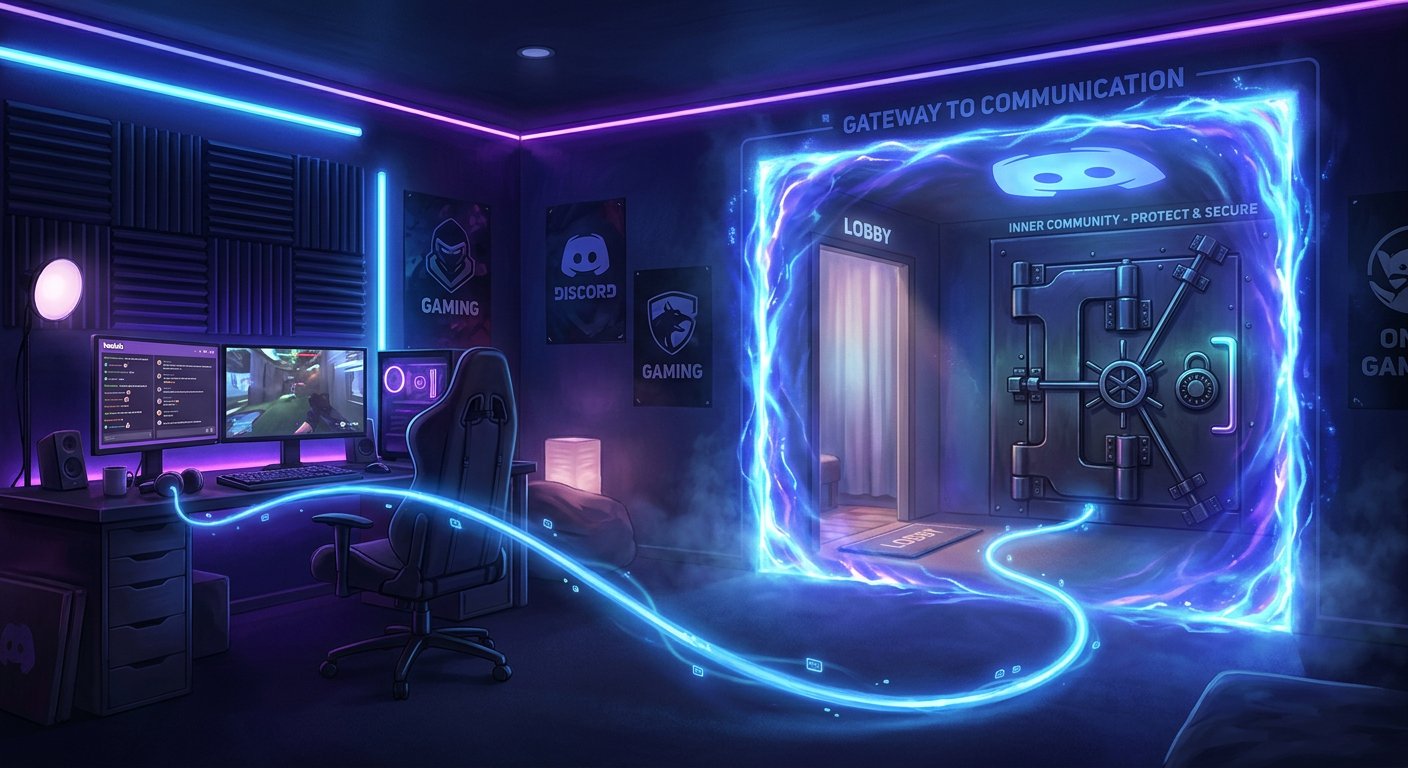
Davet için ana yer, yayın altındaki panel veya Twitch kanal bilgileri bölümüdür. Yanında sunucuda neler olduğunu kısaca açıklamak gerekir: duyurular, takım arkadaşı bulma, yayın sonrası sohbet, düzenli izleyiciler için roller. Tarafsız bir açıklama, bağlantıyı acil bir mesaj veya çekiliş gibi gizlemekten daha iyi çalışır.
- Daveti anlaşılır bir açıklamayla Twitch paneli'ne ekleyin.
- Yayında Discord'u soranlar için bir sohbet botu komutu ayarlayın.
- Moderatörlere güncel bağlantıyı verin.
- Kaynakları karşılaştırmak istiyorsanız gönderilerde ve duyurularda ayrı bir davet kullanın.
Sohbetteki komut kullanışlıdır, ancak izleyiciler onu çok sık çağırabilir. Tetiklenme sıklığını sınırlayın veya kullanımı moderatörlere bırakın. İkinci seçeneğin dezavantajı, moderatörler meşgulse kişinin bağlantıyı anında alamamasıdır.
Yeni gelenlerin yetkilerini kısıtlayın ve rolleri ayarlayın
Yeni katılımcıları hemen tam serbestlikle genel sohbete yönlendirmeyin. Temel rol için toplu bahsetmeleri, bağlantı, ek ve gerek olmayan yerlerde konu oluşturmayı yasaklayabilirsiniz. Bu tür kısıtlamalar moderasyonun yerini tutmaz, ancak botların ve raid'lerin zararını azaltır.
Girişten sonra otomatik rol verme, özellikle canlı yayın sırasında zaman kazandırır. Dezavantajı, temel erişimi spam gönderenlerin de otomatik olarak almasıdır. Daha temkinli bir seçenek, tepki, bir soruya yanıt veya manuel kontrol sonrası rol vermektir. Manuel kontrol daha güvenilirdir, ancak kuyruk oluşturur ve moderatörlerin giriş kanalını sürekli izlemesi gerekir.
Davet kullanımları nerede görüntülenir
İstatistikleri Twitch ayarlarında değil, sunucunun kendi davet listesinde kontrol etmelisiniz. Sunucuyu açın ve ayarlarına gidin, ardından davetler bölümünü bulun. Bu listede Discord aktif bağlantıları, giriş kanalını, geçerlilik süresini, belirlenen limiti ve kullanım sayısını gösterir.
Davetin adını yayınlandığı yerle karşılaştırın. Twitch paneli için olan davet diğerlerinden belirgin şekilde daha sık kullanıldıysa, bu o kaynaktan gelen akışı gösterir, ancak her izleyici hakkında kesin bilgi vermez. Kişi bağlantıyı bir arkadaşından, sohbet mesajından veya eski bir ekran görüntüsünden almış olabilir.
Listeyi kontrol etmek bir raid, başka bir yayıncının kanalınızı bahsetmesi, reklam etkinliği veya şüpheli hesapların ortaya çıkmasından sonra faydalıdır. Yerleşik sayacın dezavantajı, bağlantının kullanıldığını göstermesi ancak kitlenin kalitesini ve katılımcıların sunucudan ayrılma nedenlerini açıklamamasıdır.
Katılımcıları silmeden bağlantı nasıl devre dışı bırakılır
Belirli bir davet botları getirmeye başladıysa, sunucunun davet listesini açın ve tam olarak bu bağlantıyı silin. Onun üzerinden yeni geçişler çalışmayı durdurur. Ardından bir yenisini oluşturun, Twitch panelini, bot komutunu ve moderatörlerin kayıtlı mesajlarını güncelleyin.
Bir daveti silmek, onun üzerinden zaten girmiş olanları sunucudan silmez. Yalnızca gelecekteki girişleri kapatır. Zaten katılmış üyeler ayrıca kontrol edilmelidir: gerekirse erişimlerini kısıtlayın, şüpheli hesapları silin veya yeni gelenler için daha sıkı bir kontrol etkinleştirin.
Gerekmedikçe tüm bağlantıları silmeyin. Sorun Twitch için olan tek bir davetle ilgiliyse, onu devre dışı bırakın ve moderatörler, arkadaşlar ve kapalı bölümler için olan davetleri çalışır durumda bırakın. Hızlı değiştirmenin dezavantajı, kliplerdeki, gönderilerdeki ve mesajlardaki eski bağlantıların açılmayı durdurmasıdır; bu yüzden bunların düzenli olarak aranıp güncellenmesi gerekir.
Yayından önce bağlantının güncelliğini kontrol edin
Yayından önce daveti ayrı bir pencerede açın veya bir moderatörden başka bir hesapla kontrol etmesini isteyin. Bağlantının süresinin dolmadığından, limitin tükenmediğinden ve yeni gelenin doğru kanala girdiğinden emin olun. Ayrıca sohbet botu komutunu da kontrol edin: değiştirme sonrasında genellikle içinde eski davet kalır.
Twitch için ayrı bir bağlantı sunucuyu tüm istenmeyen girişlerden korumaz, ancak yönetilebilir bir trafik kaynağı sağlar. Davetler platformlara göre ayrıldığında etkinliği takip etmek, sorunlu bağlantıyı kapatmak ve tüm topluluk için erişimi durdurmamak daha kolaydır.
Last Articles
Tasarım ve işlevsellikte neler değişti Siteyi, üzerinde çalışmayı daha hızlı ve kolay hale getirmek için güncelledik. Ana değişiklikler arayüz, kişis..
Good afternoon, I've collected all the news during this time.: 1. The main news is that prices for twitch viewers have been greatly reduced, while Tw..
1. Tüm izleyicilerimiz için %15 indirim için "December2025" promosyon kodunu kullanın2. Yapılandırıcımızın ve en ucuz izleyici kategorisinin temel fiy..
Twitch hizmetleri istikrarlı bir şekilde çalışıyoruz, bu yüzden kadrolar, bayilerle işbirliği yapmaya hazırız, hizmet sahipleri, bot sahipleri ve ..
Biz Twitch görüntüleyici hizmetlerimizi tamamen güncelledik ve şimdi kararlı çalışıyor. İzleyiciler için yalnızca yüksek kaliteli IP adresleri kul..
Hello everyone! Today, we are announcing a new feature—"Twitch Viewer Configurator". Now, you can customize any plan for your Twitch channel. Choo..
Greetings, I have compiled a guide for streamers, which will be very relevant at the moment. Now YouTube and twitch have disabled monetization from vi..
We have finally developed the APINow it will be more convenient for our partner sites to work with us.To update the maximum tariffs for YouTube, an up..
Ortaklık hizmetleri ve yönlendirme programının büyük popülaritesi nedeniyle bir işbirliği tablosu oluşturduk. Özü çok basit: daha fazla canlı izleyici..
Streamer'lar için Hizmetlerimiz








İçerik Üreticileri için Hizmetlerimiz






