
OBS ve Streamlabs'te yayına Telegram kanalı QR kodu nasıl eklenir
Telegram kanalı QR kodu için hangi bağlantı gerekli
QR kodu, izleyicinin Telegram kanalına ulaşacağı bağlantıyı içerir. Açık kanal için t.me/kanal_adı biçimindeki genel adres uygundur. Bu adres kalıcı bir yer paylaşımında kullanılabilir: bağlantı değişmez ve izleyici doğrudan kanal sayfasını görür.
Kapalı kanal için davet bağlantısı gerekir. Bu bağlantı, yayın sırasında kodu tarayan herkese erişim sağlar. Bu seçeneğin dezavantajı, bağlantının hedef kitlenizin dışına iletilme olasılığıdır. Erişimin geçici olması gerekiyorsa ayrı bir davet oluşturun ve yayından sonra iptal edin.
QR kodu oluşturmadan önce bağlantıyı başka bir cihazda veya oturum açmadan bir tarayıcıda açın. Bağlantının kişisel profile, sohbete veya eski bir davete değil, doğru kanala yönlendirdiğini kontrol edin.
Yer paylaşımı için QR kodu dosyası nasıl oluşturulur
QR kodu, kullanılan uygulama sürümünde bu özellik mevcutsa Telegram araçlarıyla veya bir QR kod oluşturucu aracılığıyla elde edilebilir. Yalnızca kanal bağlantısını yapıştırın, açıklayıcı metin eklemeyin. OBS ve Streamlabs için sonucu PNG olarak kaydetmek daha uygundur: bu dosya türü, ölçeklendiğinde modüllerin keskin kenarlarını korur.
- Telegram kanalının genel veya davet bağlantısını kopyalayın.
- Adresi QR kod oluşturucuya yapıştırın.
- Beyaz zemin üzerinde siyah öğelerden oluşan kare bir kod seçin.
- En az 800 x 800 piksel boyutunda PNG olarak kaydedin.
- Sahneye eklemeden önce dosyayı telefon kamerasıyla tarayın.
QR kodunun çevresindeki beyaz alanı kırpmayın. Bu boş alan, kameranın kodu arka plandan ayırmasına yardımcı olur. Çerçeve yalnızca dışarıda olabilir: beyaz alana ve kod modüllerine girmemelidir.
Yayın için QR kodu tasarımı ve boyutu
1920 x 1080 piksel tuvale sahip Full HD bir sahne için kod boyutunu en az 200 x 200 piksel olarak hedefleyin. Bu, kalıcı yer paylaşımı için alt sınırdır. Daha güvenilir çalışma aralığı, kenar başına 240–320 piksel veya kare genişliğinin yaklaşık %12–17'sidir.
QR kodu yalnızca duraklatma sırasında, kapanış ekranında veya abone olma çağrısı içeren ayrı bir sahnede gösteriliyorsa, kenar başına 350–500 piksele kadar büyütülebilir. Büyük bloğun dezavantajı açıktır: oyunu, kamerayı veya altyazıları kapatır. Ana sahnede kompakt bir sürüm kullanmak, büyük olanı ise duraklamalar için ayırmak daha iyidir.
1280 x 720 piksel çıkışta kodu orantılı olarak çok fazla küçültmeyin: kenar başına en az 160–200 piksel bırakmaya çalışın. Bu durumda PNG dosyasını görüntülenen boyuttan daha büyük kullanmak daha iyidir, böylece video kodlamasından sonra kenarlar düzgün kalır.
QR kodu sahnede nereye yerleştirilmeli
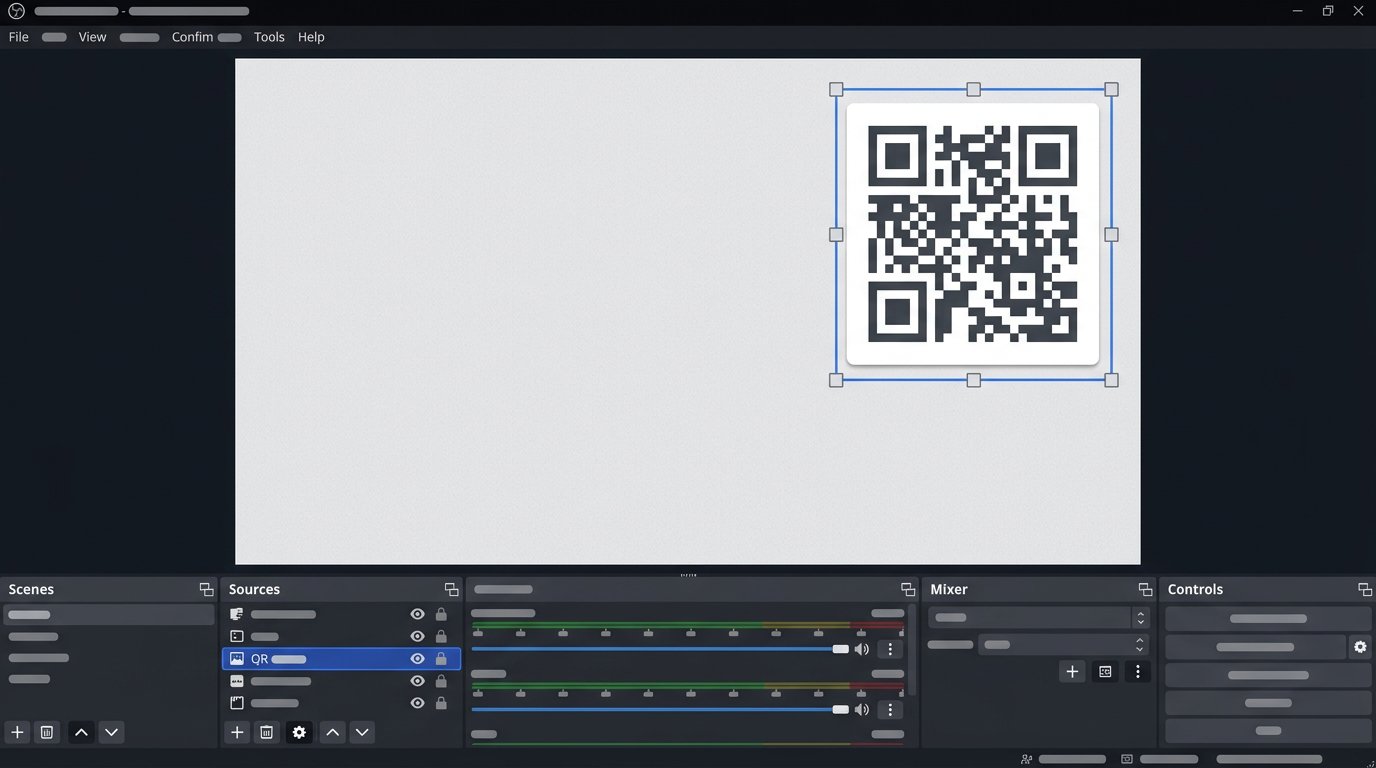
Genellikle QR kodu boş bir üst veya alt köşeye yerleştirilir. Kare kenarlarından boşluk bırakın: 1920 x 1080 için 30–50 piksel ile başlamak yeterlidir. Kodu yüze, oyun arayüzüne, altyazılara, abonelik bildirimlerine ve aktif sohbete yerleştirmeyin.
Kodun altındaki arka plan tek renk olmalıdır. Seçilen köşede görüntü sık sık değişiyorsa, PNG'nin altına opak açık renkli bir zemin ekleyin veya bloğu sahnenin başka bir bölümüne taşıyın. Yarı saydamlık, gradyanlar, neon renkler ve QR kodun arkasındaki animasyon okunabilirliği bozar.
- QR kodunun üzerine metin, simge ve çerçeve yerleştirmeyin.
- Kodu genişlik veya yükseklik olarak ayrı ayrı esnetmeyin.
- Saydam modüller ve koyu arka plan üzerinde açık desen kullanmayın.
- Yan yana farklı bağlantılar için birden fazla QR kodu göstermeyin.
OBS'e QR kodu nasıl eklenir
Önce yayın tasarımı için bir klasör oluşturun ve PNG dosyasını oraya koyun. Kurulumdan sonra dosyayı taşımayın: OBS dosyayı eski yolda bulamazsa kaynak boş kalır. Ana sahne, duraklatma ve kapanış ekranı için sürümleri bir arada saklamak uygundur.
- OBS'te istediğiniz sahneyi açın.
- "Kaynaklar" bölümünde ekleme düğmesine tıklayın ve "Görüntü" seçeneğini seçin.
- Kaynağa örneğin "Telegram QR" adını verin ve oluşturmayı onaylayın.
- Özellikler penceresinde dosya seçme düğmesine tıklayın ve kaydedilen PNG'yi belirtin.
- Ekleme sonrasında kaynağı önizlemede seçin ve boş bir köşeye sürükleyin.
Hassas ayar için kaynağa sağ tıklayın, dönüştürme bölümünü açın ve dönüştürmeyi düzenle seçeneğini seçin. 1920 x 1080 tuvalde 280 x 280 piksel boyut belirleyebilirsiniz. 40 piksel boşluklu sağ üst köşe için X konumunu 1600 ve Y konumunu 40 olarak girin. Koordinatlar sol üst köşeden itibaren sayılır.
OBS'te QR kodu nasıl ölçeklendirilir ve sabitlenir
Boyutu yan tutamaçlardan değil köşe tutamaçlarından değiştirin: böylece kare oranlarını korur. Kaynak PNG doğru şekle sahipse ancak düzenlemelerden sonra dikdörtgen hale geldiyse dönüştürmeyi sıfırlayın ve yeniden ölçeklendirin. Bozulmuş bir QR kodu neredeyse normal görünebilir ancak okunmayı bırakabilir.
Konum seçildikten sonra OBS listesindeki kaynağın yanındaki kilit simgesini açın. Bu, sahneyle çalışırken QR kodunun yanlışlıkla kaymasını önler. Kilitlemenin dezavantajı, tasarım veya tuval çözünürlüğü değiştiğinde kilidi kaldırmayı ve koordinatları yeniden kontrol etmeyi unutmamak gerektiğidir.
Kod yalnızca belirli aralıklarla gerekiyorsa kaynağın göz simgesini kapatın veya ayrı bir sahne hazırlayın. Kalıcı kodu ayarlamak daha kolaydır ancak izleyiciler kısa sürede onu fark etmeyi bırakır. Ayrı bir sahne daha fazla dikkat çeker ancak yayın sırasında geçiş yapmayı gerektirir.
Streamlabs'e QR kodu nasıl eklenir
Streamlabs Desktop'ta mantık aynıdır: istediğiniz sahneyi açın, kaynak listesine bir görüntü kaynağı ekleyin ve QR kodlu PNG dosyasını seçin. Tuvalde göründükten sonra köşeye taşıyın ve köşe tutamacıyla boyutunu değiştirin.
Full HD için görüntülenen boyutu kenar başına 240–320 piksel aralığında ayarlayın. Düzenleyici konum ve boyut parametrelerini gösteriyorsa OBS ile aynı referansları kullanın: 280 x 280 kod ve 40 piksel boşlukla sağ üst köşe yaklaşık X 1600 ve Y 40'ta olacaktır.
Ayarlamadan sonra katmanı kaynak listesindeki kilit simgesiyle kilitleyin. Dezavantajı, kilitli öğenin sahne güncellenirken kolayca unutulabilmesidir. Çözünürlük, kamera çerçevesi veya sohbet konumu değiştikten sonra QR kodunun karenin önemli bir bölümünü kapatıp kapatmadığını kontrol edin.
QR kodunun yanındaki etiket ve gösterim süresi
Kodun kendisi izleyiciye neden taraması gerektiğini her zaman açıklamaz. Yanına kısa bir etiket ekleyin: "Duyurular ve kayıtlar — Telegram'da" veya "Abone olmak için tarayın". Metni kodun yanına veya altına yerleştirin, ancak üzerine değil. Uzun Telegram adresini yanında tekrarlamak zorunlu değildir.
QR kodu ekranda göründüğünde çağrıyı sesli olarak da söyleyin. İzleyicinin kamerayı açması, ekrana doğrultması ve geçişi onaylaması için zamana ihtiyacı vardır. Sahneler arasında çok kısa bir gösterim, kod teknik olarak okunabilse bile sonuç vermeyebilir.
Yayın açıklamasındaki bağlantı yedek yol olarak gereklidir. İzleyicilerin bir kısmı yayını telefondan izler ve aynı cihazdan QR kodunu tarayamaz. Normal bağlantı, ikinci bir ekran olmadan kanala geçiş yapmayı sağlar.
Twitch veya YouTube sıkıştırmasından sonra QR kodu nasıl kontrol edilir
Kodu yalnızca OBS veya Streamlabs önizleme penceresinde kontrol etmeyin. Bir test kaydını veya gerçek yayını başka bir cihazda açın, normal görüntüleme kalitesini seçin ve kodu telefon kamerasıyla taramayı deneyin. Ardından kontrolü daha düşük video kalitesinde tekrarlayın.
- QR kodunu telefon, tablet ve monitör ekranında kontrol edin.
- Kameranın kodu açık ve koyu oyun sahnelerinde okuduğundan emin olun.
- Bildirimlerin, sohbetin veya altyazıların kodu kapatıp kapatmadığına bakın.
- Geçişten sonra doğru Telegram kanalının açıldığını kontrol edin.
- Davet kullanılıyorsa iptal edilmediğinden ve kısıtlı olmadığından emin olun.
Platform tarafından sıkıştırıldıktan sonra kod taranmıyorsa önce 1080p için 280–320 piksele kadar büyütün. Ardından saydamlığı, arka plan efektlerini ve ince çerçeveyi kaldırın. Sorun devam ederse içinde logo olmayan yeni bir PNG oluşturun ve OBS'in görüntüyü tek eksende esnetmediğini kontrol edin.
Yayında QR kodu gösterirken yapılan hatalar
Yayının ilk dakikalarında, izleyici kitlesi henüz toplanırken kodu bağlamsız göstermeyin. Onu faydalı bir bölümden sonra, duraklama sırasında, sohbetle konuşurken veya yayını bitirmeden önce göstermek daha iyidir. Çağrıyı uygun anda tekrarlayın, ekranda birbiriyle yarışan birkaç bağlantı tutmayın.
Telegram'da kanalda olmayan şeyler vaat etmeyin. Orada duyurular, kayıtlar, materyaller veya haberler yayınlanıyorsa bunu açıkça söyleyin. Boş veya seyrek güncellenen bir kanal, QR kodu ne kadar iyi görünür ve hızlı taranırsa taransın aboneleri elde tutamaz.
Geçişleri değerlendirmek için seçilen yayınlama yöntemi izin veriyorsa yayınlar için ayrı bir bağlantı kullanabilirsiniz. Genel bir kanalda ana bağlantı genellikle yönlendirme olmadan bırakılır: izleyici için daha anlaşılırdır. Üçüncü taraf kısaltıcıların dezavantajı, güvensizlik yaratabilmeleri veya gecikmeyle açılabilmeleridir.
Last Articles
Tasarım ve işlevsellikte neler değişti Siteyi, üzerinde çalışmayı daha hızlı ve kolay hale getirmek için güncelledik. Ana değişiklikler arayüz, kişis..
Good afternoon, I've collected all the news during this time.: 1. The main news is that prices for twitch viewers have been greatly reduced, while Tw..
1. Tüm izleyicilerimiz için %15 indirim için "December2025" promosyon kodunu kullanın2. Yapılandırıcımızın ve en ucuz izleyici kategorisinin temel fiy..
Twitch hizmetleri istikrarlı bir şekilde çalışıyoruz, bu yüzden kadrolar, bayilerle işbirliği yapmaya hazırız, hizmet sahipleri, bot sahipleri ve ..
Biz Twitch görüntüleyici hizmetlerimizi tamamen güncelledik ve şimdi kararlı çalışıyor. İzleyiciler için yalnızca yüksek kaliteli IP adresleri kul..
Hello everyone! Today, we are announcing a new feature—"Twitch Viewer Configurator". Now, you can customize any plan for your Twitch channel. Choo..
Greetings, I have compiled a guide for streamers, which will be very relevant at the moment. Now YouTube and twitch have disabled monetization from vi..
We have finally developed the APINow it will be more convenient for our partner sites to work with us.To update the maximum tariffs for YouTube, an up..
Ortaklık hizmetleri ve yönlendirme programının büyük popülaritesi nedeniyle bir işbirliği tablosu oluşturduk. Özü çok basit: daha fazla canlı izleyici..
Streamer'lar için Hizmetlerimiz








İçerik Üreticileri için Hizmetlerimiz






