
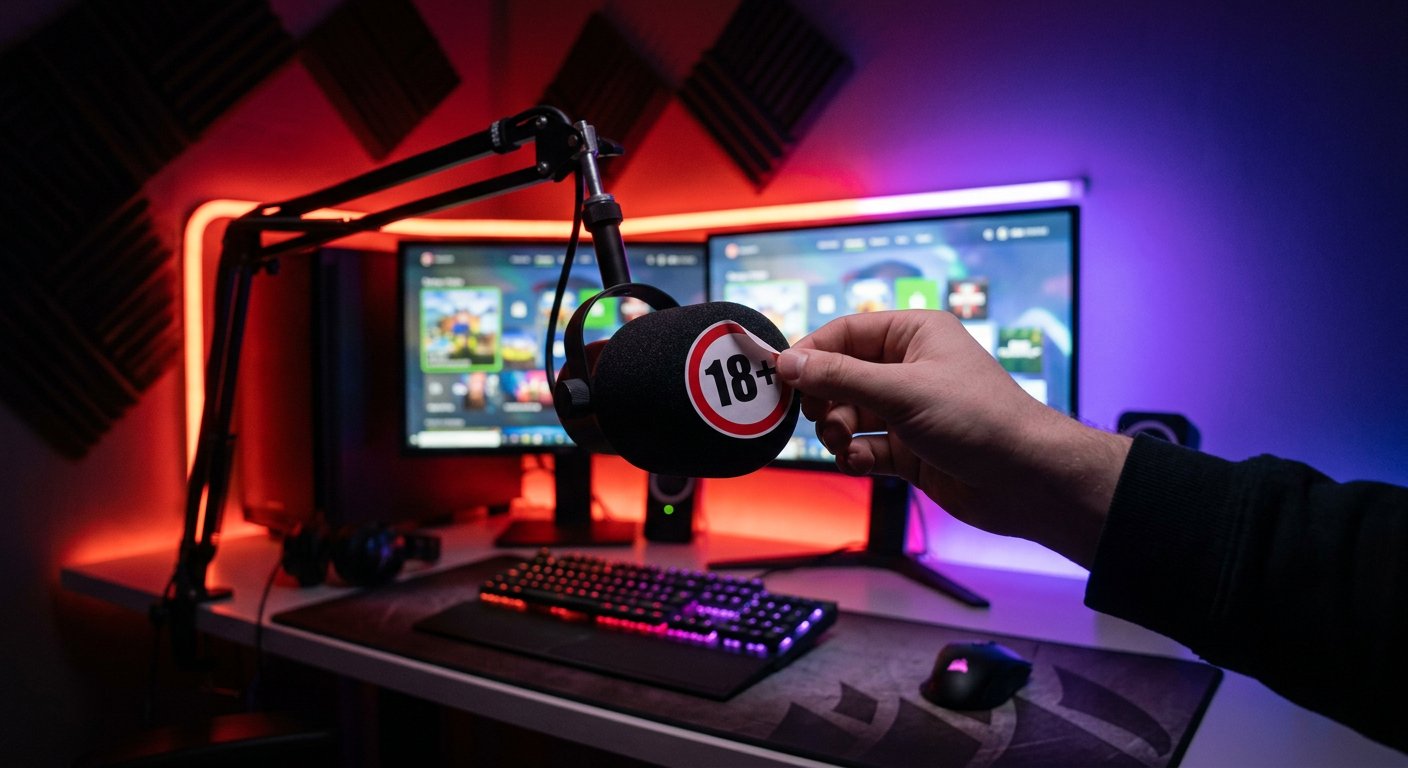
Twitch'te yetişkin izleyici kitlesi etiketi nasıl kaldırılır
Mevcut yayından etiket nasıl kaldırılır
Yetişkin izleyici kitlesi etiketini mevcut yayının ayarlarından kaldırabilirsiniz. Twitch'i tarayıcıda açın ve kanal sahibinin hesabına giriş yapın. En hızlı yol https://dashboard.twitch.tv/ adresinden Creator Dashboard'a gitmektir.
- Creator Dashboard'u açın ve Stream Manager bölümüne gidin.
- Mevcut yayınla ilgili bilgileri içeren kartı bulun.
- Edit Stream Info'ya, kalem simgesine veya yayın verilerini düzenlemeye yarayan başka bir düğmeye tıklayın.
- Formu Content Classification Labels veya «İçerik sınıflandırma etiketleri» bölümüne kadar kaydırın.
- Yetişkin izleyici kitlesine yönelik içerikle ilişkili etiketi devre dışı bırakın. Birden fazla seçenek etkinse yalnızca artık yayına uymayanları kaldırın.
- Save, Done veya benzer bir onay düğmesine tıklayın.
Yayını sonlandırmanız gerekmez. Kaydettikten sonra yayın sayfasını yenileyin ve izleme modunda kontrol edin. Bazen veri güncellemesi nedeniyle eski durum izleyicide kısa bir süre kalabilir. Bu sırada ayarı tekrar değiştirmenize gerek yoktur.
Ayar yayıncı hızlı panelinden nasıl açılır
Stream Manager'da ilgili öğe yayıncı hızlı panelinde bulunabilir. Paneli açın ve Edit Stream Info eylemini seçin. Arayüzün diline ve sürümüne bağlı olarak düğme «Yayın bilgilerini değiştir» olarak adlandırılabilir ve erişim kalem veya dişli simgesi içeren bir menü üzerinden açılabilir.
Form açıldıktan sonra izlenecek adımlar aynı kalır: Content Classification Labels bölümünü bulun, uygun etiketi devre dışı bırakın ve değişiklikleri kaydedin. Hızlı panel, OBS ayarlarını veya kanal tasarımını değil, mevcut yayının parametrelerini değiştirir.
Hızlı öğe görünmüyorsa https://dashboard.twitch.tv/ üzerinden doğrudan Creator Dashboard'a girin ve Stream Manager'ı manuel olarak açın. Mobil cihazda bazı düğmeler gizli veya kullanılamaz olabilir; bu nedenle bu ayar için bilgisayardaki tarayıcıyı kullanmak daha uygundur.
Planlanmış yayından etiket nasıl kaldırılır
Planlanmış bir yayının kendine ait kayıtlı parametreleri olabilir. Bu nedenle mevcut yayını değiştirdikten sonra, gelecekteki bir yayın kartını önceden oluşturduysanız takvimi de kontrol edin.
- Creator Dashboard'u açın ve kanal takvimine gidin.
- İstediğiniz planlanmış yayını seçin.
- Düzenleme formunu açın ve içerik sınıflandırması bölümünü bulun.
- Uygun olmayan etiketi devre dışı bırakın ve kartı kaydedin.
Yayını başlatmadan önce, artık etkin olan yayın için Edit Stream Info'yu tekrar açın. Bu, yayına takvimden eski bilgilerin çekilmediğinden emin olmanıza yardımcı olur. Planlanmış yayın formunda etiketlerle ilgili alan yoksa, sınıflandırmayı yayın başladıktan hemen sonra kontrol edin: her arayüz varyantında tüm parametreler görüntülenmez.
Twitch'te etiketi ne kaldırmaz
Sınıflandırma etiketi sahnenin, başlığın veya yayın açıklamasının bir parçası değildir. Bu nedenle tasarımı değiştirmek onu Twitch tarafında kaldırmaz.
- OBS ayarlarında Twitch etiketini kaldırmaya yönelik ayrı bir düğme yoktur.
- Yayını yeniden adlandırmak yalnızca yayın başlığını değiştirir.
- Açıklama, kanal panelleri ve kategori adı Content Classification Labels'ın yerini tutmaz.
- Açıklama metninden uyarının kaldırılması yayın durumunu etkilemez.
OBS, Twitch'e başlığı, kategoriyi ve diğer yayın verilerini iletebilir, ancak içerik sınıflandırması Twitch panelinden düzenlenir. Parametreleri bir yayın programı üzerinden değiştiriyorsanız, sonrasında yine de Creator Dashboard'daki yayın bilgilerini kontrol edin.
Kaydettikten sonra etiket kaybolmadıysa ne kontrol edilmeli
Öncelikle eski planlanmış kartı değil, gerçekten mevcut yayını düzenlediğinizden emin olun. Panelde doğru kanalın sayfası açık olmalıdır; özellikle aynı tarayıcıda birden fazla hesap yetkilendirilmişse.
- Creator Dashboard'u ve yayın izleme sayfasını yenileyin.
- Edit Stream Info'yu tekrar açın ve kapatılan anahtarın kaydedilip kaydedilmediğini kontrol edin.
- Değişikliklerin kanal sahibi veya gerekli yetkilere sahip bir kullanıcı tarafından yapıldığından emin olun.
- Takvimde aynı etiketin etkin kalıp kalmadığını kontrol edin.
- Görüntülenen durumun seçilen oyunla veya kategorinin zorunlu sınıflandırmasıyla ilgili olup olmadığına bakın.
Panelde anahtar kapalıysa ancak izleyiciler hâlâ eski işareti görüyorsa, sayfanın güncellenmesini bekleyin ve yayını başka bir tarayıcıdan kontrol edin. Yeni bir kanal oluşturmayın ve hesabın doğum tarihini değiştirmeyin: bu işlemler yayın sınıflandırmasını düzeltmez.
Twitch etiketi kendisi geri getiriyorsa
Bazen manuel olarak devre dışı bırakmanıza rağmen etiket kaydettikten sonra yeniden görünür. Bu, Twitch'in bir kısıtlama uyguladığı veya mevcut yayının hâlâ seçilen kategoriye uyduğunu tespit ettiği anlamına gelebilir. Böyle bir durumda ayarı sonsuz kez değiştirmemelisiniz: önce hesabın durumunu ve etiketin geri gelme nedenini kayıt altına alın.
- Etiketin etkin olduğu Creator Dashboard sayfasının ekran görüntüsünü alın.
- Platform nedeni belirttiyse Twitch bildiriminin veya e-postanın ekran görüntüsünü kaydedin.
- Kanalın veya yayının bağlantısını, seçilen kategoriyi, işaretin göründüğü tarihi ve yaklaşık saati not edin.
- Etiketi yayın içeriğiyle karşılaştırın. Yayın gerçekten bu etikete uyuyorsa sınıflandırmayı etkin bırakın.
- Etiket hatalı şekilde göründüyse Twitch desteğine bir başvuru hazırlayın.
Otomatik kısıtlamayı oyunu, kategoriyi veya adı değiştirerek aşmaya çalışmayın. Sorun platformun kararıyla ilgiliyse, yayın verilerini değiştirerek gizlemek yerine destek üzerinden itiraz edilmelidir.
Etiket itirazı nasıl hazırlanır
Başvurudan önce, bir uzmanın ek açıklama gerekmeden durumu inceleyebileceği materyalleri toplayın. Ekran görüntüleri yalnızca etiketin kendisini değil, ortaya çıktığı bağlamı da göstermelidir.
- Content Classification Labels bölümünün bulunduğu Creator Dashboard ekran görüntüsü.
- Geri gelen işaretin göründüğü kanal veya yayın sayfasının ekran görüntüsü.
- Twitch bildiriminin, e-postanın veya kısıtlama mesajının ekran görüntüsü.
- Başlık ve seçilen kategoriyle birlikte mevcut yayın ayarlarının ekran görüntüsü.
- Kanala veya belirli bir yayına bağlantı.
- Etiketi devre dışı bıraktığınız ve tekrar göründüğü tarih ile yaklaşık saat.
Ekran görüntülerini bölüm adı ve sayfa adresi kaybolacak şekilde kırpmayın. Bununla birlikte kişisel verileri, kurtarma kodlarını ve sorunla ilgili olmayan diğer bilgileri kapatın. Genellikle yalnızca izleme ekranının görüntüsü yeterli değildir: desteğin kanal tarafındaki durumu da görmesi gerekir.
Twitch desteğine nereye yazılır
Etiket platformun kendisi tarafından geri getiriliyorsa veya devre dışı bırakma düğmesi çalışmıyorsa Twitch destek sitesindeki Contact Support formunu kullanın: https://help.twitch.tv/s/contactsupport. Önce bildirimde itiraz için ayrı bir seçenek olup olmadığını kontrol edin. Böyle bir düğme yoksa destek formu üzerinden bir başvuru gönderin ve içerik sınıflandırmasına, kanal kısıtlamasına veya hesap sorununa en yakın kategoriyi seçin.
Başvuruda işlem sırasını kısaca açıklayın: etiket Creator Dashboard'da devre dışı bırakıldı, değişiklikler kaydedildi veya kaydedilmedi, ardından durum tekrar ortaya çıktı. Yayının bağlantısını, ilgili bölümün adını, seçilen kategoriyi belirtin ve hazırladığınız ekran görüntülerini ekleyin. Etiketin hatalı şekilde geri gelmesinin kontrol edilmesini ve uygulanma gerekçesinin netleştirilmesini istediğinizi yazın.
Art arda birkaç aynı talep göndermeyin. Başvuru numarasını saklayın ve destek ek bilgi isterse aynı yazışmada yanıtlayın. İtiraz, kısıtlamanın otomatik olarak kaldırılması anlamına gelmez: Twitch, etiket yayın içeriğine uyuyorsa onu bırakabilir.
Uyarıyı yalnızca izleyici görüyorsa
Kanal sahibi kendi sınıflandırma etiketini kaldırabilir, ancak izleyicide görünen tüm uyarıları yönetemez. Yaş onay ekranı, izleyicinin hesap ayarları, yaşı, bölgesi veya Twitch kısıtlamalarıyla ilgili olabilir.
Yayın çoğu izleyicide etiketsiz görünüyorsa ancak bir kullanıcı yaş uyarısı görüyorsa, sorun büyük olasılıkla onun hesabında veya cihazındadır. Böyle bir izleyici, bölgesinde ilgili seçenek mevcutsa Twitch profilindeki yetişkin içerik görüntüleme ayarlarını kontrol edebilir. Verilerde hata varsa, uydurma bir doğum tarihi girmek yerine desteğe başvurulmalıdır.
Tarayıcı uzantıları, kanal adının değiştirilmesi ve uyarının tek bir cihazda gizlenmesi, platform tarafındaki kısıtlamayı kaldırmaz. Bunlar yalnızca yerel görünümü değiştirebilir ve yayın sınıflandırmasını etkilemez.
Devre dışı bırakma düğmesi yoksa ne yapılmalı
Twitch'i bilgisayardaki tarayıcıda açın ve istediğiniz kanalın sahibinin hesabına giriş yaptığınızdan emin olun. Mobil uygulamada ve panelin küçültülmüş sürümünde bazı öğeler farklı görünebilir.
- Doğrudan Creator Dashboard'a gidin ve Stream Manager'ı açın.
- Değiştirmek istediğiniz yayının başlatılıp başlatılmadığını kontrol edin.
- Edit Stream Info'yu hızlı panel, kalem veya yayın kartı menüsü üzerinden açın.
- Kanalı birden fazla kişi yönetiyorsa kullanıcı yetkilerini kontrol edin.
- Form tam yüklenmediyse sayfayı yenileyin ve hesaba tekrar giriş yapın.
Sınıflandırma bölümü hâlâ görünmüyorsa Twitch bildirimlerini kontrol edin. Anahtarın olmaması, arayüz hatasından değil, normal yayın düzenlemesiyle kaldırılamayan bir kısıtlamadan kaynaklanıyor olabilir. Bu durumda ekran görüntülerini alın, yayının bağlantısını not edin ve destek formu üzerinden bir başvuru gönderin.
Etiketin kaldırılmaması gereken durumlar
Yayın içeriği gerçekten Twitch kategorilerinden birine uyuyorsa etiket gereklidir. Etiketin varlığı tek başına kural ihlali anlamına gelmez ve doğru sınıflandırmayı kaldırma girişimi ek bir incelemeye yol açabilir.
- Yayında düzenli olarak yoğun küfürlü ifadeler kullanılıyorsa.
- Cinsel konular tartışılıyorsa veya cinselleştirilmiş materyaller gösteriliyorsa.
- Alkol, uyuşturucu kullanımı veya aşırı tütün tüketimi gösteriliyorsa.
- Yayın kumar oyunlarına ayrılmışsa.
- Oyunda veya videoda şiddet içeren ve grafik sahneler varsa.
- Seçilen kategorinin uygun işaretleme gerektiren yaş özellikleri varsa.
Etiket, yasak içeriği izin verilebilir hâle getirmez. Twitch'in çıplaklık, cinsel eylemler, sömürü, tehlikeli eylemler ve diğer ihlallere ilişkin kurallarını geçersiz kılmaz. İçerik değişmediyse gerekli sınıflandırmayı etkin bırakın.
Kısa sonuçlar: adım adım ne yapılmalı
- https://dashboard.twitch.tv/ adresinden Creator Dashboard'u açın.
- Stream Manager'da mevcut yayını seçin ve hızlı panel üzerinden Edit Stream Info'yu açın.
- Content Classification Labels bölümünde etiket artık yayına uymuyorsa devre dışı bırakın.
- Değişiklikleri kaydedin ve planlanmış yayını ayrıca kontrol edin.
- Twitch işareti geri getiriyorsa panelin, yayının ve bildirimin ekran görüntülerini alın.
- Kısıtlama hatalıysa help.twitch.tv adresindeki Contact Support üzerinden bir başvuru gönderin.
Last Articles
Tasarım ve işlevsellikte neler değişti Siteyi, üzerinde çalışmayı daha hızlı ve kolay hale getirmek için güncelledik. Ana değişiklikler arayüz, kişis..
Good afternoon, I've collected all the news during this time.: 1. The main news is that prices for twitch viewers have been greatly reduced, while Tw..
1. Tüm izleyicilerimiz için %15 indirim için "December2025" promosyon kodunu kullanın2. Yapılandırıcımızın ve en ucuz izleyici kategorisinin temel fiy..
Twitch hizmetleri istikrarlı bir şekilde çalışıyoruz, bu yüzden kadrolar, bayilerle işbirliği yapmaya hazırız, hizmet sahipleri, bot sahipleri ve ..
Biz Twitch görüntüleyici hizmetlerimizi tamamen güncelledik ve şimdi kararlı çalışıyor. İzleyiciler için yalnızca yüksek kaliteli IP adresleri kul..
Hello everyone! Today, we are announcing a new feature—"Twitch Viewer Configurator". Now, you can customize any plan for your Twitch channel. Choo..
Greetings, I have compiled a guide for streamers, which will be very relevant at the moment. Now YouTube and twitch have disabled monetization from vi..
We have finally developed the APINow it will be more convenient for our partner sites to work with us.To update the maximum tariffs for YouTube, an up..
Ortaklık hizmetleri ve yönlendirme programının büyük popülaritesi nedeniyle bir işbirliği tablosu oluşturduk. Özü çok basit: daha fazla canlı izleyici..
Streamer'lar için Hizmetlerimiz








İçerik Üreticileri için Hizmetlerimiz






