
Twitch yayınında gecikme nasıl giderilir
Önce gecikmenin kaynağını belirleyin
Twitch'te gecikme her zaman tek bir sorun değildir. İzleyici bir olayı yayın modu, kasıtlı gecikme, yavaş kodlama veya dolu oynatıcı arabelleği nedeniyle daha geç görebilir. Bu yüzden önce yayıncının eylemi ile izleyicinin tepkisi arasındaki farkın tam olarak nerede ortaya çıktığını belirleyin.
Sohbetteki mesaj neredeyse anında görünüyor ama görüntü geride kalıyorsa yayın ve OBS ayarlarını kontrol edin. Hem video hem de sohbet geride kalıyorsa sorun bağlantıda, kodlamada veya bilgisayarın aşırı yüklenmesinde olabilir. Gecikme yalnızca tek bir izleyicide belirginse çoğu zaman sorun o izleyicinin tarayıcısında, uygulamasında, cihazında veya ağındadır.
- Yayın gecikmesi — kameranın önündeki eylemden görüntünün izleyicide görünmesine kadar geçen süredir.
- Kasıtlı gecikme — rekabetçi oyunlarda snipe ve ipucu almaya karşı korunmak için açılan ek süredir.
- Arabelleğe alma — oynatıcının dengesiz bağlantıda yüklediği video deposudur.
- Kodlama gecikmesi — bilgisayarın görüntüyü Twitch'e göndermeden önce işlemek için harcadığı süredir.
Test etmek için bir izleyiciden oyunda belirgin bir eylemden sonra sohbete yazmasını isteyebilirsiniz. Bu kesin bir ölçüm sağlamaz ancak sorunun tüm izleyicilerde aynı şekilde ortaya çıkıp çıkmadığını anlamaya yardımcı olur.
Twitch'te düşük gecikme modunu açın
Low Latency modu yayının gönderilmesi ile izleyicilerde görünmesi arasındaki süreyi azaltır. Gecikmeyi tamamen ortadan kaldırmaz ancak görüntü kalitesini değiştirmeden kısaltmaya yardımcı olur.
Ayar Twitch yayıncı panelinde bulunur. Creator Dashboard'u açın, Settings bölümüne gidin ve ardından Stream'i seçin. Gecikme veya yayın moduyla ilgili blokta Latency Mode parametresini bulun ve Low Latency'yi seçin. Türkçe sürümde adlar "Yayıncı Paneli", "Ayarlar", "Yayın" ve "Düşük Gecikme" olarak görünebilir.
- Twitch yayıncı panelini açın.
- Settings → Stream'e gidin.
- Latency Mode maddesini bulun.
- Low Latency'yi seçin.
- Arayüz bir kaydetme düğmesi gösteriyorsa değişikliği onaylayın.
Düşük gecikme modunun bir özelliği vardır: dengesiz internette oynatıcı oynatmayı daha sık kesebilir. Bu yüzden açtıktan sonra yayını başka bir cihazda kontrol edin ve izleyicilerden sayfayı yenilemelerini isteyin. Bazılarında oynatıcı yeniden yüklenene kadar eski arabellek korunur.
Twitch panelindeki Stream Delay'i kontrol edin
Low Latency modundan ayrı olarak Twitch'te kasıtlı Stream Delay açık olabilir. Bu, tüm yayına bekleme süresi ekler ve öncelikle yayıncının rakiplerine gerçek zamanlı konumunu göstermek istemediği rekabetçi oyunlarda gereklidir.
Bu parametreyi kontrol etmek için Creator Dashboard → Settings → Stream'i açın. Sayfada Stream Delay bloğunu bulun. Dile ve arayüz sürümüne bağlı olarak "Yayın Gecikmesi" olarak adlandırılabilir veya kanal ayarları arasında yer alabilir. Bazı panel sürümlerinde ilgili ekran Channel Settings üzerinden açılır, ardından yayın ayarlarına gidip Stream Delay maddesini bulmanız gerekir.
- Creator Dashboard'u açın.
- Settings'e gidin.
- Stream'i seçin.
- Stream Delay bölümünü bulun.
- Enable Stream Delay'i kapatın veya bu işleve ihtiyacınız yoksa ek gecikmesiz modu ayarlayın.
Gecikme kasıtlı olarak kullanılıyorsa tamamen kaldırılması yalnızca Stream Delay kapatıldıktan sonra mümkündür. Low Latency modu bu parametreyle belirlenen ek süreyi iptal etmez. Ayarları değiştirdikten sonra izleme sayfasını yenileyin ve yayını yeniden kontrol edin.
OBS'de Stream Delay'i kontrol edin
Yayıncıda yayın programında ayrı bir gecikme açık olabilir. OBS'de Settings'i açın, Advanced bölümüne gidin ve Stream Delay bloğunu bulun. Gecikmeyi özellikle kullanmıyorsanız Enable Stream Delay onay kutusunu kaldırın. İşlev açıksa ayarlanan süreyi de kontrol edin.
OBS'de ayarlanan gecikme ile Twitch panelindeki gecikme ayrı çalışır. Her iki parametre de açık olduğunda bekleme süresi toplanır. Bu yüzden kalite değiştirmek, tarayıcıyı yeniden başlatmak veya önbelleği temizlemek nedeni tamamen ortadan kaldırmaz.
- Yayın formatı için gerekli değilse OBS'de Stream Delay'i kapatın.
- Twitch'teki Stream Delay'i Creator Dashboard → Settings → Stream üzerinden kontrol edin.
- Sonucu eski açık sekmeden değerlendirmeyin — izleme sayfasını yenileyin.
- Snipe'a karşı korunmak için gecikmeyi bırakıyorsanız izleyicileri bunun kasıtlı olarak açıldığı konusunda uyarın.
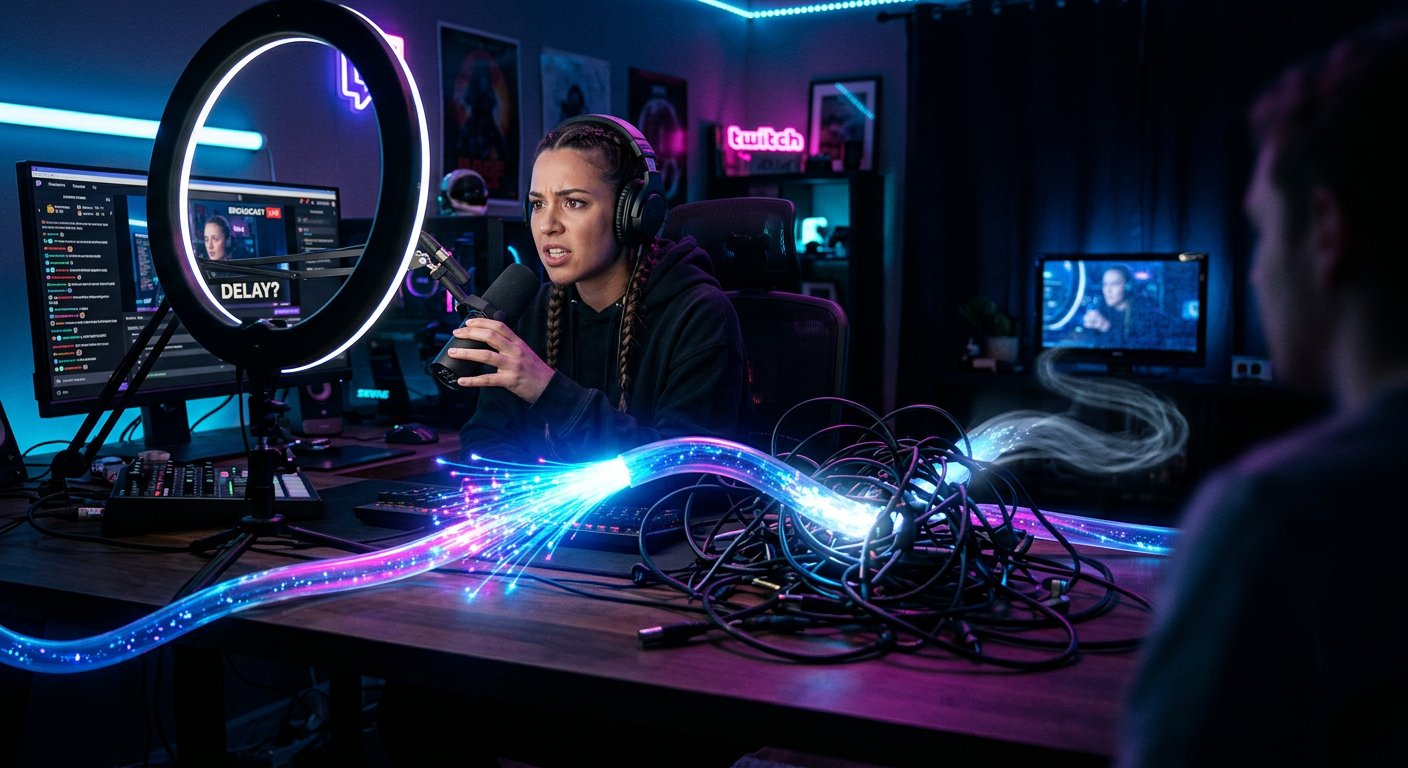
İnterneti, kodlamayı ve bilgisayar yükünü kontrol edin
Yüksek gecikme çoğu zaman Twitch'in kendisinden değil, düşen karelerden veya OBS'nin aşırı yüklenmesinden kaynaklanır. Yayın sırasında programın istatistiklerini açın ve ağda düşen kare, işleme gecikmesi ve kodlayıcı aşırı yüklenmesi olup olmadığına bakın.
- Ağda düşen kare sayısı artıyorsa bağlantı kararlılığını kontrol edin ve bit hızını düşürün. Mümkünse bilgisayarı yönlendiriciye kabloyla bağlayın.
- İşleme gecikmesi ortaya çıkıyorsa oyun, sahneler, filtreler ve OBS'deki ek kaynaklar üzerindeki yükü azaltın.
- Kodlayıcı yetişemiyorsa gereksiz programları kapatın, işlemci veya ekran kartı üzerindeki yükü düşürün ve kalite ayarlarını gözden geçirin.
- Wi‑Fi kullanırken yönlendiriciyi bilgisayardan uzağa yerleştirmeyin ve ağı paralel indirmeler, bulut eşitleme veya video izleme ile yüklemeyin.
Donanım kodlaması kullanın
Şu anda OBS yayını işlemci üzerinden kodluyorsa donanım kodlaması olasılığını kontrol edin. OBS'de Settings → Output'u açın, gerekirse gelişmiş çıktı modunu etkinleştirin ve yayın ayarlarına gidin. Encoder alanında mevcut donanım seçeneğini belirleyin, örneğin NVIDIA ekran kartları için NVIDIA NVENC veya AMD ekran kartları için AMD AMF.
Donanım kodlaması işin bir kısmını işlemciden ekran kartına aktarır ve özellikle işlemci oyun veya başka görevlerle meşgulken işleme gecikmesini azaltabilir. Bu kötü internet bağlantısını düzeltmez, bu yüzden kodlayıcıyı değiştirdikten sonra yine de OBS istatistiklerini kontrol edin. İşleme gecikmesi artıyorsa veya oyun performansı düşüyorsa ayarları karşılaştırın ve programın sahneleri kesintisiz işleyebildiği seçeneği seçin.
Bağlantıyı ek olarak kontrol etmek için Twitch Inspector'ı ve yayıncı panelindeki yayın istatistiklerini kullanabilirsiniz. Bu veriler ağ sorunlarını bilgisayarın aşırı yüklenmesinden ayırt etmeye yardımcı olur.
İzleyici ne yapabilir
Gecikme yalnızca tek bir izleyicide varsa önce yayın sayfasını yenileyin. Ardından otomatik kaliteyi veya daha düşük bir çözünürlüğü seçin ki oynatıcı büyük bir arabellek biriktirmesin. Yayını duraklatılmış bırakmayın: oynatma devam ettiğinde belirgin bir gecikmeyle sürebilir.
- Yayını başka bir tarayıcıda veya gizli pencerede açın.
- VPN'i ve sayfanın çalışmasını değiştiren veya oynatıcının belirli öğelerini engelleyen uzantıları geçici olarak kapatın.
- Telefondan, tabletten veya başka bir cihazdan izliyorsanız Twitch uygulamasını yeniden başlatın.
- Paralel olarak bir dosya, oyun veya güncelleme indirilip indirilmediğini kontrol edin.
- Wi‑Fi kullanılıyorsa yönlendiriciye yaklaşın veya cihazı geçici olarak başka bir ağa bağlayın.
- Başka bir yayın açın ve gecikmeyi karşılaştırın. Böylece sorunun belirli bir kanalla ilgili olup olmadığını anlayabilirsiniz.
Bu işlemlerden sonra tüm yayınlar geride kalıyorsa sorun büyük olasılıkla izleyicinin bağlantısı, tarayıcısı veya cihazıyla ilgilidir. Gecikme tek bir kanalın tüm izleyicilerinde belirginse yayıncının Low Latency, Stream Delay, OBS, kodlama ve ağ durumunu kontrol etmesi gerekir.
İzleyici, kanal sahibi tarafından ayarlanan kasıtlı gecikmeyi kapatamaz. Bu durumda sayfayı yenilemek yalnızca yerel arabelleği azaltır ancak yayın ayarlarında eklenen süreyi ortadan kaldırmaz.
Kısa eylem planı
- Gecikmenin tüm izleyicilerde aynı olup olmadığını kontrol edin.
- Twitch'te Creator Dashboard → Settings → Stream'i açın ve Low Latency'yi etkinleştirin.
- Aynı bölümde Stream Delay'i bulun ve ek gecikme gerekli değilse kapatın.
- OBS'de Settings → Advanced'i açın ve Stream Delay'i kontrol edin.
- Settings → Output'ta mevcutsa NVENC veya AMF donanım kodlamasını değerlendirin.
- OBS istatistiklerinden ağı, işlemeyi ve kodlayıcıyı kontrol edin.
- Sorun yalnızca izleyicideyse oynatıcıyı yenileyin, kaliteyi değiştirin ve tarayıcıyı veya uygulamayı kontrol edin.
Last Articles
Tasarım ve işlevsellikte neler değişti Siteyi, üzerinde çalışmayı daha hızlı ve kolay hale getirmek için güncelledik. Ana değişiklikler arayüz, kişis..
Good afternoon, I've collected all the news during this time.: 1. The main news is that prices for twitch viewers have been greatly reduced, while Tw..
1. Tüm izleyicilerimiz için %15 indirim için "December2025" promosyon kodunu kullanın2. Yapılandırıcımızın ve en ucuz izleyici kategorisinin temel fiy..
Twitch hizmetleri istikrarlı bir şekilde çalışıyoruz, bu yüzden kadrolar, bayilerle işbirliği yapmaya hazırız, hizmet sahipleri, bot sahipleri ve ..
Biz Twitch görüntüleyici hizmetlerimizi tamamen güncelledik ve şimdi kararlı çalışıyor. İzleyiciler için yalnızca yüksek kaliteli IP adresleri kul..
Hello everyone! Today, we are announcing a new feature—"Twitch Viewer Configurator". Now, you can customize any plan for your Twitch channel. Choo..
Greetings, I have compiled a guide for streamers, which will be very relevant at the moment. Now YouTube and twitch have disabled monetization from vi..
We have finally developed the APINow it will be more convenient for our partner sites to work with us.To update the maximum tariffs for YouTube, an up..
Ortaklık hizmetleri ve yönlendirme programının büyük popülaritesi nedeniyle bir işbirliği tablosu oluşturduk. Özü çok basit: daha fazla canlı izleyici..
Streamer'lar için Hizmetlerimiz








İçerik Üreticileri için Hizmetlerimiz






