
OBS'te NVIDIA NVENC AV1 yapılandırması ve platform uyumluluğunun kontrolü
OBS'te NVIDIA AV1 kodlayıcısı ne zaman kullanılabilir
OBS'te AV1, NVIDIA NVENC donanım birimi üzerinden kodlanır. Bir NVIDIA ekran kartının bulunması tek başına bu formatın desteklendiği anlamına gelmez: birçok model H.264 ve HEVC kodlayabilir ancak donanımsal AV1 kodlayıcısına sahip değildir.
NVIDIA'nın tüketici ekran kartlarında donanımsal AV1 kodlama GeForce RTX 40 serisiyle ortaya çıktı. Çalışması için ayrıca güncel bir NVIDIA sürücüsü ve kodlayıcıyı tanıyan bir OBS Studio sürümü gerekir.
OBS'teki kodlayıcı listesinde NVIDIA NVENC AV1 yoksa, ayrı bir ayarla etkinleştirilemez. Bunun nedeni genellikle ekran kartı modeli, eski sürücü ya da güncel olmayan OBS sürümüdür.
AV1 yapılandırmasından önce neler güncellenmeli
OBS'i kapatın, ekran kartı sürücüsünü NVIDIA'nın resmi sitesinden güncelleyin ve bilgisayarı yeniden başlatın. Yeniden başlatmanın ardından OBS, kullanılabilir NVENC yeteneklerini yeniden belirler.
Ardından OBS Studio'yu güncelleyin. Bu, taşınabilir sürümler için önemlidir: sisteme kurulan program ile ayrı bir klasördeki OBS farklı sürümler olabilir. Eski bir sürüm AV1'i göstermeyebilir, gerekli yayın protokolünü desteklemeyebilir veya güncel çıkış parametrelerine sahip olmayabilir.
Ekran kartı AV1'i donanımsal olarak desteklemiyorsa, AV1'i üçüncü taraf eklentilerle eklemeye çalışmamak gerekir. Yazılımsal AV1 kodlayıcı işlemciye ciddi yük bindirir. Oyunda bu durum kare atlamalarına, gecikmenin artmasına ve FPS düşüşüne yol açabilir.
OBS'te NVIDIA NVENC AV1 nasıl seçilir
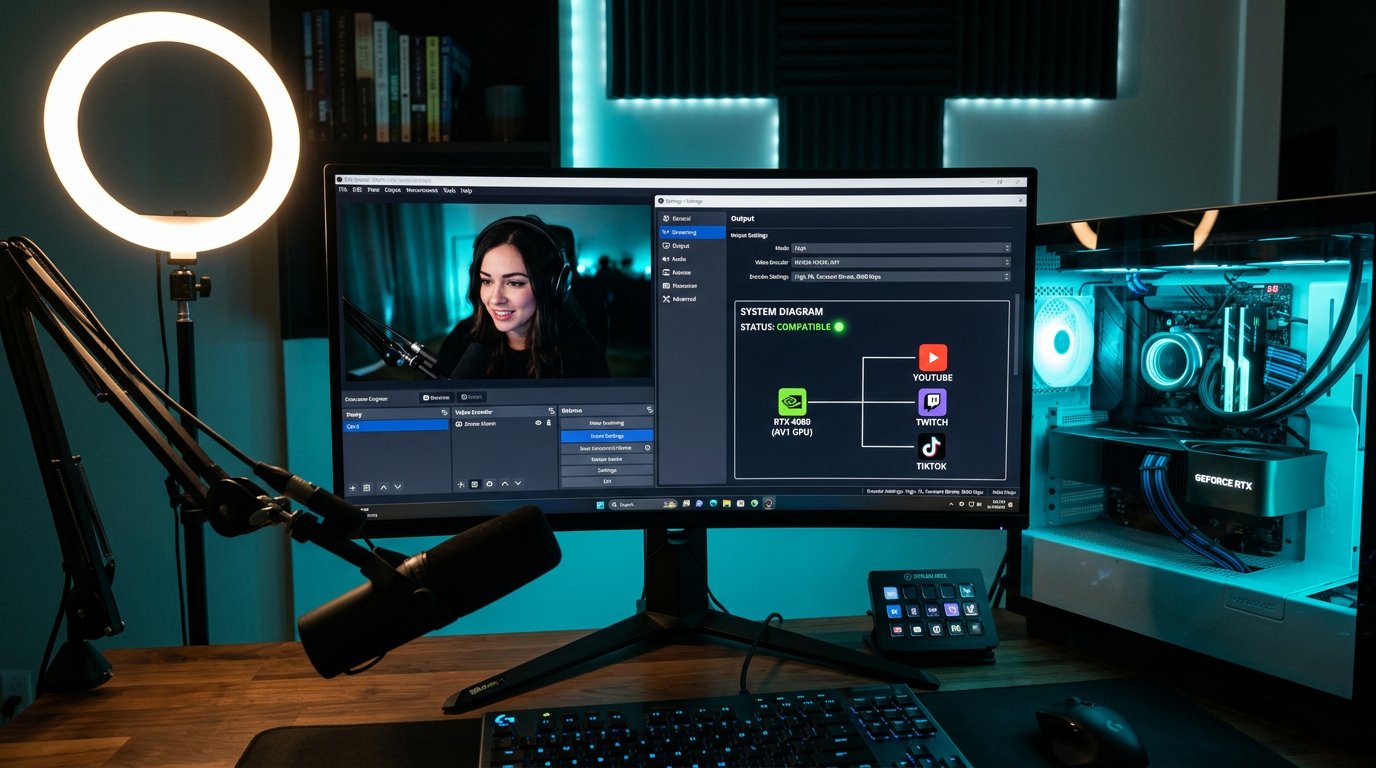
OBS'i açın ve «Ayarlar» — «Çıkış» bölümüne gidin. Basit modda kodlayıcı seçimi yayın ayarlarında bulunur. Bit hızı, ön ayar ve ana kareleri manuel olarak yapılandırmak için çıkış modunu gelişmişe geçirin ve «Yayın» sekmesini açın.
- OBS'te hizmeti seçin veya platformun resmi belgelerindeki sunucuyu belirtin.
- Platformun kabul ettiği yayın protokolünü yapılandırın.
- «Kodlayıcı» alanında NVIDIA NVENC AV1'i seçin.
- Çözünürlük, FPS ve bit hızını hizmetin sınırları dahilinde ayarlayın.
- Parametreleri kaydedin ve özel ya da test amaçlı bir yayın yapın.
NVIDIA NVENC AV1'i AOM AV1 ve x264 ile karıştırmayın. AOM AV1 işlemci üzerinden çalışır ve daha çok kayıt ya da yavaş kodlama için uygundur. x264 yazılımsal bir H.264 kodlayıcıdır. NVENC AV1 ekran kartının ayrılmış bir birimini kullanır ve genellikle oyun performansını daha az etkiler.
Hangi platformlar OBS'ten AV1 kabul eder
AV1 desteğini, gelen yayının kabulü ve izleyicilere video sunumu olarak ayırmak gerekir. Bir platform AV1'i kayıtlar, VOD'lar veya tarayıcıda oynatma için kullanabilir, ancak OBS'ten ingest sunucusu üzerinden doğrudan AV1 kabul etmeyebilir.
YouTube Live, yayın parametreleriyle ilgili gereksinimlere uyulması koşuluyla canlı yayınlar için AV1 kabul eder. Kodek, bağlantı durumu ve gelen sinyalin kalitesi yayın kontrol panelinden kontrol edilir. Platform, yayını izleyiciler için yeniden kodlayabilir; bu nedenle girişte AV1 olması, her izleyicinin oynatıcısında AV1 olduğu anlamına gelmez.
Twitch, AV1'i Enhanced Broadcasting aracılığıyla kullanır. Bu, OBS'te AV1'i seçmekten ibaret değildir: mod, farklı izleyici cihazları için birden fazla yayın varyantı gönderebilir. Dezavantajı, işlevin OBS uyumluluğuna, ekran kartına, kanal ayarlarına ve Twitch'te bu modun kullanılabilirliğine bağlı olmasıdır.
AV1 neden her platformda kullanılabilir sayılmamalı
Birçok hizmette AV1 yalnızca izleme, yüklenen videolar veya dahili olarak yeniden kodlanmış sürümler için kullanılabilir. Bu durumda normal RTMP ingest yalnızca H.264 kabul edebilir. Platformun haberlerinde AV1'den söz edilmesi, gelen AV1 yayını desteğini doğrulamaz.
Canlı yayınlar için YouTube Live ve Twitch Enhanced Broadcasting'in resmi gereksinimlerini esas alın. Başka bir hizmetin belgeleri desteklenen gelen video kodekleri arasında AV1'i saymıyorsa, AV1 ingest'in tanımlanmadığını varsayın. Böyle bir durumda ana yayınla deneme yapmak risklidir: sunucu bağlantıyı reddedebilir veya yayını başladıktan sonra durdurabilir.
H.264'ün AV1'e kıyasla dezavantajı, aynı bit hızında görüntünün hareketli sahnelerde ayrıntıları daha sık kaybetmesidir. Buna karşılık H.264, AV1 kabulüne ilişkin gereksinimleri yayımlamayan platformlar için en öngörülebilir seçenek olmaya devam eder.
Belirli bir hizmetin AV1 desteği nasıl kontrol edilir
İçerik üreticileri için resmi yardım belgelerini, kodlayıcı yapılandırması bölümünü veya ingest sunucularına ilişkin belgeleri açın. AV1, encoder settings, ingest, live streaming, RTMP, Enhanced RTMP, SRT veya Enhanced Broadcasting ifadelerini arayın. Yüklenen videolara değil, özellikle canlı yayınlara ilişkin gereksinimler gerekir.
- Hizmetin canlı yayın için AV1 kabul edip etmediğini netleştirin.
- İzin verilen iletim yöntemini kontrol edin: RTMP, Enhanced RTMP, SRT veya başka bir protokol.
- İzin verilen çözünürlük, FPS ve maksimum bit hızını karşılaştırın.
- Gerekli ana kare aralığını ve bit hızı kontrol modunu öğrenin.
- Ses gereksinimlerini kontrol edin: kodek, örnekleme hızı ve kanal sayısı.
- Beta erişimi, Enhanced Broadcasting veya ayrı bir ingest sunucusu gerekip gerekmediğine bakın.
Belgelerde AV1 yalnızca oynatma kodeği olarak belirtiliyorsa, bu ingest desteği değildir. Platform hiçbir gereksinim yayımlamıyorsa test yapılabilir, ancak bu resmi uyumluluğun yerini tutmaz: hizmetin parametreleri önceden bildirilmeden değişebilir.
Bit hızı ve NVENC AV1'in temel parametreleri
AV1, aynı bit hızında H.264'ten daha verimlidir, ancak platform sınırlarını ve internet kanalının kısıtlarını ortadan kaldırmaz. Başlangıç için H.264 ayarındaki değerleri kontrol etmeden aktarmak yerine hizmetin gereksinimlerindeki bit hızını alın. Hareketli oyunlar, sohbet yayınından veya sabit bir sahneden daha fazla veri gerektirir.
Çoğu platform için sabit bit hızı — CBR — uygundur. Bu, yayını ingest sunucusu için öngörülebilir kılar. CBR'nin dezavantajı, kodlayıcının sabit sahnelerde kanaldan belirgin şekilde tasarruf edememesi ve zorlu anlarda belirlenen sınırı aşmaması gerektiğidir.
Ana kare aralığı genellikle platformun talep ettiği sınırlar içinde ayarlanır. Değeri rastgele belirlemeyin: çok seyrek ana kareler izleyicilerin bağlantısını, geri sarmayı ve yayının sunucu tarafındaki işlenmesini olumsuz etkileyebilir.
Ön ayar ve NVENC seçenekleri nasıl seçilir
Daha hızlı bir ön ayar ekran kartı üzerindeki yükü azaltır. Oyun GPU'yu neredeyse tamamen kullandığında bu yararlıdır. Bu seçeneğin dezavantajı, hareket halinde küçük ayrıntıların daha hızlı kaybolmasıdır: çimen, parçacıklar, dokular ve arayüzdeki ince çizgiler.
Kaliteye odaklanan bir ön ayar, aynı bit hızında görüntüyü daha iyi korur ancak daha fazla GPU kaynağı gerektirir. OBS istatistiklerinde kodlama nedeniyle kare atlamaları görünüyorsa önce daha hızlı bir ön ayar seçin. Bu yeterli değilse, bit hızını platform sınırının üzerine çıkarmak yerine FPS'i veya çözünürlüğü düşürün.
Ön analiz, psikogörsel optimizasyon ve çok geçişli kodlamayı yalnızca ayrı bir testten sonra etkinleştirin. Bu seçenekler ayrıntı düzeyini iyileştirebilir ancak GPU üzerindeki yükü artırır. Rekabetçi bir oyun için istikrarlı bir yayın, küçük bir kalite farkından daha önemlidir.
Test yayını ve ingest sunucusunun reddettiğine dair işaretler
Özel bir yayın, görünürlüğü kısıtlı bir yayın veya platform izin veriyorsa ayrı bir kanalda test başlatın. Önce OBS'in bağlantı kurduğundan ve içerik üreticisi panelinin gelen video sinyalini gösterdiğinden emin olun. Ardından hizmetin hangi kodeği algıladığını kontrol edin.
AV1 ingest ile ilgili sorunların işaretleri: OBS sunucuya bağlanamaz, platform desteklenmeyen kodek hatası gösterir, yayın videosuz kalır, içerik üreticisi paneli sinyali görmez veya yayın başladıktan kısa süre sonra sona erer. Bu tür hatalar yanlış sunucu URL'si, yayın anahtarı, protokol veya ses kodeği nedeniyle de oluşabilir; bu yüzden tüm yapılandırmayı karşılaştırın.
OBS'te istatistik penceresini açın. İşleme atlamaları GPU'nun aşırı yüklendiğini gösterir. Kodlama atlamaları NVENC parametrelerinin çok ağır olduğuna işaret eder. Kaybolan ağ kareleri gönderim, sunucuya giden yol veya istikrarsız kanalla ilgilidir. Bunlar farklı sorunlardır ve farklı şekillerde düzeltilir.
Kodek ve izleyicilerde oynatma nasıl kontrol edilir
Yayın başladıktan sonra başka bir cihazdan yayını açın ve çözünürlük, FPS, ses, gecikme ve oynatıcı kararlılığını kontrol edin. YouTube'da oynatıcı menüsünde sistem yöneticileri için istatistikler bulunur: AV1 genellikle av01 olarak gösterilir. Diğer platformlarda oynatıcı istatistiklerini, içerik üreticisi tanılama panelini veya gelen sinyale ilişkin bilgileri arayın.
Gelen kodek ile izleyici kodeğini karıştırmayın. Platform OBS'ten AV1 kabul edip ardından yeniden kodlamadan sonra izleyiciye H.264, VP9 veya başka bir varyant sunabilir. Bu normal bir durumdur: hizmet, yayını cihaza, tarayıcıya, çözünürlüğe ve kullanılabilir kanala göre uyarlar.
Yayını yalnızca ana bilgisayarda değil, eski bir telefonda, televizyonda veya güncel donanımsal AV1 kod çözme özelliği olmayan bir tarayıcıda da kontrol edin. Platform uyumlu sürümler oluşturmuyorsa izleyici siyah ekran, sürekli arabelleğe alma, cihazda yüksek yük veya kullanılabilir kalite seçeneğinin bulunmamasıyla karşılaşabilir.
AV1 yayınıyla ilgili sorunlarda ne yapmalı
OBS, NVENC AV1'i seçmeye izin veriyor ancak hizmet yayını reddediyorsa önce protokolü ve ingest sunucusu adresini kontrol edin. Bazı platformlar AV1'i yalnızca ayrı bir mod veya özel bir sunucu üzerinden kabul eder, OBS'nin standart profili ise yayını olağan şemayla gönderir.
Yayın başlıyor ancak kodlama atlamaları ortaya çıkıyorsa NVENC ön ayarını düşürün ve oyunun FPS'ini sınırlayın. Ekran kartına sıfır pay bırakmayın: oyun, tarayıcı, ekran yakalama, OBS filtreleri ve kodlayıcı aynı GPU'yu kullanır.
Yayın beklenenden kötü görünüyorsa çözünürlüğü, FPS'i, bit hızını ve ön ayarı aynı anda değiştirmeyin. Önce aynı parametrelerle tek bir parçanın kaydını karşılaştırın, ardından sonucu platformda kontrol edin. Sunucu tarafındaki yeniden kodlama, görüntüyü belirli bir NVENC seçeneğini seçmekten daha fazla değiştirebilir.
Last Articles
Tasarım ve işlevsellikte neler değişti Siteyi, üzerinde çalışmayı daha hızlı ve kolay hale getirmek için güncelledik. Ana değişiklikler arayüz, kişis..
Good afternoon, I've collected all the news during this time.: 1. The main news is that prices for twitch viewers have been greatly reduced, while Tw..
1. Tüm izleyicilerimiz için %15 indirim için "December2025" promosyon kodunu kullanın2. Yapılandırıcımızın ve en ucuz izleyici kategorisinin temel fiy..
Twitch hizmetleri istikrarlı bir şekilde çalışıyoruz, bu yüzden kadrolar, bayilerle işbirliği yapmaya hazırız, hizmet sahipleri, bot sahipleri ve ..
Biz Twitch görüntüleyici hizmetlerimizi tamamen güncelledik ve şimdi kararlı çalışıyor. İzleyiciler için yalnızca yüksek kaliteli IP adresleri kul..
Hello everyone! Today, we are announcing a new feature—"Twitch Viewer Configurator". Now, you can customize any plan for your Twitch channel. Choo..
Greetings, I have compiled a guide for streamers, which will be very relevant at the moment. Now YouTube and twitch have disabled monetization from vi..
We have finally developed the APINow it will be more convenient for our partner sites to work with us.To update the maximum tariffs for YouTube, an up..
Ortaklık hizmetleri ve yönlendirme programının büyük popülaritesi nedeniyle bir işbirliği tablosu oluşturduk. Özü çok basit: daha fazla canlı izleyici..
Streamer'lar için Hizmetlerimiz








İçerik Üreticileri için Hizmetlerimiz






