
İki PC için PCIe yakalama kartı seçimi
Önce oyun PC'sinin sinyalini belirleyin
Yakalama kartı, oyun PC'sinin çalıştığı modu alabilmelidir: çözünürlük, yenileme hızı, HDR, VRR ve renk formatı. Monitör yüksek yenileme hızında çalışıyorsa, ürün sayfasında 4K desteği yazmasını görmek yeterli değildir. Kartın girişte hangi sinyali aldığını, monitöre neyi geçirdiğini ve OBS'ye hangi modda görüntü verdiğini ayrı ayrı kontrol etmek gerekir.
Giriş sinyalini, yakalamayı ve geçiş çıkışını birbirine karıştırmayın. Kart, ekran kartından yüksek bir modu alıp passthrough ile monitöre verebilir ve aynı anda ikinci PC'ye 1080p60 aktarabilir. Ancak başka bir modelde yüksek mod yalnızca çıkışta mevcut olurken yakalama sınırlı kalabilir. Üç modun tamamı, kartın belirli revizyonunun spesifikasyonuna göre ayrı ayrı doğrulanır.
Yayın ve kayıt için mod seçin
1080p60 yayın için her zaman 4K yakalama gerekmez. Daha önemlisi kaynağın OBS'de kararlı çalışması, sesin doğru aktarılması ve oyun başlatılırken, çözünürlük değiştirilirken veya monitör uykudan çıkarken sorun yaşanmamasıdır. Yakalama kartı, aşırı yüklenmiş bir işlemciyi, uygun olmayan kodlayıcı ayarlarını veya ikinci PC'deki yavaş bir diski düzeltmez.
Kaynağı yüksek çözünürlükte kaydetmek kurgu, klip ve arşiv için faydalıdır, ancak disk ve video işleme gereksinimlerini belirgin şekilde artırır. Çözünürlük payı olan bir kartın dezavantajı, kullanılmayan modlar için fazla ödeme yapmaktır. Öte yandan çok basit bir model, monitör, konsol veya HDR senaryosu için gelecekteki yükseltmeyi kısıtlayabilir.
Yakalama gecikmesi ve passthrough
Kartın iki farklı gecikme türü vardır. Birincisi yakalanan sinyalin gecikmesidir: karenin oyun PC'sinde görünmesinden ikinci bilgisayarda OBS'de görünmesine kadar geçen süre. Bu, kamera, mikrofon, uyarılar ve diğer kaynakların senkronizasyonunu etkiler. OBS önizlemesinden oynamak doğru değildir: görüntüdeki küçük bir gecikme bile rekabetçi oyunlarda hissedilir.
İkincisi passthrough gecikmesidir, yani kartın HDMI girişinden monitöre giden yol. Oyun ekranı için bu daha kritiktir: geçiş çıkışı belirgin bir işleme ekliyorsa, kontrol gecikmeli hissedilir. Kaliteli kartlarda passthrough genellikle oyun için tasarlanmıştır, ancak bu, gerekli modda test etme gereğini ortadan kaldırmaz. Kart üzerinden şemanın dezavantajı, monitörün kartın uyumluluğuna ve sinyal değiştirirkenki davranışına bağlı olmasıdır.
Gecikme satın almadan önce ve kurulumdan sonra nasıl kontrol edilir
Üreticiler yakalama ve geçiş çıkışı gecikmesini her zaman anlaşılır şekilde belirtmez. Aynı çözünürlük, yenileme hızı ve HDR modunda yapılmış, tam olarak ihtiyaç duyulan modelin ve güncel revizyonunun bağımsız testlerini aramak daha faydalıdır. Test düzeneği belirtilmeyen yorumlar daha az faydalıdır: gecikme farklı bir kaynak, sürücü veya monitör ayarıyla değişebilir.
Kurulumdan sonra yakalama gecikmesi, görsel ve sesli bir olayla kayıt yapılarak kontrol edilir: örneğin ekranda bir parlama ve aynı anda farklı OBS kaynaklarına düşen bir tıklama sesi. Ardından izler kare kare karşılaştırılır. Passthrough'u değerlendirmek için monitörün doğrudan ekran kartına bağlanmasıyla karşılaştırmak daha kolaydır. Böyle bir testin dezavantajı, özel ölçüm ekipmanı olmadan sorunu göstermesi, ancak kartın gecikmesini ekranın gecikmesinden her zaman kesin olarak ayırmaya izin vermemesidir.
1080p60 yayın için kartlar
Full HD yayın yapılan standart iki PC şeması için Elgato HD60 Pro ve AVerMedia Live Gamer HD 2 GC570 sınıfındaki kartlar uygundur. Bunlar öncelikle 1080p60 yakalama için düşünülür, modern 4K ekranlar için evrensel bir çözüm olarak değil. Satın almadan önce seçilen kartın kılavuzunu açıp mevcut giriş, yakalama, passthrough modlarını ve işletim sistemi sürümünüzün desteğini kontrol etmeye değer.
Rekabetçi oyun için yalnızca 1080p60 yakalamanın kendisi önemli değildir. Ana monitör yüksek yenileme hızında çalışıyorsa, kartın gerekli yenileme hızını HDR veya VRR'yi kapatmadan geçirip geçirmediğini öğrenmek gerekir. Böyle bir mod belirtilmemişse, monitörü ekran kartının ayrı bir çıkışına bağlamak daha iyidir. Bu sınıftaki kartların dezavantajı, 4K, HDR ve modern passthrough modlarındaki kısıtlamalardır.
4K, HDR ve yüksek yenileme hızı için kartlar
4K60, HDR veya konsol için genellikle Elgato 4K60 Pro MK.2 ve AVerMedia Live Gamer 4K GC573 düzeyindeki cihazlar düşünülür. Bu modeller daha talepkâr bir sınıfa aittir, ancak ad ve belirtilen maksimum değer, video modları tablosunu okumanın yerini tutmaz. Tabloda sinyal alımı, geçiş çıkışı ve yakalama uygulamasına sunulan format ayrı ayrı belirtilmelidir.
HDMI girişinde 4K desteği, OBS'nin HDR görüntüyü istenen biçimde alacağı veya monitörün VRR ile alışılmış yenileme hızını koruyacağı anlamına gelmez. İkinci PC'nin olanakları da hesaba katılmalıdır: yüksek çözünürlükte kayıt, kodlama ve disk üzerinde yük oluşturur. Üst seviye kartların dezavantajı, yüksek fiyat ve boş slot, soğutma ve diğer konfigürasyon için daha katı gereksinimlerdir.
Uygun fiyatlı PCIe kartları ve USB köprülü kartlar
Ucuz PCIe kartları sıklıkla farklı markalar altında aynı fotoğraflarla ve 4K hakkında belirsiz iddialarla satılır. Böyle bir ibare yalnızca sinyal alımını veya passthrough'u kastediyor olabilir, oysa gerçek yakalama daha düşük çözünürlük veya kare hızıyla sınırlıdır. Aynı kartın farklı revizyonlarının özellikleri de değişebilir.
PCIe cihazlarının bir kısmı MS2130 ve benzeri denetleyiciler üzerindeki kartlar dahil bir USB çözümü etrafında kurulmuştur. Bu durumda PCIe konektörünün kendisi, cihazı tam anlamıyla yüksek hızlı bir yakalama kartı yapmaz. Böyle bir seçenek, tam olarak bu revizyonun anlaşılır testleri varsa uygun fiyatlı 1080p60 için düşünülebilir. Dezavantajı, öngörülemeyen sürücüler, gecikme, HDR desteği ve video modları değişirkenki davranıştır.
PCIe konektörünü ve gereken hat sayısını kontrol edin
Önce kart üreticisinin belirttiği arayüze bakılır: PCIe x1, x4 veya başka bir seçenek. Fiziksel x1 konektörlü bir kart genellikle x1, x4, x8 veya x16 slota takılır. x4 konektörlü bir kart fiziksel olarak kapalı bir x1 slota girmez. Slot uzunsa ancak elektriksel olarak daha az hatla bağlıysa, yalnızca bu hat sayısı kartın kendi gereksinimlerine göre yeterli olduğunda uygundur.
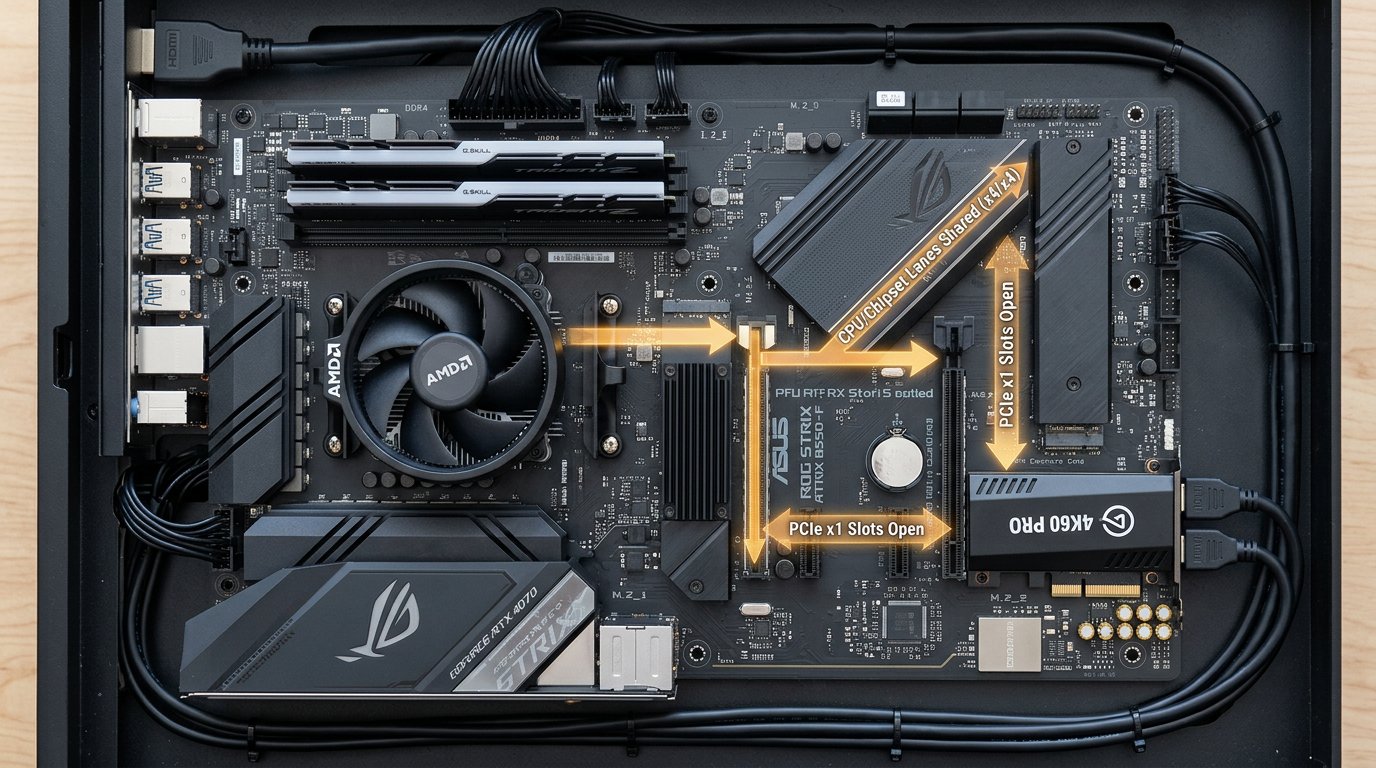
Herhangi bir boş uzun slotun tam bir x16 gibi çalıştığı varsayılmamalıdır. Birçok anakartta üstteki ana slot işlemciye bağlıdır, alt slotlar ise yonga seti üzerinden gider ve daha az hatta sahip olabilir. Spesifikasyona göre PCIe x1 gerektiren çoğu kart için ek hat sayısı görüntü kalitesini veya gecikmeyi iyileştirmez. Alt slota kurulumun dezavantajı, diğer cihazlarla kaynak paylaşabilmesi ve ekran kartına bitişik konumlanabilmesidir.
M.2 ve diğer portlarla hat paylaşımını hesaba katın
Anakart, NVMe sürücüsü belirli bir M.2 yuvasına takıldıktan sonra bazı SATA portlarını devre dışı bırakabilir, ikinci PCIe slotunu kısıtlayabilir veya modunu değiştirebilir. Bazen iki uzun PCIe konumu hatları kendi aralarında paylaşır ve ikinci kart takıldığında her ikisi de başka bir moda geçer. Yakalama kartının belirtilen bant genişliği korunuyorsa bu mutlaka bir sorun değildir.
Bu, anakart kılavuzunda kontrol edilmelidir: PCIe slot şemasını, hat paylaşım tablosunu ve M.2 ile ilgili notları bulun. Hangi konektörlerin işlemciye, hangilerinin yonga setine bağlı olduğuna ayrıca bakın. Kılavuzda M.2 doluyken slotun veya portun devre dışı bırakıldığı belirtiliyorsa, kurulumu önceden planlayın. Sınırlı hat sayısına sahip kartların dezavantajı, sürücü ve genişletme kartı yükseltmelerinin tüm şemanın yeniden düzenlenmesini gerektirebilmesidir.
Kasayı, soğutmayı ve ekran kartıyla komşuluğu kontrol edin
Kartın yüksekliğini, kapladığı slot sayısını ve HDMI konektörlerinin konumunu karşılaştırın. Uyumlu bir PCIe slotu bile kalın bir ekran kartı, soğutucu veya kablolar tarafından kapatılabilir. Kompakt bir kasada yakalama kartı bazen sıcak ekran kartına bitişik durur ve bu, uzun yayın ve kayıt sırasında soğutmasını kötüleştirir.
HDMI kablosunun düzgün döşenmesi için yer bırakın ve arka panelde bükmeyin. Kart kasanın alt kısmına takılıysa, güç kaynağı muhafazasına veya fanlara dayanmadığından emin olun. Dar bir yapının dezavantajı, biçimsel olarak çalışan bir konfigürasyonun fazladan ısı, bakım zorlukları ve uzun süreli yük altında kararsızlık üretebilmesidir.
Monitörü fazladan gecikme olmadan bağlayın
Basit şema şöyledir: oyun PC'sinin ekran kartı yakalama kartının HDMI girişine, monitör ise kartın HDMI çıkışına bağlanır. Bu, passthrough monitörün gerçek modunu desteklediğinde uygundur: çözünürlük, yenileme hızı, HDR, VRR ve gerekli renk formatı. İkinci PC görüntüyü PCIe kartı üzerinden alır ve OBS'de kullanır.
Passthrough monitörü kısıtlıyorsa, ekranı oyun PC'sinin ekran kartının ayrı bir çıkışına, başka bir çıkışı da yakalama kartına yönlendirin. HDMI splitter da mümkündür, ancak gerekli video modu ve EDID ile doğru çalışmalıdır. Splitter'ın dezavantajı, HDR, VRR, uykudan çıkış ve monitör ile yakalama kartı arasında sinyal uyumu sorunlarıdır.
HDR, VRR, renk ve korumalı içeriği kontrol edin
HDR, giriş, passthrough ve OBS'de yakalama için ayrı ayrı kontrol edilir. Kart, HDR'yi monitöre geçirebilir ancak ikinci PC'ye SDR sinyal verebilir veya üretici uygulamasında ayrı bir mod gerektirebilir. Renk uzayı veya aralığı uyuşmadığında görüntü soluk, aşırı kontrastlı görünebilir veya yanlış tonlar alabilir.
VRR de yüksek yenileme hızını alsa bile karttan geçmeyebilir. Oyuncu için bu, ya monitörün ayrı bağlanması ya da değişken yenileme hızından vazgeçmek anlamına gelir. Korumalı HDMI içeriği kart hiç göstermeyebilir — bu, sinyal korumasının bir kısıtlamasıdır, arıza belirtisi değildir. Karmaşık modların dezavantajı, uyumluluklarının aynı anda ekran kartına, ekrana, kabloya ve yakalama kartına bağlı olmasıdır.
OBS'de sesi ve senkronizasyonu ayarlayın
Oyun PC'sinden HDMI üzerinden genellikle oyun, sistem sesleri ve bu çıkış cihazında seçilen sesli sohbet aktarılır. OBS'de kart bir video kaynağı ve ayrı bir ses cihazı olarak görünebilir. Test kaydıyla sesin gerçekten görüntüyle birlikte geldiğini, çoğaltılmadığını ve yayına yanlış ses düzeyiyle gitmediğini kontrol edin.
İkinci PC'ye bağlı mikrofon genellikle yakalama kartından gelen videodan önce gelir. Gecikmesi OBS'de kayıt sonucuna göre ayarlanır. Senkronizasyon, önizleme penceresine göre değil, kaydedilen dosyaya göre değerlendirilir. Sesin ayrı yönlendirilmesinin dezavantajı, daha fazla kaynak, gecikme ve yankı veya çift yakalamanın ortaya çıkabileceği noktalardır.
Farklı senaryolar için seçim kontrol listesi
- 1080p60 yayın: OBS'de çalıştığı doğrulanmış, gerekli HDMI girişine ve kararlı sürücülere sahip bir kart seçin. Passthrough'un ana monitörün yenileme hızını kısıtlayıp kısıtlamayacağını kontrol edin.
- Rekabetçi oyunlar: öncelik, belirgin gecikmesi olmayan passthrough modu veya monitörün ekran kartına ayrı bağlanmasıdır. OBS önizlemesine yönelmeyin.
- 4K HDR kayıt: 4K HDR alımını, gerekli formatta yakalamayı, ikinci PC'nin olanaklarını ve disk hızını ayrı ayrı karşılaştırın.
- VRR ve yüksek yenileme hızlı monitör: bu parametrelerin desteğini özellikle geçiş çıkışında arayın. Yoksa, oyun PC'sinin ikinci video çıkışını kullanın.
- PC'ye kurulum: kartın arayüzünü boş slotla eşleştirin, M.2 ile PCIe hat paylaşım tablosunu kontrol edin ve kartın ekran kartının soğutmasını kapatmadığından emin olun.
Last Articles
Tasarım ve işlevsellikte neler değişti Siteyi, üzerinde çalışmayı daha hızlı ve kolay hale getirmek için güncelledik. Ana değişiklikler arayüz, kişis..
Good afternoon, I've collected all the news during this time.: 1. The main news is that prices for twitch viewers have been greatly reduced, while Tw..
1. Tüm izleyicilerimiz için %15 indirim için "December2025" promosyon kodunu kullanın2. Yapılandırıcımızın ve en ucuz izleyici kategorisinin temel fiy..
Twitch hizmetleri istikrarlı bir şekilde çalışıyoruz, bu yüzden kadrolar, bayilerle işbirliği yapmaya hazırız, hizmet sahipleri, bot sahipleri ve ..
Biz Twitch görüntüleyici hizmetlerimizi tamamen güncelledik ve şimdi kararlı çalışıyor. İzleyiciler için yalnızca yüksek kaliteli IP adresleri kul..
Hello everyone! Today, we are announcing a new feature—"Twitch Viewer Configurator". Now, you can customize any plan for your Twitch channel. Choo..
Greetings, I have compiled a guide for streamers, which will be very relevant at the moment. Now YouTube and twitch have disabled monetization from vi..
We have finally developed the APINow it will be more convenient for our partner sites to work with us.To update the maximum tariffs for YouTube, an up..
Ortaklık hizmetleri ve yönlendirme programının büyük popülaritesi nedeniyle bir işbirliği tablosu oluşturduk. Özü çok basit: daha fazla canlı izleyici..
Streamer'lar için Hizmetlerimiz








İçerik Üreticileri için Hizmetlerimiz






