
iPad'de yayının yanında Twitch ve YouTube sohbeti
iPad'de sohbet için hangi senaryo seçilmeli
Sohbeti Split View'de, yüzen video üzerinde veya harici ekranda yayının yanında tutabilirsiniz. Seçim, yayın sırasında iPad'in rolüne bağlıdır. Tablet yalnızca mesajları okumak için gerekiyorsa platformun uygulaması veya kanal sayfası yeterlidir. Kanal adına yanıt vermek, mesajları silmek ve diğer moderatör işlemleri için yayıncı panelini tarayıcıda önceden açmak daha uygundur.
Yayını iPad'de sohbetle birlikte başlatmak zorunlu değildir. Oyun, OBS veya konsol ana cihazda çalışırken tableti mesajlara ve yönetime ayırmak daha iyidir. Sohbet daha büyük görünür, iPad daha az ısınır ve daha yavaş şarj tüketir.
Video, sohbet ve yayıncı araçları için Split View
Split View, görüntüyü ve izleyici tepkilerini aynı anda görmeniz gerektiğinde uygundur. Ekranın bir bölümünde Twitch, YouTube veya Safari'de yayın sayfası, diğer bölümünde sohbet, yayıncı stüdyosu veya moderasyon paneli bulunan tarayıcı bırakılır. Modun kullanılabilirliği iPad modeline, iPadOS sürümüne ve uygulamanın çoklu görev desteğine bağlıdır.
- Yayını uygulamada veya Safari'de açın.
- Pencerenin üst kısmındaki çoklu görev düğmesine dokunun.
- İkinci uygulamayı mevcut olanın yanına yerleştirmeyi seçin.
- Ekranın ikinci bölümünde Safari'yi veya istediğiniz uygulamayı açın.
- Sohbete, yayıncı stüdyosuna veya moderasyon paneline gidin.
- Videoya veya mesajlara daha fazla yer vermek için ayırıcıyı sürükleyin.
Yayın ve sohbet için özellikle tarayıcı gerekiyorsa iki Safari penceresi açın: birinde oynatıcıyı bırakın, diğerinde Twitch, YouTube Studio veya ayrı bir mesaj sayfası açın. Ardından bu pencereleri Split View'de yerleştirin. Bu ayrı bir çoklu görev modu değil, aynı şemanın bir varyantıdır ve platform uygulaması gerekli yayıncı araçlarını sunmadığında işe yarar.
Yeni Safari penceresi, tarayıcının pencere yönetimi menüsünden veya bu yöntem iPadOS sürümünde mevcutsa bağlantıyı yeni bir çoklu görev alanına sürükleyerek oluşturulur. Her sekme için ayrı pencere oluşturmak gerekmez: çoğu yayın için "video ve sohbet" ikilisi ya da video oynatıcısı olmadan tek bir stüdyo penceresi yeterlidir.
Split View'in dezavantajı açıktır: ekranın her iki bölümü de daralır. Küçük bir iPad'de oyun ayrıntıları zor seçilir ve sohbetteki uzun mesajlar birkaç satır kaplar. İki Safari penceresi aynı anda çalışıyorsa tarayıcı, bellek yetersizliğinde etkin olmayan sayfayı yeniden yükleyebilir. Yeniden yüklemeden sonra o anda gelen mesajların bir kısmı okunmamış olarak kalabilir.
Safari'de ve Twitch uygulamasında Twitch sohbeti
Twitch için kanal sayfasını Safari'de açıp video oynatıcının yanındaki yerleşik sohbeti kullanabilirsiniz. Yöntem, mesajları okumak ve normal yanıtlar için uygundur. Yayından önce yazacağınız ve moderasyon yapacağınız hesaba giriş yapın: sahip, editör ve moderatör yetkileri hesaba bağlıdır.
Yerleşik sohbet yeterli değilse bir pencerede kanal sayfasını veya yayıncı araçlarını bırakın, ikincisinde videoyu ya da yayın notlarını açın. Safari basitleştirilmiş mobil sürümü gösterip gerekli öğeleri gizlediğinde, sayfa ayarlarından sitenin bilgisayar sürümünü isteyin.
Videoyu iki pencerede sesli olarak başlatmayın. Yayının ikinci kopyası yankı oluşturur, trafik tüketir ve tableti daha hızlı şarjdan düşürür. Sohbetin yanındaki oynatıcının sesini kapatmak veya videoyu iPad'de hiç açmamak daha iyidir.
YouTube Studio üzerinden ayrı YouTube sohbeti
YouTube'daki kendi yayınınız için mesajları Safari'de YouTube Studio üzerinden kontrol etmek daha uygundur. iPad'de sitenin bilgisayar sürümü gerekebilir: mobil arayüzde yayıncı araçlarının bir kısmı gizli olabilir. Stüdyoda mevcut veya planlanan yayının yönetimini açın ve sohbet panelini bulun.
Panelde sohbeti ayrı açma seçeneği varsa, onu ikinci bir Safari penceresine taşıyın ve Split View ile videonun yanına yerleştirin. Böyle bir öğe yoksa yayın yönetimi sayfasını ekranın bir bölümünde, yayın izlemeyi diğerinde bırakın. Moderasyon için bu işleyen bir seçenektir, ancak stüdyonun diğer öğeleri nedeniyle sohbetin kendisi daha az yer kaplar.
Yayın ayarlarında mesajlar kapalıysa veya yayın koşullarına göre kullanılamıyorsa ayrı sohbet görünmez. Bunu izleyiciler geldikten sonra değil, başlamadan önce kontrol edin.
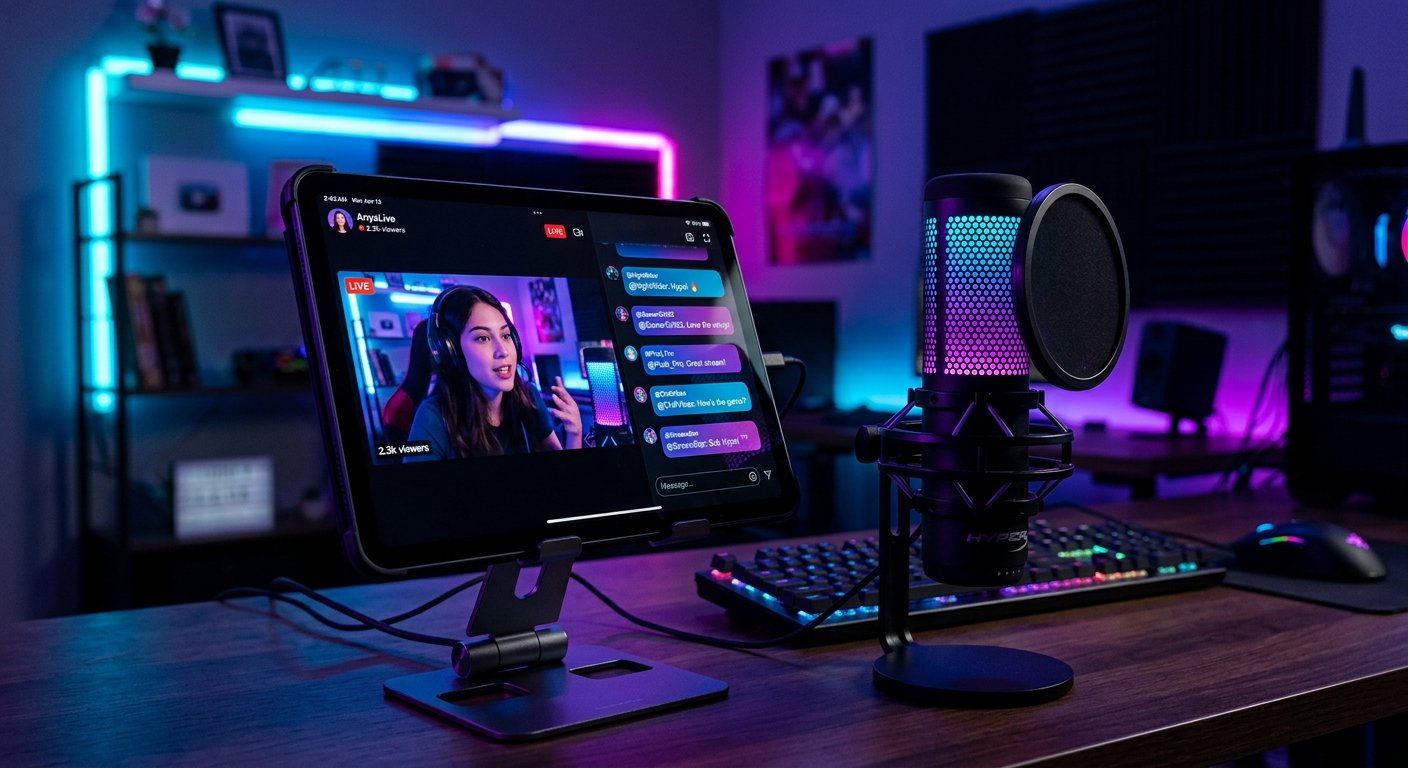
YouTube'u uygulamada izlemek ve sohbeti tarayıcıda tutmak
YouTube uygulamasını görüntü kontrolü için bırakıp Safari'yi YouTube Studio ve sohbet için kullanabilirsiniz. Bu seçenek izlemeyi ve moderasyonu ayırır: uygulamada alışıldık oynatıcı, tarayıcıda yayın ayarları ve mesajlarla ilgili işlemler kalır. Stüdyo arayüzüne Safari'de sürekli ihtiyaç duyuyorsanız özellikle kullanışlıdır.
Dezavantajı, yayının iki kez yüklenebilmesidir: uygulamada ve stüdyo sayfasında. Bu, ağ ve pil üzerindeki yükü artırır. iPad'de görüntüye ihtiyaç yoksa yayını uygulamada açmayın: tableti yalnızca sohbet ve yönetim için bırakın.
Sohbetin üzerinde "resim içinde resim" modu
"Resim içinde resim" modunda video yüzen bir pencereye küçülür ve sohbet neredeyse tüm ekranı kaplar. Mesajları hızlı okumak daha önemliyse ve yayın görüntüsü yalnızca genel kontrol için gerekiyorsa bu kullanışlıdır. Oynatıcı boş bir köşeye taşınabilir ve boyutu değiştirilebilir.
Mod yalnızca platform, uygulama veya tarayıcı ile iPadOS sürümünün desteğiyle çalışır. Dezavantajı, video penceresinin kaçınılmaz olarak sohbetin bir kısmını kapatmasıdır. Hızlı mesaj akışında altında izleyici adları, moderasyon düğmeleri ve giriş alanı kalabilir.
Moderasyon için ayrı ekran olarak iPad
Yoğun sohbet için iPad'i yalnızca mesajlara ve yönetime ayırmak daha pratiktir. Ana yayın bilgisayarda, konsolda veya monitörde kalır, tablette ise YouTube Studio, Twitch veya kanal sayfası açıktır. Ekranı video ve sohbet arasında bölmek gerekmez, bu yüzden mesajları okumak daha kolaydır ve moderatör işlemlerine daha hızlı erişilir.
Yayın başlamadan önce doğru hesabın açık olduğunu ve gerekli yetkilere sahip olduğunu kontrol edin. Bir test mesajı gönderin ve mesaj silme, kullanıcı engelleme ve ihtiyaç duyabileceğiniz diğer işlemlerin çalıştığından emin olun. Moderatör erişimini yayın sırasında ayarlamak elverişsizdir: hesaba giriş veya yetki onayı sohbetten uzaklaştırır.
Bu senaryonun dezavantajı, ana cihazdaki video ile iPad'deki mesajlar arasındaki gecikmenin farklı olabilmesidir. İzleyiciler bazen bir olaya yayıncının ekranında görünmesinden önce tepki verir. Bu, özellikle farklı gecikme ayarlarında ve farklı uygulamalar üzerinden izlemede belirgindir.
iPad ile sohbet için harici monitör
iPad harici bir ekranı destekliyorsa sohbet monitöre taşınabilir, tablette ise yayın, notlar veya yayıncı paneli bırakılabilir. Bağlantı iPad modeline ve monitörün olanaklarına bağlıdır: uyumlu bir kablo, adaptör veya kablosuz çıkış kullanılır.
Bağlantının ayrı bir çalışma alanı mı oluşturduğunu yoksa yalnızca iPad ekranını mı yansıttığını kontrol edin. Ayrı masaüstü daha faydalıdır: monitörde Safari'de geniş bir sohbet açılabilir, tablette ise video veya YouTube Studio bırakılabilir. Yansıtmalı çıkışta kullanılabilir alan fiilen artmaz.
Harici ekranın dezavantajı, ek donanım ve güç kaynağı gerektirmesidir. Adaptör uygun olmayabilir, kablosuz çıkış bazen gecikme ekler ve iPad'in tek bağlantı noktasını şarj ile monitör arasında paylaşmak gerekir.
Yayını başlatmadan önce neler kontrol edilmeli
- Doğru Twitch veya YouTube hesabına önceden giriş yapın.
- Test yayınında mesaj göndermeyi ve moderatör işlemlerini kontrol edin.
- Yayının ikinci kopyasının sesini kapatın.
- Yayın uzun sürecekse iPad'i güç kaynağına bağlayın.
- Safari'nin sayfaları daha az yeniden yüklemesi için ağır uygulamaları kapatın.
- Yayını yapacağınız yerden Wi-Fi'yi kontrol edin.
- Sohbeti, stüdyoyu ve gerekli pencereleri yayın başlamadan önce açın.
- Sohbeti veya çoklu görev öğelerini gizliyorsa tam ekran videoyu açmayın.
Last Articles
Tasarım ve işlevsellikte neler değişti Siteyi, üzerinde çalışmayı daha hızlı ve kolay hale getirmek için güncelledik. Ana değişiklikler arayüz, kişis..
Good afternoon, I've collected all the news during this time.: 1. The main news is that prices for twitch viewers have been greatly reduced, while Tw..
1. Tüm izleyicilerimiz için %15 indirim için "December2025" promosyon kodunu kullanın2. Yapılandırıcımızın ve en ucuz izleyici kategorisinin temel fiy..
Twitch hizmetleri istikrarlı bir şekilde çalışıyoruz, bu yüzden kadrolar, bayilerle işbirliği yapmaya hazırız, hizmet sahipleri, bot sahipleri ve ..
Biz Twitch görüntüleyici hizmetlerimizi tamamen güncelledik ve şimdi kararlı çalışıyor. İzleyiciler için yalnızca yüksek kaliteli IP adresleri kul..
Hello everyone! Today, we are announcing a new feature—"Twitch Viewer Configurator". Now, you can customize any plan for your Twitch channel. Choo..
Greetings, I have compiled a guide for streamers, which will be very relevant at the moment. Now YouTube and twitch have disabled monetization from vi..
We have finally developed the APINow it will be more convenient for our partner sites to work with us.To update the maximum tariffs for YouTube, an up..
Ortaklık hizmetleri ve yönlendirme programının büyük popülaritesi nedeniyle bir işbirliği tablosu oluşturduk. Özü çok basit: daha fazla canlı izleyici..
Streamer'lar için Hizmetlerimiz








İçerik Üreticileri için Hizmetlerimiz






