
Twitch anketini OBS'ye aktarma: widget ayarı ve yayın öncesi kontrol
Twitch anketini OBS'de göstermek için ne gerekli
Anket Twitch kontrol panelinde oluşturulur ve başlatılır. Overlay oylamayı kendisi yürütmez: aktif anketin verilerini alır ve ekrana soruyu, seçenekleri, oylama gidişatını veya nihai sonucu aktarır.
OBS anket sonuçlarını doğrudan almaz, bu nedenle bir overlay hizmetindeki widget'a, kendi web sayfanıza veya Twitch paneliyle birlikte tarayıcı penceresi yakalamasına ihtiyaç vardır. Düzenli yayınlarda genellikle tarayıcı kaynağı olarak eklenen bir widget kullanılır.
Widget verileri yalnızca Twitch'te anket başlatıldıktan sonra alır. Aktif bir oylama olmadan boş, gizli olabilir veya bir yer tutucu gösterebilir — bu seçilen şablona bağlıdır.
Twitch panelinde anket nasıl başlatılır
Twitch yayıncı kontrol panelini açın ve izleyicilerle etkileşim araçlarını bulun. Anketler bölümünde soruyu, yanıt seçeneklerini belirleyin ve oylamayı başlatın. Arayüzdeki öğe adları değişebilir, ancak sıra aynı kalır: önce kanalda anket başlatılır, ardından overlay bunu yakalar.
Oylamanın overlay hizmetine bağlı kanalda oluşturulduğundan emin olun. Widget farklı bir Twitch hesabıyla yetkilendirilmişse OBS'de boş bir blok veya başka bir kanalın verileri görünür.
Oylama sonuçlarını gösterme yöntemleri
- Overlay hizmetindeki widget. Editörde yapılandırılabilir, gösterim bağlantısı alınabilir ve OBS'ye eklenebilir. Dezavantajı — tasarım, durumlar ve animasyonlar şablonun olanaklarıyla sınırlıdır.
- Kendi tarayıcı overlay'iniz. Sayfa Twitch olaylarını alır ve kanalın stiline göre tasarlanır. Dezavantajı — geliştirme, yetkilendirme desteği ve API değişikliklerinden sonra hata düzeltme gerekir.
- Twitch paneliyle pencere yakalama. Tek seferlik sonuç gösterimi için uygundur. Dezavantajı — kareye arayüz öğeleri, bildirimler ve kişisel veriler girebilir.
Overlay hizmetinde anket widget'ının ayarlanması
Twitch hesabınızı yetkilendirme yoluyla seçilen hizmete bağlayın. Overlay editöründe Twitch anket widget'ını ekleyin ve parametrelerini açın. Bunun için ayrı bir katman veya ayrı bir overlay sahnesi oluşturmak daha uygundur: böylece diğer tasarım öğelerini değiştirmeden bloğu kapatmak daha kolay olur.
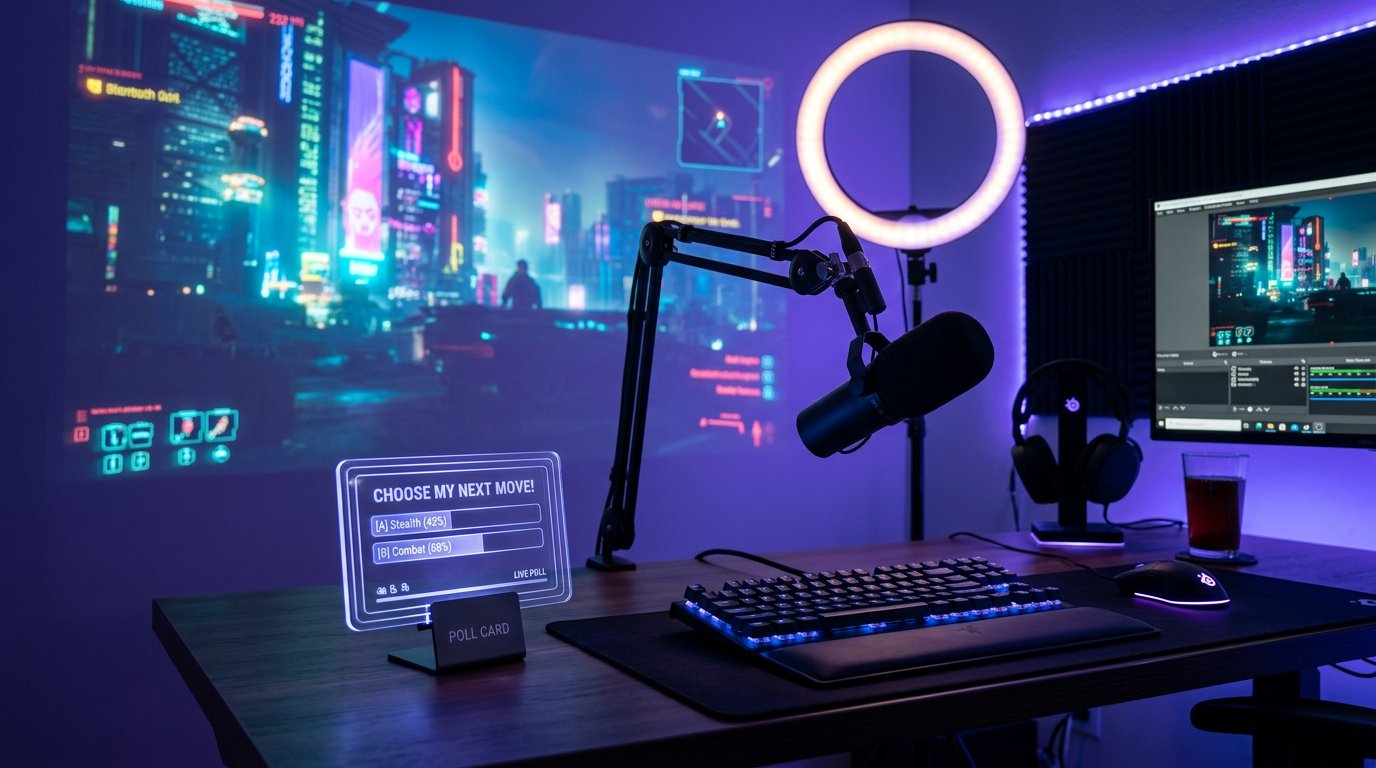
Genellikle widget'ta yazı tipi, renkler, arka plan, kenar boşlukları, yüzdeler, ilerleme çubukları ve animasyon ayarlanır. Oyun yayını için karmaşık tasarımdan çok okunabilirlik daha önemlidir: uzun yanıt seçenekleri küçük bir kartta kötü görünür.
Gösterim senaryosunu önceden seçin. Widget oylama gidişatını gösterebilir, tamamlandıktan sonra kazanan seçeneğe geçebilir veya gizlenebilir. Otomatik gizleme kullanışlıdır, ancak sonuç izleyicilerle tartışmaya fırsat bulamadan kaybolabilir.
Widget bağlantısı OBS tarayıcı kaynağına nasıl eklenir
Overlay'i kaydettikten sonra tarayıcıda görüntülemek için bağlantıyı kopyalayın. Editör sayfasının adresini kullanmayın: böyle bir bağlantı yayın için hazır katmanı değil, ayarları açar.
OBS'de istediğiniz sahneye yeni bir tarayıcı kaynağı ekleyin, gösterim bağlantısını yapıştırın ve widget ayarlarında belirtilen tuval boyutunu ayarlayın. Kaynağı kaynaklar listesinde oyunun ve kameranın üstüne yerleştirin, ardından önizlemede kontrol edin.
Kaynak yalnızca anketler için gerekiyorsa, gereksiz yere kalıcı overlay ile birleştirmeyin. Ayrı bir kaynağı boş kart veya tasarım hatası durumunda hızlıca gizlemek daha kolaydır. Dezavantajı — sahnede takip edilmesi gereken daha fazla öğe olur.
Kaynak boyutu, kırpma ve şeffaf arka plan
Tarayıcı kaynağının boyutu sayfanın çalışma alanını belirler, kartın kendi boyutunu değil. Bazı widget'lar büyük boyutlu şeffaf bir tuval üzerinde görüntülenir, bu nedenle anketin etrafında boş alan kalabilir. Boş alan diğer kaynakları kapatmıyorsa bu normaldir.
Kart uygun olmayan bir konumdaysa kaynağın kendisini taşıyın veya OBS'de fazla kenarları kırpın. Kırpma kompakt bir blok için kullanışlıdır, ancak yazı tipi, metin veya şablon değiştikten sonra sınırların yeniden ayarlanması gerekebilir.
Şeffaflık tarayıcı kaynağının boyutuyla değil, widget parametrelerinde ayarlanır. Şablon destekliyorsa şeffaf arka planı seçin. Dolu bir dikdörtgen görünüyorsa editörde kartın arka planını ve sayfanın arka planını kontrol edin. Her şablon altlığı kaldırmaya izin vermez — bu onun doğrudan dezavantajıdır.
Anket yayın ekranında nereye yerleştirilir
Kartı oyun arayüzünün üzerine koymayın: harita, can çubukları, altyazılar, oyun ipuçları veya bildirimler. Sohbet yayınında blok genellikle kameranın yanına, oyun yayınında ise karenin boş üst kısmına yerleştirilir.
Yerleşimi uzun bir soru ve birkaç seçenekle kontrol edin. Kompakt şablon yerden tasarruf sağlar, ancak ifadeleri birkaç satıra kaydırabilir, adları kırpabilir veya yüzdeleri sıkıştırabilir. Metin kötü okunuyorsa önce anketteki seçenekleri kısaltın.
Widget yayın başlamadan önce nasıl kontrol edilir
Kendinizi hizmet editöründe kartı görüntülemekle sınırlamayın. Twitch'te bir test anketi oluşturun, başlatın ve OBS önizlemesinde sahneyi açın. Widget'ın kanala bağlanıp bağlanmadığını ve olayları alıp almadığını tam olarak aktif oylama gösterir.
- Kısa bir soru ve iki seçenekle bir test anketi başlatın.
- Oylama başladıktan sonra kartın OBS'de göründüğünden emin olun.
- Oylardan sonra yüzdelerin veya çubukların değişip değişmediğini kontrol edin.
- Anketi tamamlayın ve sonuç ekranının görünüp görünmediğine bakın.
- Eski verilerin temizlendiğinden emin olmak için yeni bir test anketi oluşturun.
Ek olarak oysuz anketi, uzun seçenekleri ve birkaç yanıtın aynı sonucu vermesini kontrol edin. Bu durumlar özensiz görünebilir: şablon bazen sıfır çubuklar, boş alanlar veya garip bir animasyon gösterir.
Widget'ın aktif anketi yakaladığı nasıl anlaşılır
Test oylaması başlatıldıktan sonra kart, soru manuel olarak girilmeden OBS tarayıcı kaynağında görünmelidir. Widget anketin adını, seçenekleri ve değişen değerleri gösteriyorsa bağlantı çalışıyor demektir. Kontrol için sahneyi yayına vermek zorunlu değildir: OBS önizlemesi yeterlidir.
Widget normal tarayıcıda anketi gösteriyor ancak OBS'de boş kalıyorsa sorun çoğunlukla tarayıcı kaynağıyla ilgilidir. Kaynağın sayfasını yenileyin, OBS'yi yeniden başlatın veya aynı gösterim bağlantısıyla yeni bir kaynak oluşturun.
Test anketini izleyicilerin önünde değil, yayından önce yapmak daha iyidir. Böylece boş kartı, yanlış yerleşimi ve eski verileri yayına girmeden fark edebilirsiniz.
Widget neden anketi göstermiyor veya güncellenmiyor
- Anket Twitch panelinde başlatılmamış. Widget oylamayı kendisi oluşturmaz ve aktif bir olay olmadan veri almaz.
- Overlay hizmetine yanlış Twitch hesabı bağlanmış. Yetkilendirme ayarlarındaki kanalı yeniden kontrol edin ve gerekirse yeniden bağlayın.
- OBS'ye gösterim bağlantısı yerine editör bağlantısı yapıştırılmış. Tarayıcı kaynağı veya görüntüleme modu için tasarlanmış adresi kopyalayın.
- Tarayıcı kaynağı sayfanın eski sürümünü önbelleğe almış. Önbelleğini yenileyin, sayfayı yeniden yükleyin veya kaynağı silip yeniden ekleyin.
- Önceki anket hâlâ panelde görüntüleniyor veya widget onun tamamlanmasını işlemedi. Oylamayı tamamlayın, güncellenmesini bekleyin ve yeni bir test yapın.
- Kaynak oyun yakalamasının, kameranın veya başka bir overlay'in altında. Sahne kaynakları listesinde onu yukarı taşıyın.
Yayın sırasında kartı gösterme ve gizleme
Otomatik gizleme olsa bile OBS'de manuel kontrol bırakmak faydalıdır. Tarayıcı kaynağının görünürlüğü kaynaklar listesinde açılıp kapatılabilir. Bu, yer tutucuyu kaldırmaya, nihai sonucu daha uzun süre bırakmaya veya kartı bir sonraki anketin başlangıcına kadar gizlemeye yardımcı olur.
Hızlı yönetim için kaynağı gösterme ve gizlemeye bir kısayol tuşu atayın veya anketli ayrı bir sahne hazırlayın. Kısayol tuşu ana sahnenin üzerinde kullanışlıdır, ancak yanlışlıkla basılabilir. Ayrı sahne daha fazla kontrol sağlar, ancak içinde güncel oyunu, kamerayı ve diğer kaynakları korumanız gerekir.
Kanala erişim ve overlay bağlantısı
Tarayıcı overlay bağlantısı benzersiz bir tanımlayıcı içerebilir. Bunu karede göstermeyin, sohbette yayınlamayın ve açık belgelere eklemeyin. Adres herkese açık hale geldiyse hizmette yeni bir bağlantı oluşturun ve OBS'de değiştirin.
Twitch ayarlarındaki bağlı uygulamaları düzenli olarak kontrol edin ve artık kullanmadığınız hizmetlerin bağlantısını kesin. Anketi göstermek için kanal verilerine erişim gerekir, ancak gereksiz izinleri aktif bırakmamak daha iyidir.
Last Articles
Tasarım ve işlevsellikte neler değişti Siteyi, üzerinde çalışmayı daha hızlı ve kolay hale getirmek için güncelledik. Ana değişiklikler arayüz, kişis..
Good afternoon, I've collected all the news during this time.: 1. The main news is that prices for twitch viewers have been greatly reduced, while Tw..
1. Tüm izleyicilerimiz için %15 indirim için "December2025" promosyon kodunu kullanın2. Yapılandırıcımızın ve en ucuz izleyici kategorisinin temel fiy..
Twitch hizmetleri istikrarlı bir şekilde çalışıyoruz, bu yüzden kadrolar, bayilerle işbirliği yapmaya hazırız, hizmet sahipleri, bot sahipleri ve ..
Biz Twitch görüntüleyici hizmetlerimizi tamamen güncelledik ve şimdi kararlı çalışıyor. İzleyiciler için yalnızca yüksek kaliteli IP adresleri kul..
Hello everyone! Today, we are announcing a new feature—"Twitch Viewer Configurator". Now, you can customize any plan for your Twitch channel. Choo..
Greetings, I have compiled a guide for streamers, which will be very relevant at the moment. Now YouTube and twitch have disabled monetization from vi..
We have finally developed the APINow it will be more convenient for our partner sites to work with us.To update the maximum tariffs for YouTube, an up..
Ortaklık hizmetleri ve yönlendirme programının büyük popülaritesi nedeniyle bir işbirliği tablosu oluşturduk. Özü çok basit: daha fazla canlı izleyici..
Streamer'lar için Hizmetlerimiz








İçerik Üreticileri için Hizmetlerimiz






