
Minecraft modlu yayında mod paketi yeni başlayanlara nasıl anlatılır
Mod listesiyle değil, yayının amacıyla başlayın
Yayın uzun bir mod listesiyle başlarsa yeni başlayan biri mod paketini anlamakta zorlanır. İsimler hızla birbirine karışır ve izleyici her birini neden hatırlaması gerektiğini anlamaz. Bu yüzden önce oyunda neyin değişeceğini ve hangi yolun izleneceğini açıklayın.
Yayın için basit bir amaç belirleyin. Örneğin: ilk otomatik kaynak işlemeyi göstermek, yeni bir boyutu keşfetmek, korunaklı bir üs inşa etmek veya teknoloji zincirinin başlangıç aşamasını tamamlamak. Amaç tüm mod paketini kapsamak zorunda değil. Tek bir yayın için tek ve anlaşılır bir sonuç yeterlidir.
Başlangıçta hangi Minecraft sürümünün kullanıldığını, hangi yükleyicinin seçildiğini, temel mekanik için hangi modların gerektiğini ve izleyicinin yayın boyunca ne göreceğini söyleyin. Mod paketi büyükse yayının sınırlarını belirtin: bugün ilk aşamayı ele alıyorsunuz, mod paketinin tüm tariflerini ve olanaklarını değil.
İyi bir giriş üç soruyu yanıtlar: bu nasıl bir mod paketi, normal oyundan farkı ne ve bu yayında ne yapılabilecek. "Şimdi enerji ve eşya aktarımı üzerinden kaynak otomasyonuna girişeceğiz" demek yerine şöyle diyebilirsiniz: "tekrarlanan malzeme işleme işini kendi kendine yapacak bir sistem kuracağız".
Mod paketinin ne üzerinde çalıştığını gösterin
"Yükleyici" terimini hemen açıklamak ve aynı anda arayüzde göstermek en iyisidir. Bu, Minecraft'ın belirli bir formattaki modifikasyonları bağlamasına olanak tanıyan araçtır. Yeni başlayan biri için iki yaygın seçeneği belirtmek yeterlidir: Forge ve Fabric. Bunlar modların kendisi değildir, modların çalışmasını sağlarlar. Mod paketi ise yükleyiciyi, modları, ayarları ve ek bağımlılıkları içerebilir.
Oyuna başlamadan önce başlatıcıyı açın ve Minecraft'ı başlatacağınız profili gösterin. Genellikle Forge veya Fabric etiketli kurulumu ya da profili seçip başlat düğmesine basmanız gerekir. Düğme adları başlatıcıya göre değişebilir, bu yüzden yalnızca düğmenin adını değil işlevini de söyleyin: "burada modifikasyonların yükleneceği oyun profili seçili".
Başlattıktan sonra ana menüde varsa Mods düğmesini gösterin. Forge'da mod listesi genellikle ana ekrandaki ayrı bir seçenekten açılır. Fabric'te böyle bir listenin olup olmaması, Mod Menu gibi kurulu yardımcı modlara bağlıdır. Liste görünmüyorsa kontrol etmeden bunu hata olarak adlandırmayın: yükleyicinin kendisi çalışıyor olabilir, sadece kullanışlı bir menü yoktur.
Aynı mod klasörünün her oyun sürümünde çalışacağını vaat etmeyin. Forge ve Fabric farklı formatlar kullanır; modlar, bağımlılıklar ve ayarlar Minecraft sürümüyle ve birbiriyle uyumlu olmalıdır. Yayında kendi yapılandırmanızı göstermeniz ve farklı yükleyicilerin dosyalarını karıştırmadan bunu tekrarlamak gerektiğini açıklamanız yeterlidir.
Mod paketini anlaşılır gruplara ayırın
Tam mod listesi hazırlığınız için işe yarar, ancak ilk dakikalarda ekranda görünmek zorunda değildir. Listeyi işlevlerine göre ayırın. Bazı modifikasyonlar bloklar, eşyalar ve oyun mekanikleri ekler. Bazıları dünya oluşumunu değiştirir. Bazıları arayüzü iyileştirir, tarifleri gösterir veya performansa yardımcı olur. Kütüphaneler ve bağımlılıklar ayrı bir yerdedir; oyun sırasında neredeyse fark edilmezler ama diğer bileşenlerin çalışması için gereklidirler.
Mod ve mod paketi aynı şey değildir. Mod tek bir değişiklik veya sistem ekler. Mod paketi ise ortak bir amaç için birkaç modu, ayarları ve bazen ek dosyaları bir araya getirir. Bağımlılığı teknik bir temele benzetebilirsiniz: belirgin bir blok eklemeyebilir ama onsuz ilgili mod yüklenmez.
Ekranda modu, eylemi anlamaya yardımcı olduğu anda gösterin. Mekanik presin tarifini açtıysanız bu bloğu ekleyen modun adını söyleyin. Yanında eşya listesi ve arama çubuğu görünüyorsa bunun tarifleri görüntülemek için bir arayüz olduğunu, ayrı bir oyun amacı olmadığını açıklayın.
Kendiniz için kısa bir kopya kağıdı hazırlayın. İçinde mod paketinin temel amacını, temel modları, yardımcı arayüz modifikasyonlarını, bağımlılıkları, olası çakışmaları ve mevcut sürümün sınırlamalarını belirtmek yeterlidir. Böylece yayın sırasında neden ve sonucu karıştırmazsınız.
Mod paketinden tek bir baştan sona örnek alın
Açıklamanın ayrı tavsiyelere dağılmaması için önceden koşullu bir örnek seçin ve ilk saat boyunca onu sürdürün. Örneğin bu, Forge üzerinde Create, Farmer’s Delight ve JEI içeren Minecraft Java Edition için bir öğretici mod paketi olabilir. Bu örnekte Create mekanik cihazlardan sorumludur, Farmer’s Delight yemek mekanikleri ekler ve JEI tarifleri bulmaya yardımcı olur. Bu modların uyumluluğu yayından önce oyunun belirli sürümü için kontrol edilmelidir.
İzleyiciye şöyle söyleyin: "Bugün tüm mod paketini ele almayacağız. Amacımız başlangıç kaynaklarını toplamak, JEI üzerinden ilk işe yarar mekaniğin tarifini bulmak ve Create'ten basit çalışan bir düzenek kurmak. Farmer’s Delight'ı ek bir beslenme sistemi olarak göstereceğiz ama gelişmiş tariflerine dalmayacağız."
Böyle bir örnek anlaşılır bir zincir sunar. Önce izleyici normal hayatta kalma başlangıcını görür, ardından yeni arayüzle tanışır, sonra tarifi bulur ve değiştirilmiş bir blok inşa eder. Sonunda sonucu çalışır halde gösterirsiniz. Mod paketinizde başka modlar olsa bile aynı ilkeyi koruyun: temel kaynak, tarif arama, ara eşya, çalışan mekanik.
Tarifin tam içeriğini sürüme veya yapılandırmaya bağlıysa önceden söylemeyin. Mevcut arayüzde açıp şöyle demek daha iyidir: "tam olarak bu mod paketinin tarifine bakıyoruz; başka bir sürümde bileşen seti farklı olabilir". Bu hem bilgiyi kontrol etmeyi öğretir hem de izleyiciye yanlış talimat verme riskini azaltır.
İzleyiciye ilk saatlik rotayı gösterin
Büyük bir mod paketinde yeni başlayan biri onlarca eşya arasında kolayca kaybolur. Bu yüzden başlangıçta yaklaşan bir saat için rotayı gösterin. Bunu ekranda kısa bir yazı olarak verebilir veya sesli söyleyebilirsiniz: "önce mod paketini kontrol ediyoruz, sonra dünya oluşturuyoruz, başlangıç kaynaklarını buluyoruz, JEI'yi inceliyoruz, ilk Create düzeneğini kuruyoruz ve özetliyoruz".
İlk 5–10 dakika: amaç ve arayüz
Başlatıcıdaki çalışan profille başlayın ve Forge veya Fabric'in nerede seçildiğini gösterin. Başlattıktan sonra ana menüyü ve varsa mod listesini açın. Tüm adları arka arkaya okumayın. Listede örneğin temel bileşenlerini bulun ve rollerini tek bir cümleyle açıklayın.
Eylemleri şöyle yorumlayın: "Mod listesini her satırı ezberlemeniz için açmıyorum. Şu anda yükleyicinin Create ve JEI'yi gördüğünü kontrol ediyoruz. Create yayının temel mekaniğini ekleyecek, JEI ise tarifleri bulmaya yardımcı olacak".
10–20 dakika: dünya oluşturma ve başlangıç kaynakları
Test veya çalışma dünyası oluşturun ve yaklaşan aşama için tam olarak neyin toplanması gerektiğini söyleyin. Kaynakları sebepsiz adlandırmayın. Odun, taş ve yemeğe ihtiyacınız varsa bunları eylemlerle ilişkilendirin: odun temel aletleri yapmayı sağlar, taş kazmayı hızlandırır, yemek hazırlık sırasında hayatta kalmayı sağlar.
Mod paketinin Minecraft'ın normal başlangıcını ortadan kaldırmadığını gösterin. Bu yararlı bir referans noktasıdır: izleyici hangi öğelerin tanıdık, hangilerinin modlarla eklendiğini görür.
20–35 dakika: JEI ile tanışma
Ayarlarda bu atama değişmediyse E tuşuyla envanteri açın. Sağda genellikle mevcut eşyaların listesi görünür, altta ise arama çubuğu bulunur. İstediğiniz bloğun adını veya bir kısmını yazın. İmleci eşyanın üzerine getirin, ipucunda bekleyin ve ancak ondan sonra tarifi açın.
Ekrandaki rotayı sesli anlatın: "işte arama çubuğu, burada bulunan eşyaların listesi var, tıkladıktan sonra tarifin içeriği açılıyor. Şu anda malzemeleri tahmin etmiyorum veya hafızadan hatırlamıyorum; kurulu sürümde tarifi kontrol ediyorum". JEI'de tarif görüntüleme ve kullanım listesi genellikle ayrı tuşlara bağlıdır ama atamaları değişebilir. Arayüzdeki ipucunu gösterin ve gerekirse kontrol ayarlarını açın.
35–50 dakika: ilk mekaniğin kurulması
Create'ten bir blok veya basit bir yapı seçin. Önce hazır tarifi gösterin, sonra bileşenleri çalışma tezgahına veya gerekli arayüze koyun. İnşa sırasında her eşya hareketini değil, aşamaların anlamını açıklayın: "bu bileşen mekanik hareketi iletmek için gerekli, bu blok ise işlemeyi gerçekleştirecek".
Başlatmak için ek bir koşul gerekiyorsa bunu ayrıca gösterin. Örneğin mekanizmayı düz bir alana yerleştirin, sistemin gerekli kısmını bağlayın ve arayüzünün değişip değişmediğini kontrol edin. İzleyici ilkinin gerçekten çalıştığını görmeden bir sonraki eşyaya geçmeyin.
50–60 dakika: sonuç ve tekrar
Çalışan yapıyı daha büyük gösterin, gereksiz pencereleri kapatın ve izleyicilere blokları incelemeleri için zaman tanıyın. Ardından zinciri tekrarlayın: "bir amaç seçtik, JEI üzerinden tarifi bulduk, ara bileşenleri yaptık, mekanizmayı kurduk ve çalışmasını kontrol ettik". Sonunda bir sonraki aşamayı söyleyin ama hemen birkaç yeni sistemi birden açmayın.
Arayüzü bakış rotasına göre yorumlayın
Yeni başlayan biri ekranda anlayabildiğinden daha fazla öğe görür. Bu yüzden sadece eylemi değil, gerekli bilginin bulunduğu yeri de yorumlayın. Kullanışlı bir formül şöyledir: "ne açıldı — nerede bulunuyor — şimdi ne arıyoruz — hangi sonuca varıyoruz".
Örneğin: "sağda JEI eşya listesi açıldı. Altta arama var. Presin adını yazıyorum, sonra simgesine tıklıyorum. Açılan pencerede tarifi görüyorum ve envanterde hangi bileşenlerin zaten olduğunu kontrol ediyorum". Ardından gereksiz pencereyi kapatın ve sonucu dünyada gösterin.
Mod listesini açarken imlecin nereye yöneldiğini ve seçili satırın ne anlama geldiğini söyleyin. Ayarları açıyorsanız izleyiciyi uzun bir parametre listesiyle baş başa bırakmayın. Yalnızca değiştirdiğiniz maddeyi belirtin ve etkisini basit kelimelerle açıklayın.
Envanterde imleci eşyanın üzerinde bekletmek, ipucunun görünmesi için faydalıdır. Metin küçükse video ayarlarından arayüz ölçeğini büyütün veya yakalama alanını yakınlaştırın. Tarifi açtıktan sonra hemen geçiş yapmayın: bileşenleri incelemek için birkaç saniye verin, sonra rollerini sesli olarak tekrarlayın.
Anlamsız tıklamaları sesli anlatmayın. "Envanteri açıyorum, eşyayı taşıyorum, envanteri kapatıyorum" cümlesi mekaniği açıklamaz. Eşyanın neden seçildiğini, bloğun hangi sorunu çözdüğünü ve kurulumdan sonra neyin değişeceğini söylemek daha iyidir.
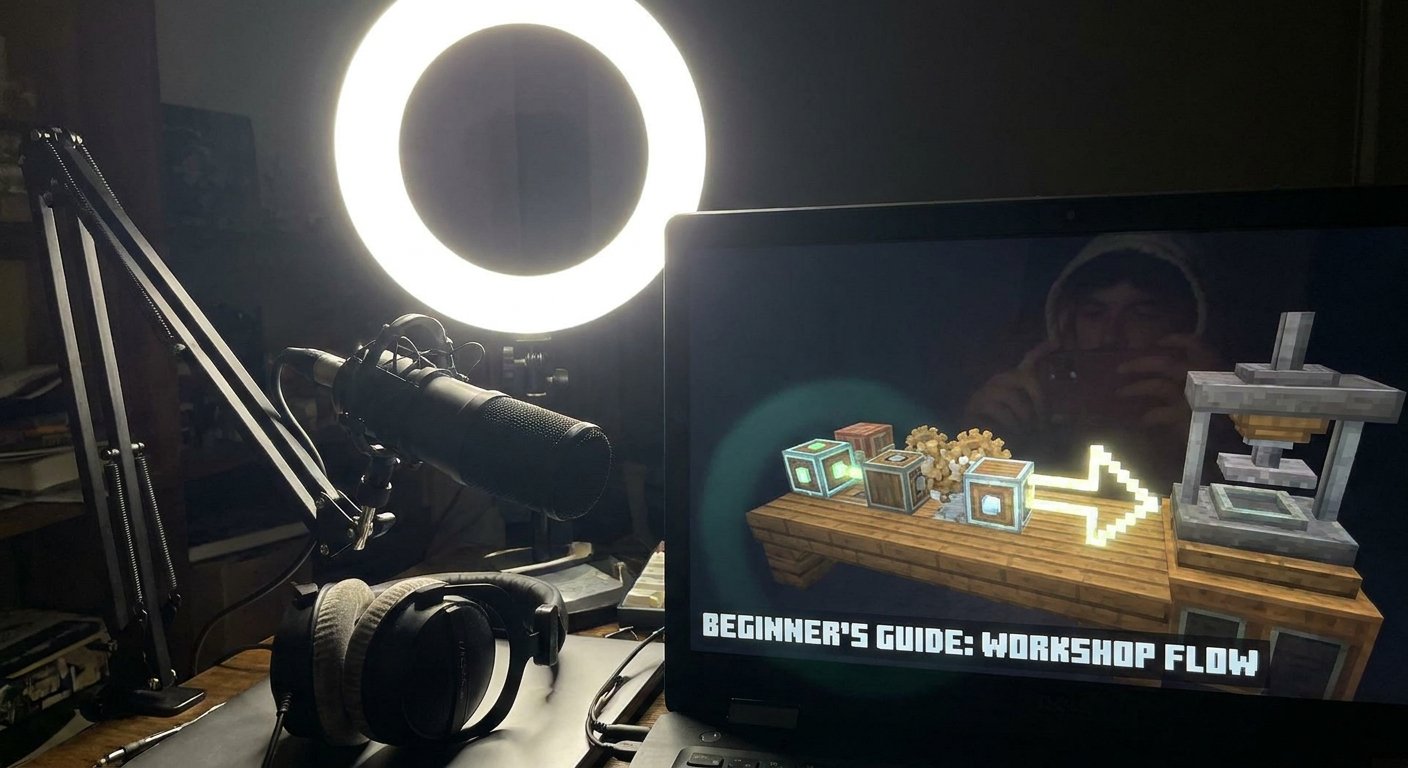
Mekaniği tek ve eksiksiz bir örnekle gösterin
Baştan sona örnek için her aşamada aynı şemayı kullanın. Önce amacı belirtin, sonra gerekli arayüzü açın, eşyayı bulun, eylemi gerçekleştirin ve sonucu kontrol edin. Böylece izleyici karar ile tıklama arasındaki bağlantıyı görür.
Create örneğinde yorum şöyle olabilir: "Yakın amacımız malzeme işlemek için ilk mekanizmayı elde etmek. Envanteri açıp JEI'de presi arıyorum. İşte mevcut sürümün tarifi. Bileşenlerin bir kısmı zaten hazır, geri kalanını şimdi oluşturacağız. Kurulumdan sonra sadece bloğu yerleştirmek değil, gerekli mekanik hareketi alıp almadığını kontrol etmek de önemli. Sonuç yoksa bağlantıya ve çalışma koşullarına bakacağız".
Eşyayı oluşturduktan sonra envanterde gösterin, imleci adının üzerine getirin ve ancak ondan sonra dünyaya taşıyın. Yerleştirme yerini belirtin: "bloğu buraya koyuyorum çünkü sistemin çalışan kısmı yakından geçecek". Yapıyı çalıştırın ve belirli sürümün mekaniğine bağlı olarak değişimi gösterin — hareket, eşya işleme veya açılan arayüz.
Farmer’s Delight'ı bu yayında kısa bir ek örnek olarak kullanabilirsiniz. Bir yemek tarifi açın, hangi tanıdık kaynakların yeni bir kullanım kazandığını gösterin ve ana amaca dönün. Bulduğunuz her eşyayı ayrı bir konuya dönüştürmeyin.
Mekanik çalışmadıysa sorunu gizlemeyin. Neyin kontrol edildiğini kaydedin: tarif bulundu, blok yerleştirildi, gerekli bileşenler mevcut. Ardından çalışma koşulunu tek tek kontrol edin. Bu tür bir inceleme, yapıyı kamera dışında sessizce düzeltmekten daha faydalıdır.
Ekranı öğretim için hazırlayın
Modlu Minecraft yayını sadece sesle anlaşılır olmamalıdır. Mod arayüzleri genellikle küçük adlar, birkaç yuva ve uzun ipuçları içerir. Yayından önce eşyaların okunup okunmadığını, panellerin görünüp görünmediğini ve kanal tasarımının bunları kapatıp kapatmadığını kontrol edin.
Ekranda yalnızca mevcut açıklamaya yardımcı olan şeyleri bırakın. Tarifi inceliyorsanız aynı anda haritayı, sohbeti ve birkaç pencereyi açık tutmayın. Mod listesini gösteriyorsanız gereksiz panelleri kaldırın ve gerekli satırda bekleyin. Ekranlar arası geçişin anlaşılır bir nedeni olmalıdır.
Minecraft sürümünü, yükleyiciyi ve mevcut aşamanın amacını içeren kısa bir yazıyı önceden hazırlayın. Ekranı metin duvarına dönüştürmeyin. Tek satır "amaç: ilk Create mekanizması" uzun bir komut listesinden daha faydalıdır.
Sesi görüntüden ayrı olarak kontrol edin. Sesiniz müziğin, oyun seslerinin veya bildirimlerin arkasında kaybolmamalıdır. Eşya açıklaması okuyorsanız izleyicilerin arayüzü inceleyebilmesi için duraklayın. Bu, ekranda birkaç bileşenli bir tarif göründüğünde özellikle önemlidir.
Yayından önce mod paketine hızlı bir test yapın
Mod paketini daha önce başlatmış olsanız bile yayından önce ayrı bir test dünyasında kısa bir kontrol yapın. Bu, mod paketini tam olarak tanımanın yerini tutmaz ama izleyiciler gelmeden önce sorunları tespit etmeye yardımcı olur.
- Minecraft'ı yayında kullanacağınız aynı Forge veya Fabric profiliyle başlatın ve ana menüye hatasız ulaşılmasını bekleyin.
- Yapılandırmada öngörülüyorsa mod listesini açın ve yayın için gerekli modların mevcut olduğunu kontrol edin.
- Bir test dünyası oluşturun, içine girin ve yüklemenin çökme veya sonsuz bekleme ile sonuçlanmadığından emin olun.
- Kilit blokları göstereceğiniz yeri bulun ve yükleyin. Blokların yerleştirildiğini, arayüzü açtığını ve dünyaya yeniden girdikten sonra kaybolmadığını kontrol edin.
- JEI'yi veya kurulu başka bir tarif görüntüleyiciyi açın, yayının temel eşyalarını bulun ve tariflerini kontrol edin.
- Bulunan tarife göre en az bir kilit eşyayı oluşturun ve ardından dünyadaki kullanımını kontrol edin. Listede simgeyi görmek yeterli değildir: malzemelerden sonuca kadar tam yol önemlidir.
- Arayüz ölçeğini, ipuçlarının okunabilirliğini, oyunun yakalama alanını, mikrofon sesini ve masaüstünde gereksiz pencere olup olmadığını kontrol edin.
- Yapılandırmayı veya mod içeriğini değiştirmeden önce çalışma dünyanızın yedeğini alın.
Tarif bulunamıyorsa önce adı, oyun sürümünü ve arayüz filtrelerini kontrol edin. Yayından hemen önce rastgele yeni bir mod eklemeyin: bağımlılık gerektirebilir veya kurulu bileşenlerle çakışabilir.
Sohbet sorularını kontrol ederek yanıtlayın
Tekrarlanan bir soru her zaman dikkatsizlik anlamına gelmez. İzleyici daha sonra katılmış, açıklamayı kaçırmış veya farklı bir profil kullanıyor olabilir. Önce kısa bir yanıt verin, sonra gerekli ekranı gösterin. "Bu blok ne yapıyor?" sorusuna rolünü söylemek yeterlidir. "Nasıl elde edilir?" diye sorulursa tarifi açın ve yolu izleyiciyle birlikte izleyin.
Soru bir hatayla ilgiliyse üç şeyi tanımlamasını isteyin: ne yapıldı, hangi sonuç beklendi ve gerçekte ne oldu. Ardından Minecraft sürümünü, yükleyiciyi, eşya adını, tarifi ve ayarları kontrol edin. Belirgin olasılıkları elemeden nedeni kesin olarak söylemeyin.
Sohbetten gelen bir tavsiye başka bir sürüme veya başka bir yapılandırmaya ait olabilir. Bunu açıkça söyleyin ve öneriyi mevcut dünyada kontrol edin. Kontrol çok zaman alacaksa soruyu not edin ve planlanan aşamaya devam edin; tüm yayını dosya denemelerine dönüştürmeyin.
Tempoyu koruyun ve rotayı yineleyin
Açıklama eylemle dönüşümlü olmalıdır. Birkaç dakika terim yorucudur, sessiz tıklamalar ise izleyicinin mantığı anlamasını engeller. Kısa bir sıra kullanın: amaç, eylem, sonuç. Eşyayı oluşturmadan önce ne için gerektiğini söyleyin. Kurulum sırasında çalışma koşulunu gösterin. Çalıştırdıktan sonra neyin değiştiğini gösterin.
Yayın planına göre her 15–20 dakikada bir kısa bir mola verin ve ilerlemeyi tekrarlayın: "yükleyiciyi zaten kontrol ettik, dünya oluşturduk, tarifi bulduk ve bileşenleri hazırladık; şimdi mekanizmayı bağlıyoruz". Bu, sonradan katılanlara yardımcı olur ve tüm yayını tekrarlamayı gerektirmez.
Tüm iyileştirmeleri aynı anda göstermeye çalışmayın. Önce basit ve çalışan bir sürüm verin, sonra tek bir cümleyle genişletmeyi belirtin: "bu sistem daha sonra karmaşıklaştırılabilir ama şimdilik temel ilkeyi anlamak önemli". Böylece yeni başlayan biri yarım kalmış gösterimler yerine tamamlanmış bir sonuç elde eder.
Yayından önce kısa özet
- Yayın için tek bir amaç seçin ve bunu sıradan kelimelerle açıklayın.
- Forge veya Fabric profilini, oyun sürümünü ve temel modların rolünü gösterin.
- İzleyiciyi ilk saatlik rotada yönlendirin: başlatma, dünya, JEI, tarif, ilk mekanik, sonuç.
- Arayüzü konumuna göre yorumlayın: düğme nerede, ne açık ve eylem neden yapılıyor.
- Tek bir baştan sona örnek alın ve onu kaynaklardan çalışan sonuca kadar götürün.
- Yayından önce dünya başlatmayı, kilit blokların yüklenmesini, arayüzleri ve tarifleri kontrol edin.
- Hata durumunda belirtileri kaydedin ve tüm mod paketini bir anda değiştirmeden nedenleri tek tek kontrol edin.
Böyle bir yayının asıl görevi tüm modları listelemek değil, izleyiciyi anlaşılır bir oyun yolu boyunca yönlendirmektir. Her eylem bir amaçla bağlantılı olduğunda büyük bir mod paketi rastgele eşyalardan oluşan bir yığın gibi görünmeyi bırakır ve adım adım incelenebilecek bir sisteme dönüşür.
Last Articles
Tasarım ve işlevsellikte neler değişti Siteyi, üzerinde çalışmayı daha hızlı ve kolay hale getirmek için güncelledik. Ana değişiklikler arayüz, kişis..
Good afternoon, I've collected all the news during this time.: 1. The main news is that prices for twitch viewers have been greatly reduced, while Tw..
1. Tüm izleyicilerimiz için %15 indirim için "December2025" promosyon kodunu kullanın2. Yapılandırıcımızın ve en ucuz izleyici kategorisinin temel fiy..
Twitch hizmetleri istikrarlı bir şekilde çalışıyoruz, bu yüzden kadrolar, bayilerle işbirliği yapmaya hazırız, hizmet sahipleri, bot sahipleri ve ..
Biz Twitch görüntüleyici hizmetlerimizi tamamen güncelledik ve şimdi kararlı çalışıyor. İzleyiciler için yalnızca yüksek kaliteli IP adresleri kul..
Hello everyone! Today, we are announcing a new feature—"Twitch Viewer Configurator". Now, you can customize any plan for your Twitch channel. Choo..
Greetings, I have compiled a guide for streamers, which will be very relevant at the moment. Now YouTube and twitch have disabled monetization from vi..
We have finally developed the APINow it will be more convenient for our partner sites to work with us.To update the maximum tariffs for YouTube, an up..
Ortaklık hizmetleri ve yönlendirme programının büyük popülaritesi nedeniyle bir işbirliği tablosu oluşturduk. Özü çok basit: daha fazla canlı izleyici..
Streamer'lar için Hizmetlerimiz








İçerik Üreticileri için Hizmetlerimiz






