
OBS'te tarayıcı sesi çalışmıyor
Oyun neden duyuluyor da tarayıcı duyulmuyor
OBS, sizin kulaklığınızda duyduğunuz şeye göre yönlendirilmez. Program sesi seçilen kaynaktan alır: sistem çıkış cihazı, ayrı bir uygulama veya Browser Source. Bu yüzden oyun yayına sorunsuz girebilirken tarayıcı yayının dışında kalabilir.
Sık karşılaşılan neden, Windows'ta farklı çıkış yollarıdır. Oyun sesi OBS'te seçili kulaklığa gönderirken tarayıcı monitöre, dahili hoparlörlere veya başka bir Bluetooth cihazına gönderir. Kullanıcı bunu fark etmeyebilir, özellikle de kulaklık bağlandıktan sonra Windows çıkış cihazını değiştirdiyse.
Bir başka özellik daha var: normal bir tarayıcı sekmesi otomatik olarak OBS kaynağı haline gelmez. Pencere yakalama görüntüyü aktarır ama sesini aktarmak zorunda değildir. Ses için sistem yakalama, ayrı bir uygulama kaynağı veya Browser Source gerekir.
Önce sesin nerede kaybolduğunu bulun
Tarayıcıda kısa bir ses parçası başlatın ve OBS mikserine bakın. "Masaüstü sesi", "Ses çıkışı yakalama", "Uygulama sesi yakalama" veya Browser Source göstergelerine dikkat edin. Gösterge tam olarak ses çalarken hareket etmelidir.
Gösterge tepki vermiyorsa OBS ses sinyali almıyor demektir. Bu durumda yayın parametrelerini değil, çıkış cihazını ve Windows ayarlarını kontrol edin. Gösterge hareket ediyorsa kaynak zaten OBS'e ulaşmıştır. O zaman neden genellikle ses seviyesi fader'ında, ses kanalı atamasında, izleme ayarlarında veya çıkış parametrelerindedir.
Ayrıca kaynağın yanındaki ses kapatma düğmesinin basılı olup olmadığını ve fader'ın en sola çekilip çekilmediğini kontrol edin. Doğru miks kanalına baktığınızdan emin olun: birden fazla kaynak olduğunda aynı adlar veya kopyalar teşhisi karıştırabilir.
OBS ayarlarındaki cihazı kontrol edin
"Ayarlar" → "Ses" bölümünü açın ve genel ses cihazlarını bulun. "Masaüstü sesi" alanında "Varsayılan" değeri yerine belirli kulaklığı veya hoparlörü seçebilirsiniz. Bu, sistemde birden fazla cihaz bağlıysa özellikle önemlidir.
Oyun OBS'te duyuluyor ama tarayıcı göstergede görünmüyorsa seçili cihaz yalnızca oyun için doğru olabilir. Örneğin oyun kulaklığı kullanırken tarayıcı monitöre yönlendirilmiş olabilir. Windows ve OBS'te tek cihaz seçmek, halihazırda çalışan uygulamaları her zaman değiştirmez; bu yüzden yolu değiştirdikten sonra tarayıcıyı yeniden başlatın.
Yalnızca gerçekten kullandığınız sistem sesi kaynağını bırakın. "Masaüstü sesi" ve "Ses çıkışı yakalama" aracılığıyla aynı anda yakalama, tarayıcı başka bir cihaza yönlendirilmişse onu eklemez. Ancak yollar çakıştığında çift ses ve yankı oluşabilir.
"Masaüstü sesi"ni mikrofonla karıştırmayın. Mikrofon ayarı yalnızca bağlı cihazdan gelen sesten sorumludur ve tarayıcı sekmelerinin sesini etkilemez.
Windows'ta ses yönlendirmesini kontrol edin
"Ayarlar" → "Sistem" → "Ses" → "Ses düzeyi karıştırıcısı" bölümünü açın. Çalışan tarayıcıyı bulun ve üç noktayı kontrol edin: uygulama ses düzeyi, sesin kapalı olmaması ve seçili çıkış cihazı. Ana Windows cihazı doğru yapılandırılmış olsa bile tarayıcının ayrı bir yolu olabilir.
Tarayıcı monitöre yönlendirilmişken OBS kulaklığı yakalıyorsa tarayıcıya da aynı kulaklığı atayın. "Varsayılan" kullanıyorsanız Windows'un o anda hangi cihazı ana cihaz olarak gördüğünü kontrol edin. Kulaklık değiştiğinde veya monitör bağlandığında bu değer bazen değişir.
Sekmenin sesinin kapalı olup olmadığını kontrol edin. Tarayıcıda sitenin sesi kapatılmış olabilir ve medya oynatıcının kendi ses düzeyi denetimi olabilir. Kontrol için sesi başka bir sayfada veya başka bir tarayıcı penceresinde çalın.
Çıkış cihazını değiştirdikten sonra tarayıcıyı kapatıp yeniden açın. Bazı uygulamalar yeniden başlatılana kadar eski ses yolunu kullanmaya devam eder. Sorun yalnızca Bluetooth kulaklık bağlandığında ortaya çıkıyorsa sonucu normal kulaklıkla karşılaştırın: sistem müzik ve iletişim için ayrı çıkış profilleri oluşturabilir.
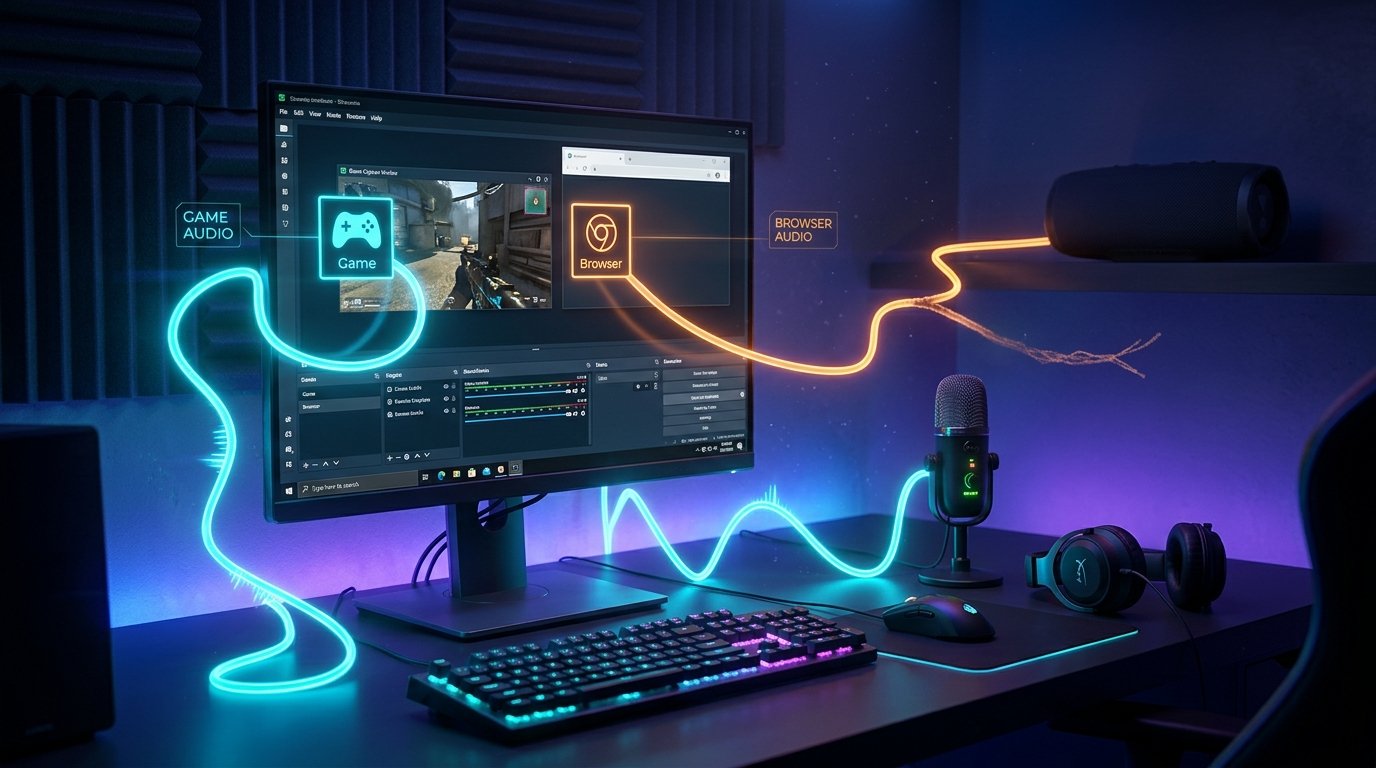
Uygulama sesi yakalamayı kullanın
Normal bir sekmenin sesini diğer sistem seslerinden ayrı aktarmanız gerekiyorsa, program sürümünüzde mevcutsa OBS'e "Uygulama sesi yakalama" kaynağını ekleyin. Özelliklerinde tarayıcıyı veya belirli bir pencereyi seçin. Bu seçenek, bildirimleri, sistem seslerini ve diğer programların sesini yayına göndermek istemediğinizde daha kullanışlıdır.
Tarayıcıların birden fazla süreci vardır, bu yüzden istenen sekmenin gerçekten çaldığı süreci veya pencereyi seçmek önemlidir. Listede birkaç benzer seçenek varsa sesi başlatın ve kaynak göstergesini sırayla kontrol edin. Belirli bir pencereyi yakalarken süreci karıştırmamak için fazladan tarayıcı pencerelerini kapatın.
Uygulama yakalama kaynağı sesten sorumludur. Normal "Pencere yakalama" tarayıcıyı sahnede gösterebilir ama bu, sekmenin sesinin de OBS'e aktarılacağı anlamına gelmez. Görüntü ve ses için bazen iki bağımsız kaynak gerekir.
Aynı tarayıcıyı gereksiz yere hem sistem sesi hem de ayrı uygulama kaynağı aracılığıyla aynı anda yakalamayın. Bu durumda ses küçük bir gecikmeyle çiftlenebilir. Tek bir yakalama yöntemi bırakın veya ayrı kanal zaten çalışıyorsa sistem kaynağını devre dışı bırakın.
Browser Source kullanılıyorsa
Browser Source, OBS içindeki yerleşik bir tarayıcı sayfasıdır, Chrome, Edge veya başka bir tarayıcının normal sekmesi değildir. Site Browser Source olarak açılmışsa özelliklerini açın ve "Sesi OBS üzerinden kontrol et" parametresini kontrol edin. Ayar etkinleştirildiğinde sayfanın sesi OBS mikserinde kaynağın bir parçası olarak görünür ve ayrıca ayarlanır.
Parametre kapalıysa Browser Source'un sesi sistem çıkış cihazına gidebilir. O zaman "Masaüstü sesi" ayarına ve seçili Windows cihazına bağlı olur. Bu, OBS sayfayı duymuyormuş izlenimi yaratabilir, oysa ses aslında başka bir yoldan gönderilmiştir.
Kaynaklar listesinde Browser Source'u seçin ve ses düzeyini kontrol edin. Kaynağın devre dışı olmadığından ve fader'ın en alta çekilmediğinden emin olun. Gerekirse kaynak özelliklerinden sayfayı yenileyin ve oynatmayı yeniden başlatın.
Normal tarayıcı sekmesi ve Browser Source farklı ortamlardır. Chrome'da açılan site OBS'teki Browser Source'u yönetmez ve Browser Source'un sesi normal tarayıcı penceresinde görünmek zorunda değildir. Her ortam için kendi yakalama yöntemini seçin.
Gösterge var ama yayında ses yok
Kaynak göstergesi hareket ediyorsa önce ses kanallarını kontrol edin. "Gelişmiş ses özellikleri"ni açın ve ilgili kaynağın yayın için kullanılan kanala atandığından emin olun. OBS çıkış ayarlarında yayın için hangi kanalın seçili olduğunu kontrol edin.
İzleme modunu ayrıca kontrol edin. "Yalnızca izleme (çıkışı devre dışı bırak)" seçeneği sesi yerel olarak duymanızı sağlar ama çıkış sinyalinden kaldırır. Sesin aynı anda hem yayına hem kulaklığa gitmesi gerekiyorsa "İzleme ve çıkış" modunu kullanın. Yerel dinleme gerekmiyorsa "İzleme devre dışı" uygun olur.
Kaynak filtrelerini geçici olarak devre dışı bırakın, özellikle gürültü azaltma, kompresör ve genişleticiyi. Yanlış filtre parametreleri ses düzeyini büyük ölçüde azaltabilir veya tarayıcının kısık sesini tamamen kaldırabilir. Kontrolden sonra filtreleri geri alıp yeniden yapılandırabilirsiniz.
Sorun yalnızca kayıtta ortaya çıkıyor ama yayında ses varsa kayıt kanalını ve çıkış parametrelerini kontrol edin. Yayın ve yerel dosya için kanal ayarları farklı olabilir.
Nadir sorunlarda neler kontrol edilmeli
Bazen cihaz değişiminden, sürücü güncellemesinden veya ses çıkışını ele geçiren bir programın başlatılmasından sonra ses kaybolur. OBS'i ve tarayıcıyı yeniden başlatın, ayarlarda cihazı yeniden seçin ve Windows ses düzeyi karıştırıcısındaki yolun değişip değişmediğini kontrol edin.
OBS ve Windows'taki örnekleme hızının çakışmadığından emin olun. OBS'te bu, ses ayarlarında belirlenir; cihaz parametreleri ise Windows çıkış özelliklerinde görülebilir. Genellikle sorun her iki cihaz için aynı değeri, örneğin 44,1 veya 48 kHz seçerek çözülür.
macOS'ta sistem sesi ve tarayıcı sesi ayrı bir yakalama kaynağı ve gizlilik ayarlarında izinler gerektirebilir. OBS sistem sesini almıyorsa programın ekran ve ses kaydına erişimini ve OBS sürümünüzde sistem yakalama kaynağının olup olmadığını kontrol edin.
Adım adım ne yapmalı
- Tarayıcıda sesi başlatın ve OBS'te ilgili kaynağın göstergesinin hareket edip etmediğine bakın.
- Gösterge yoksa Windows ses düzeyi karıştırıcısında tarayıcının çıkış cihazını kontrol edin ve OBS'te seçili cihazla karşılaştırın.
- Normal bir sekme için "Uygulama sesi yakalama" ekleyin; OBS içindeki bir sayfa için Browser Source'u ve ses kontrolünü kontrol edin.
- Ses düzeyini, kaynağın devre dışı olup olmadığını, fader'ı ve yinelenen yakalama yöntemlerinin olup olmadığını kontrol edin.
- Gösterge varsa yayın ses kanalını ve "Yalnızca izleme (çıkışı devre dışı bırak)" izleme modunu kontrol edin.
- Değişikliklerden sonra tarayıcıyı ve OBS'i yeniden başlatın, ardından kısa bir test kaydı yapın veya bir test yayını başlatın.
Last Articles
Tasarım ve işlevsellikte neler değişti Siteyi, üzerinde çalışmayı daha hızlı ve kolay hale getirmek için güncelledik. Ana değişiklikler arayüz, kişis..
Good afternoon, I've collected all the news during this time.: 1. The main news is that prices for twitch viewers have been greatly reduced, while Tw..
1. Tüm izleyicilerimiz için %15 indirim için "December2025" promosyon kodunu kullanın2. Yapılandırıcımızın ve en ucuz izleyici kategorisinin temel fiy..
Twitch hizmetleri istikrarlı bir şekilde çalışıyoruz, bu yüzden kadrolar, bayilerle işbirliği yapmaya hazırız, hizmet sahipleri, bot sahipleri ve ..
Biz Twitch görüntüleyici hizmetlerimizi tamamen güncelledik ve şimdi kararlı çalışıyor. İzleyiciler için yalnızca yüksek kaliteli IP adresleri kul..
Hello everyone! Today, we are announcing a new feature—"Twitch Viewer Configurator". Now, you can customize any plan for your Twitch channel. Choo..
Greetings, I have compiled a guide for streamers, which will be very relevant at the moment. Now YouTube and twitch have disabled monetization from vi..
We have finally developed the APINow it will be more convenient for our partner sites to work with us.To update the maximum tariffs for YouTube, an up..
Ortaklık hizmetleri ve yönlendirme programının büyük popülaritesi nedeniyle bir işbirliği tablosu oluşturduk. Özü çok basit: daha fazla canlı izleyici..
Streamer'lar için Hizmetlerimiz








İçerik Üreticileri için Hizmetlerimiz






