
TikTok LIVE Studio oyunu yakalamıyor: nedenleri ve çözümleri
TikTok LIVE Studio neden oyunu görmüyor
Yakalama sorunu genellikle oyunun kendisiyle değil, TikTok LIVE Studio'nun görüntüyü alma şekliyle ilgilidir. Program doğru pencereyi bulamayabilir, yeterli izne sahip olmayabilir veya farklı bir ekran kartıyla çalışıyor olabilir. Bazen kaynak doğru şekilde eklenir ancak sahnede gizlenir ya da başka bir öğenin arkasında kalır.
Önce hatanın nasıl ortaya çıktığını belirleyin:
- oyun mevcut pencereler listesinde yok;
- kaynak eklendi ancak önizlemede siyah ekran var;
- oyun yerine masaüstü veya başlatıcı görünüyor;
- görüntü geliyor ancak maç başladıktan sonra donuyor;
- önizlemede her şey çalışıyor ancak yayında başka bir sahne gösteriliyor.
Her durum için farklı bir kontrol yöntemi uygundur. Tüm ayarları birden değiştirmeyin: her adımdan sonra oyunu başlatın ve önizlemedeki görüntünün değişip değişmediğine bakın.
Kaynağı ve seçilen pencereyi kontrol edin
TikTok LIVE Studio'da oyun için oyun yakalama, pencere yakalama veya ekran yakalama kullanılabilir. Seçenek adları programın sürümüne göre değişebilir. Pencere yakalama seçiliyse listede başlatıcı, tarayıcı veya başka bir uygulama değil, oyunun penceresinin belirtildiğinden emin olun.
Gereksiz pencereleri kapatın ve kaynağı yenileyin. Bazı oyunlarda pencere başlığı, profile giriş yapıldıktan veya maça geçildikten sonra değişir. Bu durumda LIVE Studio eski pencereyi aramaya devam eder ve görüntüyü göstermeyi bırakır. Çalışmayan kaynağı silin ve oyun tamamen başladıktan sonra yeniden ekleyin.
Kaynağın sahnedeki konumunu da kontrol edin. Etkin olmalı ve arka planın, çerçevenin ve diğer tam ekran öğelerin üzerinde yer almalıdır. Yakalamanın üzerine opak bir arka plan yerleştirilmişse önizlemede yalnızca o görünür.
- Yayın için kullanılan sahneyi açın.
- Oyun kaynağının görünürlük simgesini kontrol edin.
- Kaynağın başka bir görsel veya video ile kapatılmadığından emin olun.
- Yakalama alanı küçültülmüş veya kırpılmışsa tuval üzerinde genişletin.
Oyun göründü ancak tuvalin yalnızca bir kısmını kaplıyorsa boyutunu elle ayarlayın veya çalışma alanına sığdırma uygulayın. Bu, yakalamanın kendisini düzeltmez ancak kaynak sorununu yanlış ölçekten ayırmanıza yardımcı olur.
Oyunun görüntüleme modunu değiştirin
Tam ekran özel modda çalışan oyunlar bazen standart pencere yakalamaya görüntü aktarmaz. Bu durum özellikle oyun yükseltilmiş izinlerle başlatıldığında veya kendi grafik modunu kullandığında belirgindir. Kontrol etmek için oyunu çerçevesiz pencere moduna geçirin. Böyle bir seçenek yoksa geçici olarak normal pencere modunu seçin.
Modu değiştirdikten sonra oyunu tamamen yeniden başlatın. Küçültme ve geri yükleme, oyun ile kaynak arasındaki bağlantıyı her zaman yenilemez. Ardından LIVE Studio'da pencereyi yeniden seçin veya kaynağı yeniden oluşturun.
Başlatma sırasını kontrol edin:
- Oyunu ve TikTok LIVE Studio'yu kapatın.
- LIVE Studio'yu başlatın ve istediğiniz sahneyi açın.
- Oyunu başlatın ve ana menünün yüklenmesini bekleyin.
- Yakalama kaynağını ekleyin veya güncelleyin.
- Yayın başlamadan önce önizlemedeki görüntüyü kontrol edin.
Yakalama yalnızca pencere modunda çalışıyorsa geçici bir çözüm olarak bunu kullanın. Daha sonra başka bir kaynak türünü deneyebilir veya ekran kartı sürücüsünü güncelleyebilirsiniz. Yeniden siyah ekrana yol açıyorsa hemen tam ekran moduna dönmemelisiniz.
Başlatma izinlerini ve kullanılan ekran kartını karşılaştırın
Oyun ve LIVE Studio farklı izinlerle çalıştırıldığında program pencereye erişemeyebilir. Örneğin oyun yönetici olarak çalışırken stüdyo normal olarak başlatılmış olabilir. Böyle bir durumda her iki uygulamayı da kapatıp aynı izinlerle başlatmayı deneyin. Windows korumasını kapatmayın ve gerekmedikçe sistem güvenlik parametrelerini değiştirmeyin.
Dizüstü bilgisayarda ayrı bir neden farklı grafik adaptörleridir. Oyun yüksek performanslı ekran kartını kullanırken LIVE Studio dahili kartı kullanıyor olabilir. Bu nedenle yakalama bazen doğru grafik işlemini bulamaz veya boş pencere gösterir.
İşletim sisteminin grafik ayarlarında uygulama atamalarını kontrol edin. Oyun ve LIVE Studio için aynı adaptörü seçin, ardından her iki uygulamayı da yeniden başlatın. Ekran kartı denetim panelini kullanıyorsanız yalnızca bu programlar için ayarları değiştirin, tüm sistem parametrelerini değil.
Ekran kartı yükünü de kontrol edin. Oyun mevcut kaynakları tamamen kullanıyorsa LIVE Studio görüntüyü işlemeye yetişemeyebilir. Test için oyunun grafik ayarlarını düşürün, kare hızını sınırlayın veya kaynak yoğun uygulamaları kapatın. Bu, bilgisayarın mutlaka zayıf olduğu anlamına gelmez: bazen yakalama için bir miktar kaynağı boşaltmak yeterlidir.
Bu değişikliklerden sonra yalnızca görüntünün olup olmadığına değil, kararlılığına da bakın. Görüntü gecikmeli geliyorsa, titriyorsa veya donuyorsa neden grafik adaptörünün aşırı yüklenmesi ya da uygulamalar arasındaki çakışma olabilir.
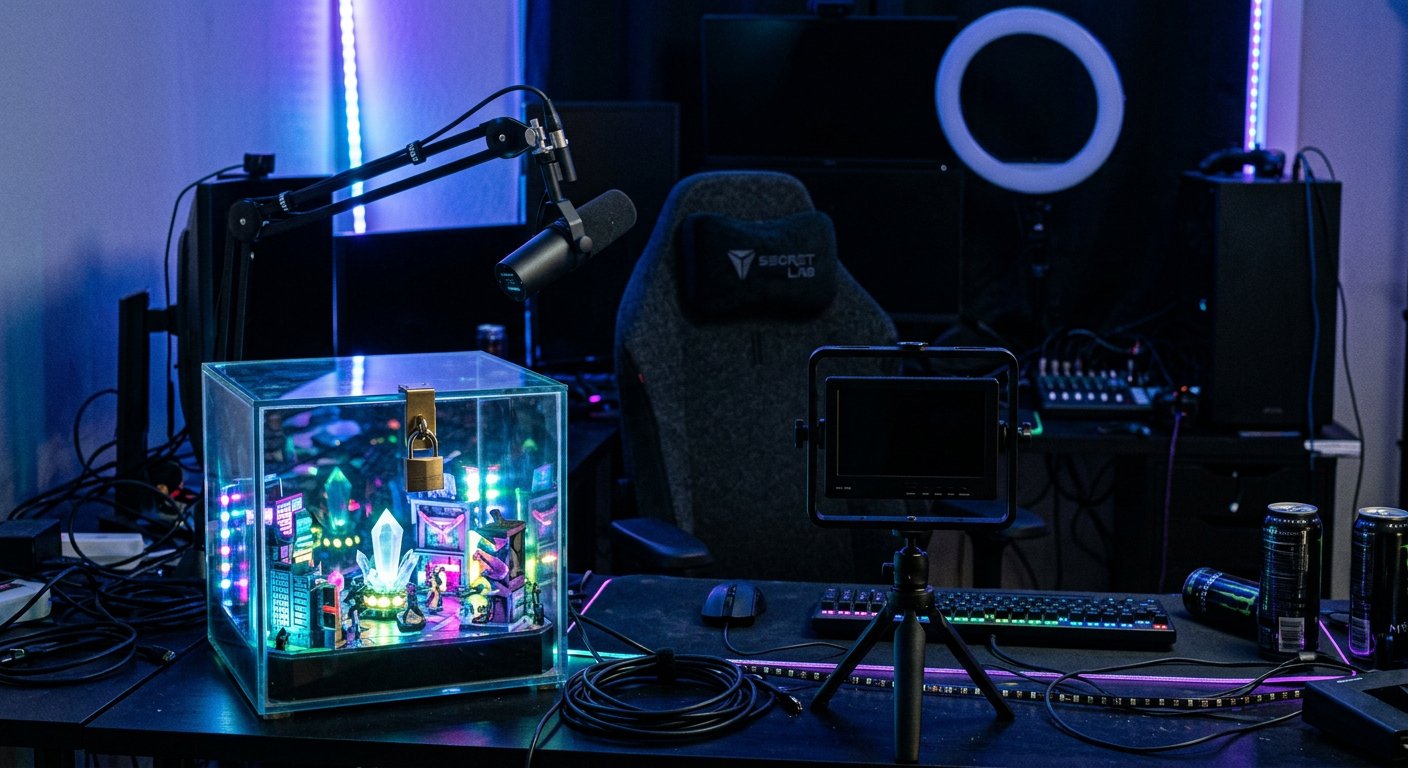
Oyun korumasını ve yakalama kısıtlamalarını göz önünde bulundurun
Bazı oyunlar anti-cheat, korumalı oluşturma veya başka mekanizmalar kullanır ve bu nedenle pencere yakalama kararsız çalışır. Böyle bir durumda LIVE Studio siyah ekran, masaüstü veya sabit bir kare gösterebilir. Bu her zaman kaynak ayarıyla düzeltilemez.
Kontrol etmek için başka bir yakalama yöntemi deneyin. Oyun yakalama çalışmıyorsa pencere yakalamayı test edin. O da görüntü göstermiyorsa tüm ekranı yakalamayı deneyebilirsiniz. Son seçenek genellikle monitörde görüneni yakalar ancak oyunla birlikte bildirimler, yazışmalar ve diğer kişisel veriler de yayına girebilir.
Ekranı yakalamadan önce kişisel bilgi içeren pencereleri kapatın ve «Rahatsız etmeyin» modunu açın. Oyunun ve platformun kurallarını göz önünde bulundurun: yakalama uğruna korumayı atlatmaya veya oyun dosyalarını değiştirmeye çalışmayın. Belirli bir oyun görüntüyü engelliyorsa desteklenen bir mod seçmek veya çözümü oyunun resmi belgelerinde kontrol etmek daha güvenlidir.
Görüntü yalnızca ekran yakalamada ortaya çıkıyorsa bu, seçilen yakalama türünün oyunla uyumsuz olduğunu gösterir, LIVE Studio'nun mutlaka arızalı olduğunu değil.
Sürücüleri, HDR'yi ve sahne ayarlarını kontrol edin
Eski veya düzgün çalışmayan bir ekran kartı sürücüsü siyah ekrana, titremeye ve görüntünün durmasına yol açabilir. Sürücüyü ekran kartı üreticisinin resmi kaynağından güncelleyin, ardından bilgisayarı yeniden başlatın. Güncellemeden sonra, özellikle program daha önce eski pencereyi hatırlıyorsa kaynağı yeniden ekleyin.
HDR kullanılıyorsa masaüstü ve oyun için geçici olarak devre dışı bırakın. Farklı renk modları bazen siyah veya yanlış görüntülenen yakalamaya neden olur. Kontrolden sonra HDR'yi geri açabilir ve görüntü yeniden kaybolursa başka bir kaynak türü seçebilirsiniz.
Temel sahne ayarlarını kontrol edin:
- mevcut yayın için atanmış sahnenin seçili olup olmadığı;
- kaynağın yanlışlıkla kapatılıp kapatılmadığı;
- tam ekran bir öğenin onu kapatıp kapatmadığı;
- penceresi kapatılmış eski bir kaynağın seçili olup olmadığı;
- tuval boyutunun oyun veya monitör çözünürlüğüyle eşleşip eşleşmediği.
Bir sahnede oyun görünüp diğerinde görünmüyorsa sorun oyunda değil, sahne ayarlarındadır. Çalışan kaynağı istediğiniz sahneye kopyalayın veya sahneyi yeniden yapılandırın.
Oyun önizlemede görünüyor ancak yayında görünmüyorsa ne yapmalı
Bu durumda yakalama büyük olasılıkla çalışıyordur ve hata seçilen sahne veya sahneler arasındaki geçişle ilgilidir. Yayını başlatmadan önce hangi sahnenin etkin olduğunu kontrol edin. Bazı öğeler bir sahnede görünebilir ve diğerinde görünmeyebilir.
Minimum bir sahneyle test yapın: yalnızca oyun kaynağını ve basit bir arka planı bırakın. Görüntü aktarılıyorsa çerçeveleri, bildirimleri ve diğer öğeleri tek tek geri ekleyin. Böylece oyunu kapatan veya yük oluşturan nesneyi bulursunuz.
Görüntü yalnızca oyunu küçülttükten sonra kayboluyorsa pencere modunu yeniden kontrol edin ve gereksiz optimize edicileri, yer paylaşımlarını ve oyunun üzerinde görüntüyü değiştiren programları kapatın. Yakalama için hemen birkaç yeni uygulama eklemeyin: bunlar birbiriyle çakışabilir.
Kısa işlem sırası
- Sahnede doğru kaynağın ve doğru pencerenin seçili olduğunu kontrol edin.
- Eski kaynağı silin ve oyunu başlattıktan sonra yeniden ekleyin.
- Oyunu tam ekran modundan çerçevesiz pencere moduna geçirin.
- Oyunu ve LIVE Studio'yu aynı izinlerle başlatın.
- Her iki uygulamanın da aynı ekran kartını kullandığından emin olun.
- Oyun yakalama çalışmıyorsa pencere veya tüm ekran yakalamayı deneyin.
- Sürücüyü güncelleyin, HDR'yi geçici olarak kapatın ve sahneyi ek öğeler olmadan kontrol edin.
Hiçbir yöntem işe yaramadıysa oyunun adını, ekran modunu, kaynak türünü ve siyah ekranın ne zaman ortaya çıktığını kaydedin. Bu veriler, oyunun ve TikTok LIVE Studio'nun belgelerinde çözüm bulmayı kolaylaştırır.
Last Articles
Tasarım ve işlevsellikte neler değişti Siteyi, üzerinde çalışmayı daha hızlı ve kolay hale getirmek için güncelledik. Ana değişiklikler arayüz, kişis..
Good afternoon, I've collected all the news during this time.: 1. The main news is that prices for twitch viewers have been greatly reduced, while Tw..
1. Tüm izleyicilerimiz için %15 indirim için "December2025" promosyon kodunu kullanın2. Yapılandırıcımızın ve en ucuz izleyici kategorisinin temel fiy..
Twitch hizmetleri istikrarlı bir şekilde çalışıyoruz, bu yüzden kadrolar, bayilerle işbirliği yapmaya hazırız, hizmet sahipleri, bot sahipleri ve ..
Biz Twitch görüntüleyici hizmetlerimizi tamamen güncelledik ve şimdi kararlı çalışıyor. İzleyiciler için yalnızca yüksek kaliteli IP adresleri kul..
Hello everyone! Today, we are announcing a new feature—"Twitch Viewer Configurator". Now, you can customize any plan for your Twitch channel. Choo..
Greetings, I have compiled a guide for streamers, which will be very relevant at the moment. Now YouTube and twitch have disabled monetization from vi..
We have finally developed the APINow it will be more convenient for our partner sites to work with us.To update the maximum tariffs for YouTube, an up..
Ortaklık hizmetleri ve yönlendirme programının büyük popülaritesi nedeniyle bir işbirliği tablosu oluşturduk. Özü çok basit: daha fazla canlı izleyici..
Streamer'lar için Hizmetlerimiz








İçerik Üreticileri için Hizmetlerimiz






