
Twitch neden yayından sonra VOD'un belirli bölümlerini sessize alıyor
Twitch yayını ve VOD farklı şekillerde denetlenir
Yayın sırasında Twitch akışı izleyicilere hızlıca ulaştırmalıdır. Yayın bittikten sonra kayıt VOD olur: canlı yayın hızı gereksinimleri olmadan ayrıca işlenebilir. Bu nedenle platform ses eşleşmesini yayından sonra tespit edebilir.
Sorunsuz bir yayın ile kaydın sessize alınmış bir bölümü birbiriyle çelişmez. Canlı yayında kısıtlama olmaması, VOD'un değişmeden kalacağı anlamına gelmez. Mute hemen görünmeyebilir: önce kayıt normal görünür, ardından içinde sessiz bir bölüm işaretlenir.
Twitch neden sesi yalnızca kaydın bir bölümünde sessize alıyor
Sistem korumalı ses kayıtlarıyla eşleşmeler arar. Bu genellikle çalma listesinden bir parça, oyundaki müzik, araç veya mekân içindeki radyo, tarayıcıdan bir videonun sesi, açılış ekranı, bağış uyarısı ya da hoparlörlerden mikrofona giren müziktir.
Eşleşme belirli bir kesitte bulunursa Twitch sesi yalnızca orada kapatabilir. Videonun kendisi erişilebilir kalır: izleyici oyun anını görür ama konuşmaları, tepkileri, oyun sesini ve genel ses miksinde bulunan diğer her şeyi duymaz.
Aynı parça neden her zaman bulunamayabilir
Tanımayı müziğin ses düzeyi, gürültü, parçanın üzerindeki konuşma, sıkıştırma, kaynak kalitesi ve kesitin süresi etkiler. Bir kompozisyon kaynak dosyada, oyun radyosunda ve mikrofonla yapılan kayıtta sistem için farklı duyulur.
Kısa bir melodi de eşleştirme için yeterliyse mute neden olabilir. Tersi durum parçayı kullanmayı güvenli kılmaz: bir VOD'da mute olmaması, sonraki yayında, klipte veya videoda müzik haklarına sahip olduğunuzu doğrulamaz.
Oyun ve tarayıcı müziği VOD'a sesle birlikte girer
Sık yapılan bir hata arka plan çalma listesini kapatıp oyunun kendi müziğini bırakmaktır. Lisanslı kompozisyonlara menülerde, ara sahnelerde, radyo istasyonlarında, müzik etkinliklerinde ve kullanıcı haritalarında rastlanır. Fragmanlar, siteler, videolar ve yayında açık tarayıcı sekmeleri ayrı bir risk kaynağı olarak kalır.
Bazı oyunlarda yayıncı modu veya lisanslı müziği kapatma ayarı vardır. Bu seçenek riski azaltır ama bir dezavantajı vardır: sahneler atmosferini kaybedebilir, bazı görevler ve ara sahneler daha kötü algılanır. Yayından önce bu modun tam olarak neyi kapattığını kontrol etmek gerekir.
VOD'un sessize alınması kanalın engellenmesi anlamına gelmez
Mute kaydın belirli bir kesitiyle ilgilidir ve tek başına kanalın otomatik olarak engellenmesi anlamına gelmez. Bu, Twitch'in bu sesin yayında veya diğer platformlardaki paylaşımlarda kullanılmasına izin verdiğini doğrulayan değil, VOD'a özgü teknik bir kısıtlamadır.
Hak sahibi içerik için ayrı bir şikâyette bulunabilir. Bunun sonuçları otomatik sessize almadan farklıdır. Ayrıca Twitch canlı yayınlara, VOD'lara, kliplere, öne çıkanlara ve hak sahibi başvurularına farklı mekanizmalar uygulayabilir.
Kayıtlardaki sesler ve itirazlar konusunda resmî açıklama Twitch yardımında mevcuttur: https://help.twitch.tv/s/article/how-to-appeal-audio-muted?language=en_US
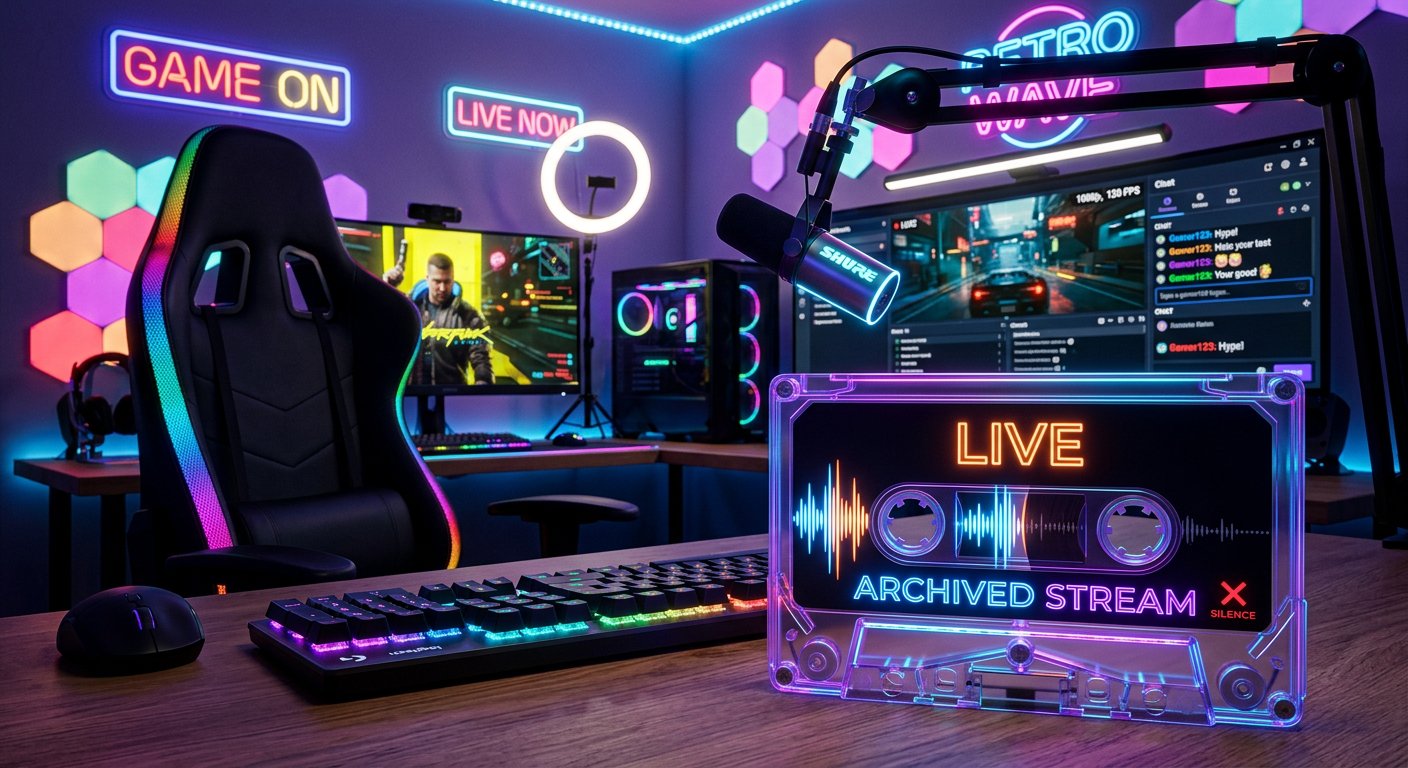
OBS'de ayrı VOD parçası nasıl çalışır
Ayrı parçalar müziği canlı yayında bırakıp VOD'a göndermemenizi sağlar. Bunun için kaynakları ayırmak gerekir: örneğin oyun, mikrofon, bildirimler, tarayıcı ve müzik yalnızca tek bir ortak ses kanalında bulunmamalıdır.
OBS'de çıkış ayarlarını açın ve çıkış modunu gelişmiş olarak değiştirin. Yayın sekmesinde Twitch VOD Track seçeneğini etkinleştirin ve ayrı bir parça numarası seçin, örneğin ikinci. Yayının ana parçası birinci olarak bırakılabilir.
Ardından OBS ses mikserinde gelişmiş ses özelliklerini açın. Birinci parçada izleyicilerin yayında duyduğu tüm kaynaklar işaretli olmalıdır: oyun, ses, müzik ve uyarılar. VOD parçasında yalnızca kayıtta kalması gerekenleri işaretleyin: genellikle oyun, mikrofon ve gerekli bildirimler. Müziği VOD parçasında işaretlemeyin.
OBS parçalarını ayarlarken hangi hatalar ortaya çıkar
Ayrı parça müziği zaten kaydedilmiş VOD'dan kaldırmaz ve yayında kullanma hakkı vermez. Yalnızca seçilen kaynağın Twitch kaydına kaydedilmemesine yardımcı olur. Müzik OBS'ye girmeden önce oyun veya mikrofonla karışmışsa, tek bir onay kutusuyla onu hariç tutmak artık mümkün olmaz.
Birden fazla parça içeren şemanın dezavantajı VOD'da gerekli sesi kaybetme riskidir. Örneğin ses yalnızca birinci parçada kalabilir, ikincide yalnızca oyun kalabilir. Ayarları değiştirdikten sonra kısa bir test yayını yapın, VOD'un işlenmesini bekleyin ve kaydı telefondan veya başka bir hesaptan kontrol edin.
Bir sonraki yayından önce neler kontrol edilmeli
- Her sesin nereden geldiği: oyun, tarayıcı, medya oynatıcı, ikinci bilgisayar, mikrofon, uyarılar veya konsol.
- Eski açılış ekranları, bekleme sahneleri, reklam videoları ve arka plan müzikli widget'ların açık olup olmadığı.
- Oyunda radyo, lisanslı parçalar, müzikli ara sahneler veya yayıncı modu olup olmadığı.
- OBS gelişmiş ses özelliklerinde mikrofon ve oyunun VOD parçasında işaretli olup olmadığı.
- Müzik kaynağının yalnızca yerel kayıttan değil, özellikle VOD parçasından hariç tutulup tutulmadığı.
- Sesi yalnızca yayında değil, VOD'da, kliplerde, kesitlerde ve videolarda kullanma hakkının olup olmadığı.
Zaten sessize alınmış bir kesitle ne yapmalı
Önce eşleşmenin gerçekten hatalı olup olmadığını ve kullanılan kayıt üzerinde haklarınız olup olmadığını kontrol edin. Haklarınız varsa VOD yönetim araçları üzerinden itiraz edebilirsiniz. İtirazda gerekçeyi belirtmeniz gerekir: örneğin kendi müziğiniz, lisans veya hak sahibinin izni. Hakları doğrulamayan bir itiraz mute'un kaldırılmasını garanti etmez.
Ses gerekli lisans olmadan kullanıldıysa VOD'u mute ile bırakmak veya kaydı silmek daha güvenlidir. İşareti elle kaldırıp zaten sessize alınmış kesitteki özgün sesi geri getirmek mümkün değildir: Twitch izleyiciler için kesilen sesi geri yüklemez.
Parçayı değiştirme ve düzeltilmiş sürümü yeniden yükleme
Twitch'te mevcut bir VOD'daki ses parçasını değiştirmek genellikle mümkün değildir. Ayrı parçalarla yerel bir kaydınız varsa yeni bir sürüm oluşturabilirsiniz: sorunlu müziği kaldırın, izin verilen bir sesle değiştirin veya gerekli anı müziksiz bırakın. Değiştirmenin dezavantajı senkronizasyonu bozabilmeniz, sahnenin atmosferini kaybetmeniz veya konuşmaları daha az anlaşılır hale getirmenizdir.
Yeniden yükleme yalnızca tüm sesi temizlediğiniz sürüm için anlamlıdır, yalnızca sessize alınmış kesit için değil. Yayınlamadan önce oyun, tarayıcı, uyarılar ve mikrofon parçalarını kontrol edin: sorunlu parça kayda başka bir kaynak üzerinden girmiş olabilir. Kanal arayüzü yeni tam kaydı yüklemeye izin vermiyorsa, düzeltilmiş yerel dosyayı yayınlamanın mümkün olduğu bir platformda video veya kesit için kullanabilirsiniz.
Last Articles
Tasarım ve işlevsellikte neler değişti Siteyi, üzerinde çalışmayı daha hızlı ve kolay hale getirmek için güncelledik. Ana değişiklikler arayüz, kişis..
Good afternoon, I've collected all the news during this time.: 1. The main news is that prices for twitch viewers have been greatly reduced, while Tw..
1. Tüm izleyicilerimiz için %15 indirim için "December2025" promosyon kodunu kullanın2. Yapılandırıcımızın ve en ucuz izleyici kategorisinin temel fiy..
Twitch hizmetleri istikrarlı bir şekilde çalışıyoruz, bu yüzden kadrolar, bayilerle işbirliği yapmaya hazırız, hizmet sahipleri, bot sahipleri ve ..
Biz Twitch görüntüleyici hizmetlerimizi tamamen güncelledik ve şimdi kararlı çalışıyor. İzleyiciler için yalnızca yüksek kaliteli IP adresleri kul..
Hello everyone! Today, we are announcing a new feature—"Twitch Viewer Configurator". Now, you can customize any plan for your Twitch channel. Choo..
Greetings, I have compiled a guide for streamers, which will be very relevant at the moment. Now YouTube and twitch have disabled monetization from vi..
We have finally developed the APINow it will be more convenient for our partner sites to work with us.To update the maximum tariffs for YouTube, an up..
Ortaklık hizmetleri ve yönlendirme programının büyük popülaritesi nedeniyle bir işbirliği tablosu oluşturduk. Özü çok basit: daha fazla canlı izleyici..
Streamer'lar için Hizmetlerimiz








İçerik Üreticileri için Hizmetlerimiz






