
İzleyiciler oyunu duyuyor ama Discord'u duymuyor: yayında ses ayarı
Oyun ve Discord yayına farklı yollardan girer
Oyun sesinin yayında olması, yayın programının tüm sistem sesini aldığı anlamına gelmez. Oyun çoğu zaman ayrı bir kaynakla yakalanır: oyun yakalama, uygulama yakalama veya belirli bir sürecin ses kaynağı üzerinden. Bu düzende Discord yakalama alanının dışında kalır.
Bir diğer yaygın durum: oyun, OBS'ye zaten eklenmiş bir cihaza çıkış verirken Discord kulaklığa, ses arayüzüne veya sanal kanala çıkış verir. İzleyiciler oyunu duyar ama sesli sohbet yayına ulaşmaz. Tüm zinciri kontrol etmek gerekir: Discord'un çıkışından yayın kanalına kadar.
Discord'un çıkış cihazını kontrol edin
Discord'da ses ve görüntü ayarlarını açın ve özellikle çıkış cihazına bakın. Bunu OBS'nin veya diğer yayın programının yakaladığı cihazla karşılaştırmanız gerekir. Discord kulaklığa gönderiliyorsa ve Desktop Audio hoparlörleri dinliyorsa, sistem sesi kaynağı konuşmacıların sesini almaz.
- Discord'da doğru fiziksel veya sanal cihazın seçili olduğundan emin olun.
- Bunu sistemin çıkış cihazıyla karşılaştırın.
- OBS'de Desktop Audio kaynağına hangi cihazın atandığını kontrol edin.
- Cihaz değiştirdikten sonra ses geçmediyse Discord'u yeniden başlatın.
Otomatik cihaz seçimi kullanışlıdır ama bir dezavantajı vardır: kulaklık, dock istasyonu veya ses arayüzü bağlandıktan sonra Discord başka bir çıkışa geçebilir. Oyun ise önceki cihazda kalabilir, bu yüzden sorun yalnızca yayında fark edilir.
Discord sesini yakalama yöntemini seçin
En basit seçenek, genel sistem sesini Desktop Audio üzerinden yakalamaktır. Yayına oyun, Discord ve seçili çıkış cihazını kullanan diğer programlar girer. Bu düzenin dezavantajı, izleyicilerin bildirimleri, tarayıcıyı, mesajlaşma uygulamalarını ve yanlışlıkla açılan videoyu duyabilmesidir.
Discord için ayrı uygulama sesi yakalama daha fazla kontrol sağlar. Konuşmacıların sesi oyundan bağımsız olarak ayarlanabilir, belirli sahnelerde kapatılabilir ve istenen kanallara yönlendirilebilir. Bu tür bir kaynağın dezavantajı, Discord yeniden başlatıldığında, ses cihazı değiştiğinde veya yakalama ayarları değiştiğinde uygulamayı kaybedebilmesidir.
Oyun yakalama, Discord sesini iletmez. Discord penceresi oyunun üzerinde açık olsa bile sesi ayrı bir akış olarak kalır. Sesli sohbet için Desktop Audio, uygulama yakalama kaynağı veya doğru yapılandırılmış bir sanal kanal gerekir.
OBS'deki ses mikserini kontrol edin
Discord'da konuşurken OBS'nin ses mikserini açın. Konuşmacı konuştuğunda Discord, Desktop Audio veya sanal giriş kaynağının göstergesi hareket etmelidir. Gösterge hareketsizse sorun OBS'den önceki aşamadadır: yanlış cihaz seçilmiştir, Discord sesi başka bir kanala çıkış veriyordur veya kaynak uygulamayı yakalamıyordur.
Gösterge hareket ediyorsa ses düzeyini, sessize alma düğmesini ve kaynaktaki filtreleri kontrol edin. Ortak kanaldaki gürültü kapısı, genişletici veya agresif gürültü azaltma, sessiz konuşmaları ve cümle sonlarını kesebilir. Mikrofon için bu tür filtreler faydalı olabilir ama Discord'da çoğu zaman daha kötü çalışır.
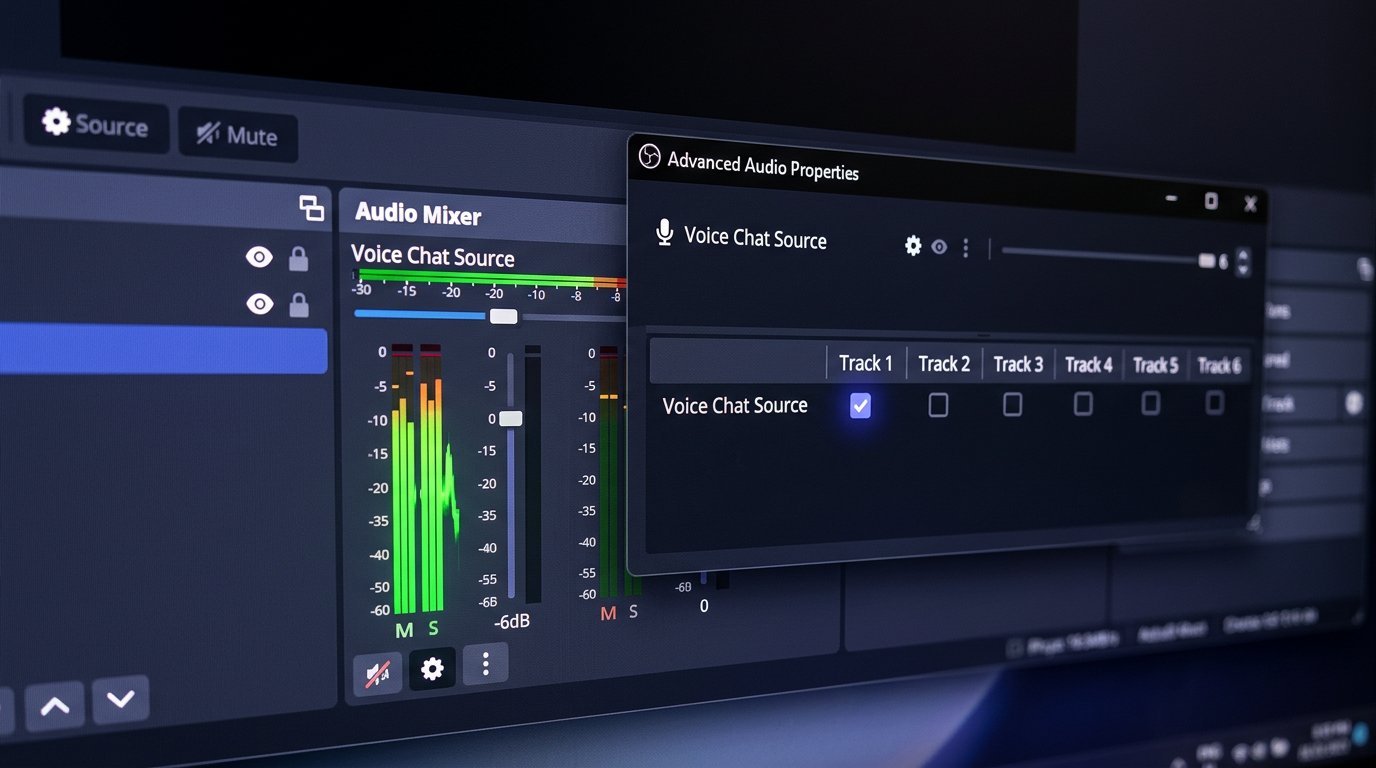
Advanced Audio Properties'te kanalları ayarlayın
OBS'de ses mikserindeki üç nokta simgesine tıklayın ve Advanced Audio Properties'i açın. Orada her kaynağın 1–6 arası kanallar için onay kutuları vardır. Discord yalnızca 2. kanalda işaretliyse ve yayın ayarlarında 1. kanal seçiliyse izleyiciler onu duymaz. Oyun ise birinci kanala atanmış olabilir ve normal şekilde duyulur.
Normal bir yayın için Discord'da, Settings → Output → Streaming bölümünde Audio Track olarak seçilen kanalın aynısının açık olduğunu kontrol edin. Genellikle bu 1. kanaldır, ancak alışılmış şemaya değil, belirli profilin ayarlarına göre hareket etmek gerekir. Ayrı kayıt kullanılıyorsa Discord ek olarak yerel kurgu için başka bir kanala gönderilebilir.
Mikser göstergesi yalnızca OBS'ye gelen sinyali gösterir. Kaynağın yayın kanalına atanıp atanmadığını, bu kanalın çıkış ayarlarında seçilip seçilmediğini ve kodlamadan sonra sesin izleyicilere ulaşıp ulaşmadığını göstermez.
Kaynak izlemesini kontrol edin
İzleme, kaynağı kendi kulaklığınızda duymanızı sağlar ama yayına gönderilmesini garanti etmez. Advanced Audio Properties'te her kanal için izleme modu seçilebilir: kapalı, yalnızca izleme veya izleme ve çıkış.
"Yalnızca izleme" modu yerel kontrol için gereklidir ama doğrudan bir dezavantajı vardır: Discord'u siz duyarsınız, izleyiciler duymaz. Yayın için kaynak çıkışa dahil edilmeli ve yayın kanalına atanmalıdır. İzlemeyi gereksiz yere Desktop Audio'ya geri yönlendirmeyin: bu, çift ses, gecikme veya yankı oluşturabilir.
Sahneleri ve yinelenen kaynakları kontrol edin
OBS'deki farklı sahnelerde kaynak kümesi değişebilir. Discord "Sohbet" sahnesine eklenmiş ama oyun sahnesinde olmayabilir. Benzer bir sorun, bir kaynak eski cihazı, ikincisi yeni cihazı yakaladığında ortaya çıkar, ancak mikserde ikisi de neredeyse aynı adla görünür.
- Oyun sırasında kullanılan sahneye geçin.
- Discord veya gerekli Desktop Audio kaynağının olup olmadığını kontrol edin.
- Kaynağın tam olarak bu sahnedeki mikserde kapalı olmadığından emin olun.
- Kullanılmayan cihaz kopyalarını silin veya yeniden adlandırın.
Sahneleri kopyalamak kurulumu hızlandırır ama dezavantajı, yeni sahneye eski yönlendirmelerin, filtrelerin ve kanal atamalarının kolayca taşınmasıdır. Bu özellikle kulaklık değiştirildikten veya sanal miksere geçildikten sonra fark edilir.
Sanal cihazları ve ses arayüzünü kontrol edin
Sanal kablolar, mikser veya ses arayüzü kullanırken Discord belirli bir kanala çıkış vermeli, OBS de aynı kanalı yakalamalıdır. Tek bir atamada hata yapmak, oyunun yayında kalması ve konuşmacıların kaybolması için yeterlidir.
Bu düzen oyun, müzik, tarayıcı ve sesli sohbetin ayrı ayrı yönetilmesi için kullanışlıdır. Dezavantajı, sürücü güncellemesinden, sistemin yeniden başlatılmasından veya yeni bir cihaz bağlanmasından sonra yönlendirmenin bozulabilmesidir. Kanallara anlaşılır adlar vermek ve benzer adlı birkaç giriş bırakmamak daha iyidir.
Sesi test kaydıyla kontrol edin
- Oyun sahnesini, oyunu ve Discord'u başlatın.
- Konuşma arkadaşınızdan yalnızca kısa bir cümle söylemek yerine normal ses düzeyinde konuşmasını isteyin.
- Mikserde Discord veya Desktop Audio göstergesinin hareket ettiğinden emin olun.
- Advanced Audio Properties'te yayın için seçilen kanaldaki onay kutusunu kontrol edin.
- Aynı sahne ve aynı kanal atamalarıyla kısa bir test kaydı yapın.
- Dosyayı başka bir cihazda dinleyin ve oyun, Discord ve mikrofon ses düzeylerini karşılaştırın.
Kanalı kontrol etmek için kayıt, yayın için kullanılan kanalın tam olarak kendisini içermelidir. Discord ayrı bir kanala kaydedilmiş ama yayın kanalında yoksa, yerel dosya her şeyin doğru ayarlandığına dair yanlış bir izlenim yaratabilir. Test kaydı yalnızca sinyalin varlığını değil, kanal atamaları, filtreler ve sahne geçişlerinden sonra Discord'un kaybolup kaybolmadığını da gösterir.
Last Articles
Tasarım ve işlevsellikte neler değişti Siteyi, üzerinde çalışmayı daha hızlı ve kolay hale getirmek için güncelledik. Ana değişiklikler arayüz, kişis..
Good afternoon, I've collected all the news during this time.: 1. The main news is that prices for twitch viewers have been greatly reduced, while Tw..
1. Tüm izleyicilerimiz için %15 indirim için "December2025" promosyon kodunu kullanın2. Yapılandırıcımızın ve en ucuz izleyici kategorisinin temel fiy..
Twitch hizmetleri istikrarlı bir şekilde çalışıyoruz, bu yüzden kadrolar, bayilerle işbirliği yapmaya hazırız, hizmet sahipleri, bot sahipleri ve ..
Biz Twitch görüntüleyici hizmetlerimizi tamamen güncelledik ve şimdi kararlı çalışıyor. İzleyiciler için yalnızca yüksek kaliteli IP adresleri kul..
Hello everyone! Today, we are announcing a new feature—"Twitch Viewer Configurator". Now, you can customize any plan for your Twitch channel. Choo..
Greetings, I have compiled a guide for streamers, which will be very relevant at the moment. Now YouTube and twitch have disabled monetization from vi..
We have finally developed the APINow it will be more convenient for our partner sites to work with us.To update the maximum tariffs for YouTube, an up..
Ortaklık hizmetleri ve yönlendirme programının büyük popülaritesi nedeniyle bir işbirliği tablosu oluşturduk. Özü çok basit: daha fazla canlı izleyici..
Streamer'lar için Hizmetlerimiz








İçerik Üreticileri için Hizmetlerimiz






