
VK Klip'te yüklemeden sonra ses neden kayboldu
Önce sesin tam olarak nerede kaybolduğunu bulun
Kurgu programında ses duyuyorsanız ancak yayınlanan klip sessizse, önce VKontakte'ye yüklenen dosyayı açın. Proje ve dışa aktarma farklı şeylerdir: ses kanalı hazır videoya dahil edilmemiş olabilir.
Dosyayı başta, ortada ve sonda dinleyin. Ardından yayını başka bir cihazdan veya hesaptan açın. Sonuç, neyin düzeltilmesi gerektiğini gösterecektir: dosya, oynatma ayarları veya yayının kendisi.
Sonuca göre ne yapmalı
- Dosya yüklemeden önce sessizse — kaydı, kurguyu ve dışa aktarmayı kontrol edin. Aynı dosyayı yeniden yüklemek yeterli değildir.
- Dosyada ses var ama klip yalnızca tek bir cihazda sessizse — o cihazdaki ses düzeyini ve ses çıkışını kontrol edin.
- Dosyada ses var ama yayın birden fazla izleyicide sessizse — editörü, işlemeyi ve platform bildirimlerini kontrol edin.
- Müzik kısıtlamasıyla ilgili bir mesaj varsa — bildirime göre hareket edin: hakları onaylayın veya parçayı değiştirin.
Hangi sesin eksik olduğunu kontrol edin
Sesi, oyun sesini ve müziği ayrı ayrı karşılaştırın. Yalnızca ses yoksa, mikrofon kanalını ve projedeki düzeyini kontrol edin. Yalnızca müzik kaybolduysa, eklenen parçanın ayarlarından ve hak bildirimlerinden başlayın. Hiçbir şey duyulmuyorsa, dışa aktarmayı ve oynatma ses düzeyini kontrol edin.
Birkaç bölümü dinleyin: müzik veya konuşma daha sonra başlamış, daha erken bitmiş ya da birleştirmeden sonra kaybolmuş olabilir.
Yayın veya oyun kaydının kaynağını kontrol edin
Kaydı kurgudan önce açın. Ekran kaydında görüntü ve oyun sesi kaydedilmiş ama mikrofon kaydedilmemiş olabilir veya tam tersi. Gerekli kaynak zaten kayıtta yoksa, yakalama programında seçili cihazları ve kaynakları kontrol edin.
Kısa bir test kaydı yapın ve bir sonraki yayından önce dinleyin. Sessiz kaydedilmiş bir bölümü bu düzeltmez: bunun için ayrı bir ses kaydı, başka bir kopya veya bölümün değiştirilmesi gerekir.
Kurgu projesinde kanalları etkinleştirin
Kaynak kayıtta ses varsa, projeyi açın ve ses, oyun ve müzik kanallarını bulun. Gerekli kanalın kapalı olup olmadığını, ses düzeyinin anahtar noktalarla sıfırlanıp sıfırlanmadığını ve seçili dışa aktarma aralığına dahil olup olmadığını kontrol edin.
Sorunlu yeri projede dinleyin, ardından videoyu yeni bir dosyaya aktarın ve ayrıca kontrol edin. Proje kaydedilmemişse, düzeltme olanakları hazır videoda hangi kanalların kaldığına bağlıdır.
Dışa aktarmayı sesli olarak ayarlayın
Dışa aktarma parametrelerinde yalnızca videonun değil, ses çıkışının da etkin olduğundan emin olun. Program kanal seçmenizi öneriyorsa, klipte duyulması gerekenleri etkinleştirin. Yeni kopyayı farklı bir adla kaydedin, böylece öncekiyle karıştırmayın.
Dışa aktarmayı kurgu programı dışında açın ve tamamını veya birkaç yerini dinleyin. Ancak bundan sonra düzeltilmiş dosyayı yükleyin: projenin düzeltilmesi tek başına zaten yayınlanmış klibi değiştirmez.
Tek ses kanallı bir dosyayı deneyin
Dışa aktarma bir oynatıcıda ses veriyor ama yüklemeden sonra ses vermiyorsa, biçimi ve ses kanalı sayısını kontrol edin. Birden fazla kanal içeren bir dosyada platform, yerel oynatıcının oynattığı kanalı işlemeyebilir.
Test için projeden H.264 video ve tek stereo AAC kanalı içeren bir MP4 kopyası oluşturun ve gerekli kaynakları bu kanalda birleştirin. Bu yaygın bir kombinasyondur ancak düzeltmeyi garanti etmez. Yeniden kodlama da kaynakta bulunmayan sesi geri getirmez.
Kurguda ses düzeyini ve dengeyi kontrol edin
Sessiz bir klibi kolayca sessiz sanabilirsiniz. Her kanalın ve genel çıkışın düzeyini, ayrıca baştaki ve sondaki azalmaları kontrol edin. Dışa aktarmayı cihazın normal ses düzeyinde diğer videolarla karşılaştırın.
Müzik duyuluyor ama ses duyulmuyorsa, müziğin düzeyini azaltın ve gerekirse sesi yükseltin. Aşırı yükseltme bozulmaya neden olur, bu yüzden düzeltmeden sonra dışa aktarmayı tekrar dinleyin. Kaynaklar tek bir kanalda birleştirilmişse, dengelerini düzeltmek daha zordur.
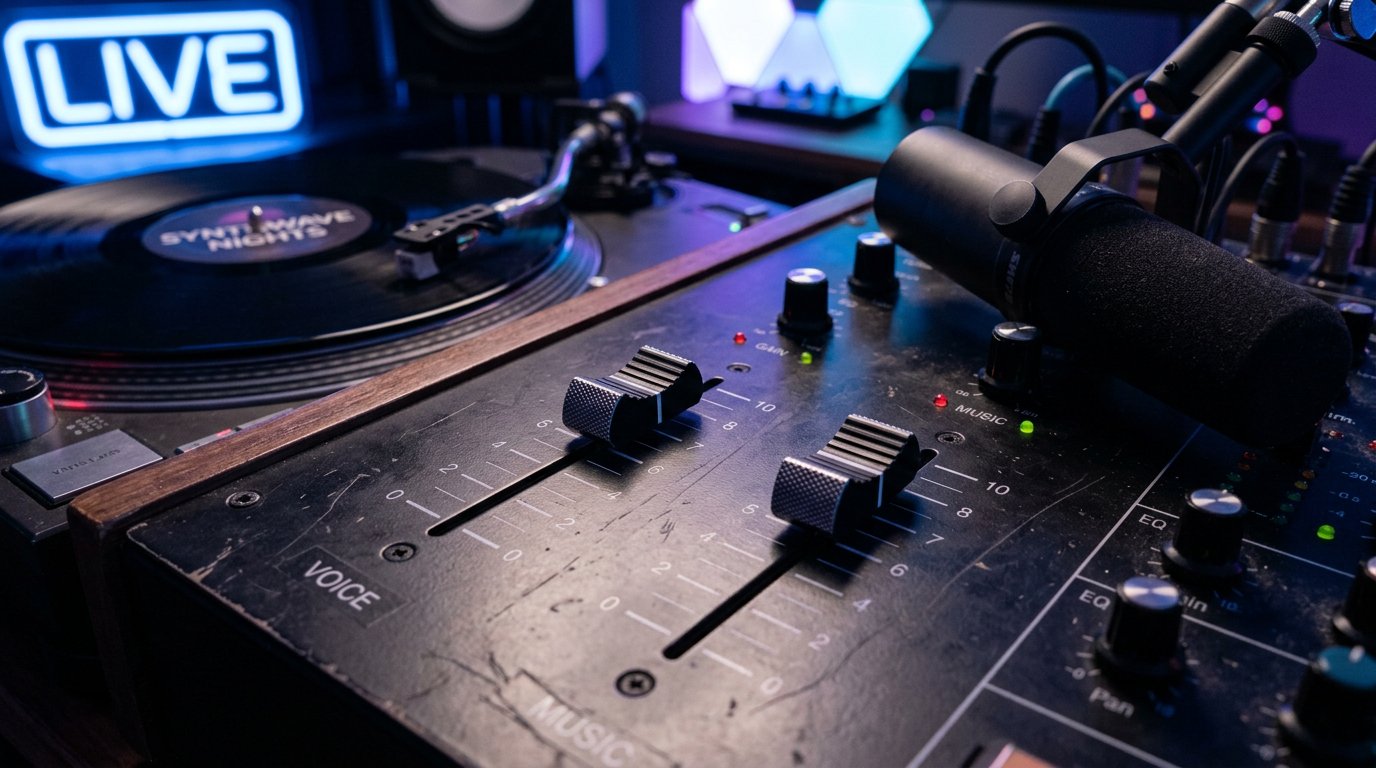
VK Klip editöründe sesi kontrol edin
Müzik yayınlama sırasında eklendiyse, orijinal videoyu editörde açın ve mevcut orijinal ses ile eklenen parçanın ayarlarını kontrol edin. Gerekli kaynağın kısılmadığından ve müziğin seçilen yerde başladığından emin olun.
Önizlemeyi sonuna kadar dinleyin ve ardından düzeltilmiş sürümü yayınlayın. Ayarların adları ve konumu uygulama sürümüne bağlıdır. Önizleme, sonraki işlemede bir hatayı dışlamaz, bu nedenle yayını da kontrol etmek gerekir.
İşlemenin bitmesini bekleyin
Klip yeni yüklendiyse ve üzerinde işlemde olduğuna dair bir işaret görünüyorsa, kaybolmasını bekleyin. Ardından yayını yeniden açın ve yalnızca ilk saniyeleri değil, birkaç bölümü dinleyin.
İşaret artık yoksa ama ses farklı cihazlarda yoksa, bildirimleri ve kaynak dosyayı kontrol edin. Sağlam bir dosyayı yeniden yüklemek tek seferlik bir hatada yardımcı olabilir, ancak yeni kayıt görüntülenmeleri ve tepkileri ayrı toplayacaktır.
Klip bildirimlerini kontrol edin
Hesap bildirimlerini ve VKontakte'den gelen mesajları açın. Bir topluluk klibi için mevcut bildirimleri ve topluluk yönetimi bölümlerini de kontrol edin. Belirli bir yayınla, sesiyle veya müziğiyle ilgili bir mesaj arayın.
Klibin kendisine de bakın: hata veya kısıtlama bilgileri kayıtta ya da işlemler menüsünde bulunabilir. Ayrıntılı durum her zaman mevcut değildir. Sesin olmaması haklar nedeniyle engellendiğini kanıtlamaz, bildirim olmaması da hatanın nedenini belirlemez.
Müzik kısıtlaması durumunda ne yapmalı
Platform bir kısıtlama bildirdiyse, bildirimden hangi materyalin etkilendiğini ve hangi işlemlerin mevcut olduğunu öğrenin. Haklarınız varsa bir lisans, sözleşme veya başka bir kanıt hazırlayın. Karara itiraz etme seçeneği sunulduysa, gerekçeniz varsa bu seçeneği kullanın.
İzniniz yoksa, parçayı projeden çıkarın veya değiştirin, ardından dışa aktarın ve yeni sürümü yükleyin. Sesle tek bir kanalda birleştirilmiş müziğin kaldırılması konuşmayı bozabilir. İtirazın incelenmesi zaman alır ve kısıtlamanın kaldırılmasını garanti etmez.
Sorunlu parça neyle değiştirilir
Kendi müziğiniz veya videoda yayınlama izni olan bir kayıt uygun olur. Ayrıca platform araçlarında mevcut parçaları ve bunların belirli bir klip için kullanım koşullarını kontrol edebilirsiniz. Müziğin kullanılabilirliği ve koşullar değişebilir.
Yazarı belirtmek, parçayı satın almak veya bir müzik hizmetine abone olmak, tek başına kaydı videoda kullanma hakkı vermez. Hızlandırma, yavaşlatma ve perde değiştirme de iznin yerini tutmaz.
Ses yalnızca tek bir cihazda kaybolduysa
Dosya ve klip diğer izleyicilerde ses veriyorsa, medya ses düzeyini ve çıkış cihazını kontrol edin: ses bağlı kulaklığa veya hoparlöre gidiyor olabilir. Bilgisayarda tarayıcı sekmesinin veya uygulamanın ayrıca sessize alınmadığından emin olun.
Klibi başka bir tarayıcıda açın veya uygulamayı yeniden başlatın. Verileri temizlemeyi ve yeniden yüklemeyi sonraya bırakın: yerel taslaklar kaybolabilir. Önce kaynakları kaydedin ve hesaba erişimin kaybolmadığından emin olun.
Yayınlanan klipte ses geri getirilebilir mi
Yayının işlemler menüsünü açın ve sesi değiştirmenin mümkün olup olmadığını kontrol edin. Düzenleme olanakları platformun sürümüne ve belirli klibe bağlıdır; zaten yayınlanmış bir kayıtta kanalı değiştirmek mümkün olmayabilir.
Bu durumda düzeltilmiş dosyayı yeni bir klip olarak yükleyin ve başka bir cihazdan kontrol edin. Eski kaydın tepkileri ve görüntülenmeleri aktarılmaz. Yeni yayın kontrol edilene ve gerekli materyaller kaydedilene kadar önceki yayını silmeyin.
VKontakte desteğine ne zaman başvurmalı
Sağlam bir dosya yüklemeden sonra sürekli ses kaybediyorsa ve yayınlanan klip farklı cihazlarda sessizse, desteğe başvurun. Yayının bağlantısını, yaklaşık yükleme zamanını, cihazı ve uygulama veya tarayıcı sürümünü belirtin.
Tam olarak hangi sesin kaybolduğunu, dosyada duyulup duyulmadığını ve hatanın yeni yüklemede tekrarlanıp tekrarlanmadığını açıklayın. Bir bildirim göründüyse metnini ekleyin. Parola ve giriş bilgilerini göndermeyin: kontrolün süresi ve sonucu önceden bilinmez.
Last Articles
Tasarım ve işlevsellikte neler değişti Siteyi, üzerinde çalışmayı daha hızlı ve kolay hale getirmek için güncelledik. Ana değişiklikler arayüz, kişis..
Good afternoon, I've collected all the news during this time.: 1. The main news is that prices for twitch viewers have been greatly reduced, while Tw..
1. Tüm izleyicilerimiz için %15 indirim için "December2025" promosyon kodunu kullanın2. Yapılandırıcımızın ve en ucuz izleyici kategorisinin temel fiy..
Twitch hizmetleri istikrarlı bir şekilde çalışıyoruz, bu yüzden kadrolar, bayilerle işbirliği yapmaya hazırız, hizmet sahipleri, bot sahipleri ve ..
Biz Twitch görüntüleyici hizmetlerimizi tamamen güncelledik ve şimdi kararlı çalışıyor. İzleyiciler için yalnızca yüksek kaliteli IP adresleri kul..
Hello everyone! Today, we are announcing a new feature—"Twitch Viewer Configurator". Now, you can customize any plan for your Twitch channel. Choo..
Greetings, I have compiled a guide for streamers, which will be very relevant at the moment. Now YouTube and twitch have disabled monetization from vi..
We have finally developed the APINow it will be more convenient for our partner sites to work with us.To update the maximum tariffs for YouTube, an up..
Ortaklık hizmetleri ve yönlendirme programının büyük popülaritesi nedeniyle bir işbirliği tablosu oluşturduk. Özü çok basit: daha fazla canlı izleyici..
Streamer'lar için Hizmetlerimiz








İçerik Üreticileri için Hizmetlerimiz






