
YouTube Live'da yayın başladıktan sonra neden kalite seçimi yok
Önce kalite seçeneklerinin gerçekten olmadığından emin olun
Oynatıcıdaki «Otomatik» seçeneği, YouTube Live'ın 1080p, 720p veya daha düşük sürümler hazırlamadığı anlamına gelmez. Mobil cihazlarda, televizyonlarda ve bazı tarayıcı modlarında manuel liste kısaltılabilir veya gizlenebilir. Oynatıcı ayrıca izleyicinin bağlantı hızına göre kaliteyi hemen seçebilir ve tüm seçenekleri alışılmış biçimde göstermeyebilir.
Yayını bilgisayarda bir tarayıcıda açın, oynatıcıyı genişletin ve manuel kalite seçimini kontrol edin. Ardından uzantılar olmadan gizli pencerede ve başka bir tarayıcıda kontrolü tekrarlayın. En az bir istemcide erişim varsa sorun giden akışta değildir.
Farklı cihazlarda farklı kalite listeleri genellikle kodlayıcı hatasına değil, görüntüleme kısıtlamalarına işaret eder. Birkaç istemcide kontrol yapmak bunlara erişim gerektirir ve belirli bir uygulamanın seçimi neden kısıtladığını açıklamaz.
Yayın başladıktan sonra YouTube tüm sürümleri hemen hazırlamayabilir
Platform tek bir giden akış alır ve ardından uyarlanabilir görüntüleme için sürümler oluşturur. Yayının başında izleyiciye yalnızca kaynak çözünürlük, «Otomatik» veya eksik bir kalite listesi sunulabilir. Sinyal düzgünse ek sürümler bazen yayıncının herhangi bir işlem yapmasına gerek kalmadan görünür.
Bu sırada çözünürlüğü, FPS'yi, kodeği, bit hızını ve anahtar kare aralığını değiştirmeyin. Hizmetin aynı parametrelerle kararlı bir akış alması gerekir. İlk dakikalarda OBS ayarlarını birkaç kez değiştirirseniz, işlemenin gecikip gecikmediğini yoksa yeni parametrelerin ayrı bir hataya mı yol açtığını anlamak zorlaşır.
Beklemek yalnızca kontrol panelinde uyarı olmayan kararlı bir yayında anlamlıdır. YouTube zaten kare kaybı, yeniden bağlanmalar veya uygun olmayan yapıyla bir akış alıyorsa bu seçenek işe yaramaz.
YouTube Live panelinde gelen akışın durumunu kontrol edin
Kalite listesi genişlemiyorsa yayın kontrol panelini açın. OBS'yi yeniden kurmak, tarayıcı önbelleğini temizlemek veya sunucuyu değiştirmekle başlamamalısınız: önce platformun sinyali hangi durumda aldığını görmeniz gerekir.
Kararsız bağlantı, düzensiz anahtar kareler, desteklenmeyen parametreler, bit hızı sorunları veya sık yeniden bağlanmalarla ilgili uyarılar oynatıcı menüsünden daha önemlidir. YouTube yayını kabul edip görüntüyü gösterebilir, ancak türetilmiş kalitelerin işlenmesi kararsız ilerleyebilir veya mevcut oturum için başlamayabilir.
- Akış durumunun uyarıya veya hataya dönüşüp dönüşmediğini kontrol edin.
- Paneldeki çözünürlük ve FPS'yi kodlayıcının çıkış ayarlarıyla karşılaştırın.
- Yayın başladıktan sonra yeniden bağlanmalar olup olmadığına bakın.
- Ayarları değiştirmeden önce panel mesajlarını kaydedin.
Panel YouTube tarafındaki belirtileri gösterir, ancak her zaman asıl nedeni söylemez. Bunu ağda, bilgisayar yükünde veya kodlama profilinde aramak gerekebilir.
OBS tuval boyutuna değil çıkış çözünürlüğüne bakın
YouTube kodlayıcıdan aldığından daha yüksek bir kalite oluşturmaz. OBS'deki yüksek sahne çözünürlüğü, sunucuya aynı boyutta bir akış gittiğini garanti etmez. Tuval 1080p veya daha yüksek olabilir, ancak yayın ayarlarında çıkış 720p olarak ayarlanmış olabilir. Ölçekleme kodlayıcının kendisinde de gerçekleşebilir.
Çözünürlüğü özellikle yayın için kontrol edin ve YouTube Live panelindeki verilerle karşılaştırın. Hizmet 720p alıyorsa menüde 1080p olmaması beklenen bir davranıştır. Düşük kaynak çözünürlükte mevcut kademe kümesi de kısa olabilir.
Çözünürlüğü yalnızca yük ve gönderim kararlılığı kontrol edildikten sonra artırmalısınız. Bu çözümün açık bir dezavantajı var: daha ağır akış işleme, kodlama ve ağ yükünü artırır ve kararsız yüksek format, daha düşük çözünürlükteki düzgün bir yayından daha kötüdür.
Kodlama parametreleri öngörülebilir kalmalı
İşleme için yalnızca OBS önizlemesindeki görüntü değil, video akışının yapısı da önemlidir. Kodeği, bit hızı kontrol modunu, kare hızını, anahtar kare aralığını ve seçilen kodlayıcıyı kontrol edin. Parametreler rastgele değişikliklerle değil, çözünürlüğünüz ve FPS'niz için YouTube'un güncel önerileriyle karşılaştırılmalıdır.
Ayrıca seçilen donanım veya yazılım kodlayıcının yükün gerçekten üstesinden gelip gelemediğini kontrol edin. OBS listesinde bir modun bulunması, oyun, tarayıcı kaynakları, kamera, filtreler ve ekran yakalama ile aynı anda kararlı çalışacağı anlamına gelmez.
Kodek veya kodlayıcı değişikliği bazen uyumsuzluğu giderir, ancak işlemci veya ekran kartı yükünü belirgin şekilde artırabilir. Bu tür değişiklikleri ana yayın sırasında değil, ayrı bir test oturumunda kontrol etmek daha iyidir.
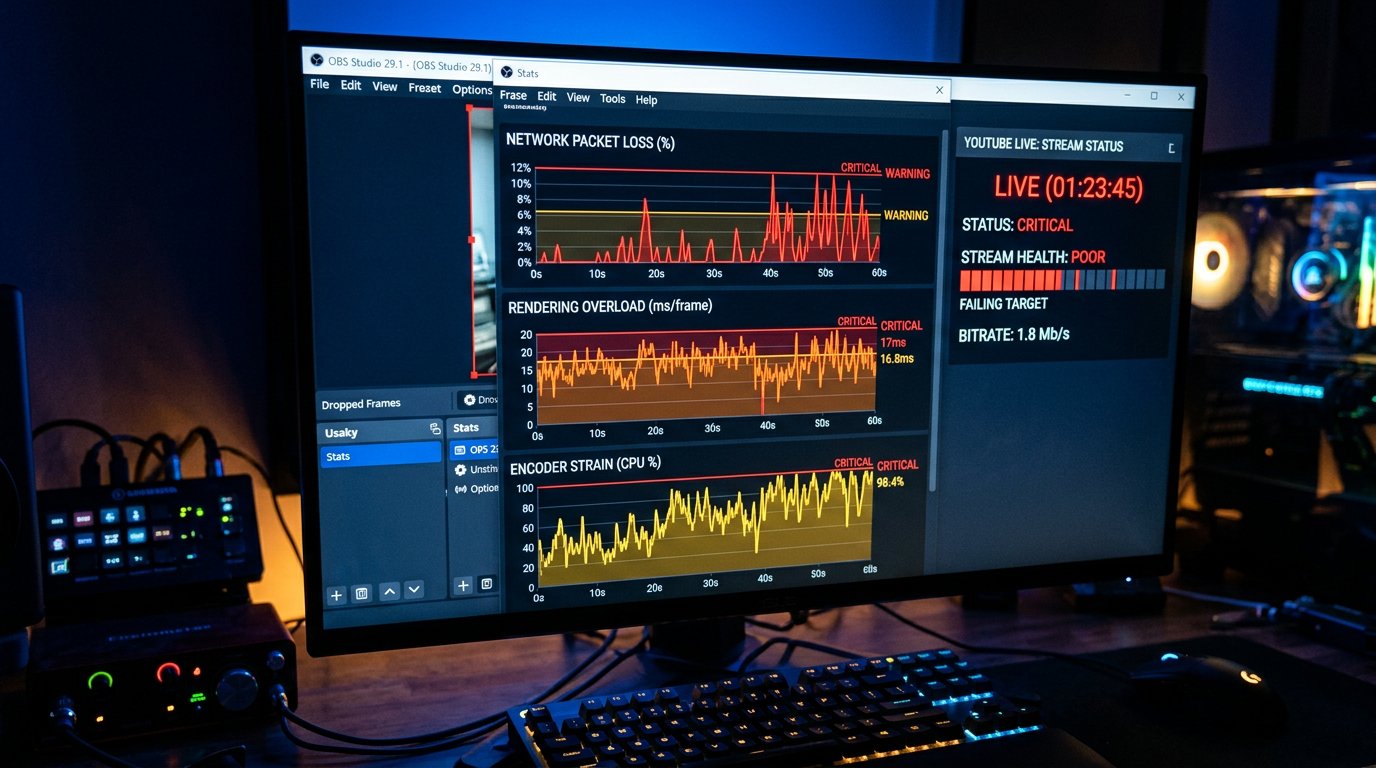
OBS istatistikleri ağ sorunlarını ve aşırı yüklenmeyi ayırmaya yardımcı olur
YouTube'dan uyarı geldiğinde OBS istatistiklerini açın. Görünüşte farklı sorunlar birbirine benzer: yayın donabilir, görüntü ayrıntı kaybeder ve kalite seçenekleri görünmez. Ancak ağ nedeniyle düşen kareler, işleme aşırı yüklenmesi ve kodlama aşırı yüklenmesi farklı eylemlerle düzeltilir.
Ağ kayıpları, kodlayıcının verileri sunucuya düzgün gönderemediği anlamına gelir. İşleme kayıpları ekran kartının, oyunun veya karmaşık sahnenin aşırı yüklendiğini gösterir. Kodlama kayıpları, kodlayıcının kareleri belirlenen hızda işlemeye yetişemediği anlamına gelir.
- Ağ kayıplarında arka plan indirmelerini kaldırın ve giden bağlantının kararlılığını kontrol edin.
- İşleme aşırı yüklenmesinde sahneleri, yakalamaları, animasyonları ve ağır filtreleri basitleştirin.
- Kodlama aşırı yüklenmesinde kodlayıcı üzerindeki yükü azaltın veya başka bir mod seçin.
FPS'yi düşürmek, sahneleri basitleştirmek veya çözünürlüğü azaltmak akışı sıklıkla kararlı hale getirir. Dezavantajı açıktır: dinamik oyunlar, kamera ve animasyon daha az akıcı görünebilir veya ayrıntı kaybedebilir.
Mevcut oturum içinde temel ayarları değiştirmeyin
Başlangıçtan sonra çözünürlüğü, FPS'yi, kodeği veya anahtar kare aralığını aniden değiştirmek kalite eksikliğini her zaman gidermez. YouTube akışı zaten ilk parametrelerle almaya ve işlemeye başlamıştır. Oturumun ortasında yapılandırma değişikliği yeni uyarılara yol açabilir veya tanılama sonucunu anlaşılmaz hale getirebilir.
Hata bulunduysa mevcut verileri kaydedin, yayını durdurun ve düzeltilmiş profille yeni bir oturum başlatın. Yeniden başlattıktan sonra önce gelen sinyalin durumunu, ardından birkaç cihazda kalite menüsünü kontrol edin.
Yeniden başlatma, akış parametreleri değiştirildikten sonra gerekir, 720p veya 1080p eksikliğine ilk tepki olarak değil. Yeniden başlatmanın dezavantajı yayının kesilmesidir: izleyiciler mevcut oturumu kaybeder ve izleyicilerin bir kısmı yeni yayına geçmeyebilir.
Kare kayıpları ve yeniden bağlanmalarda giden ağı kontrol edin
Tarifedeki hız, yayın için kararlı gönderim anlamına gelmez. YouTube Live için düzenli düşüşlerin, paket kayıplarının ve bant genişliğindeki ani dalgalanmaların olmaması önemlidir. Arka plan indirmeleri, bulut senkronizasyonu, güncellemeler, ağdaki diğer cihazlar ve kararsız Wi-Fi, normal hız testi sonuçları iyi olsa bile akışı bozabilir.
Kontrol sırasında gereksiz tüm veri aktarımlarını durdurun ve bilgisayarı kabloyla bağlayın. Ardından OBS'deki ağ kayıplarının ve YouTube panelindeki uyarıların kaybolup kaybolmadığını izleyin. Sorun kablolu bağlantıda da devam ediyorsa neden yönlendiricide, sağlayıcı hattında veya platform sunucularına giden rotada olabilir.
Kabloya geçmek yerel ağ içindeki parazit riskini azaltır. Sağlayıcıdaki aşırı yüklenmeyi, yönlendirme sorunlarını ve yetersiz gerçek gönderim hızını ortadan kaldırmaz.
Düşük gecikme modunu ayrı bir testle kontrol edin
Minimum gecikmeli mod, akış kararlılığına daha katı gereksinimler getirir. Kalite seçenekleri yalnızca bu modda yoksa ve standart gecikmede görünüyorsa çözünürlüğü, bit hızını ve kodlayıcıyı hemen birlikte değiştirmeyin.
Aynı OBS parametreleriyle ancak farklı gecikme moduyla ayrı bir test başlatın. Yalnızca bir faktörü değiştirin. Gecikmeyi, FPS'yi, sahneyi ve kodlayıcıyı aynı anda değiştirirseniz sonuç, işlemeyi hangi eylemin etkilediğini göstermez.
Artan gecikme, belirli bir yapılandırmada yayını daha kararlı hale getirebilir. Dezavantajı daha az etkileşimli sohbettir: izleyici tepkileri ve sorulara yanıtlar daha uzun bir gecikmeyle gelir.
İzleyici cihazları kaliteyi gizleyebilir veya kısıtlayabilir
YouTube panelinde hata yoksa ve izleyicilerin bir kısmı birkaç çözünürlük görüyorsa görüntüleme ortamını kontrol edin. Tarayıcı uzantıları, betik engelleyiciler, bozuk site verileri, veri tasarrufu modları, güncel olmayan uygulamalar ve televizyon istemcisinin özellikleri oynatıcı arayüzünü etkileyebilir.
Hızlı tanılama için yayını uzantılar olmadan gizli pencerede, ardından başka bir tarayıcıda ve mobil cihazda açın. Kısıtlama yalnızca tek bir istemcide tekrarlanıyorsa yerel görüntüleme sorunu nedeniyle yayını yeniden başlatmayın ve kodlayıcıyı değiştirmeyin.
- Site ve video oynatıcının çalışmasına müdahale eden uzantıları devre dışı bırakın.
- Tarayıcının tam sürümünde manuel kalite seçimini kontrol edin.
- Telefondaki veya televizyondaki uygulamayı güncelleyin.
- Etkinse veri tasarrufunu devre dışı bırakın.
Böyle bir kontrol zaman ve birkaç cihaz gerektirir. Ayrıca bağlantısı zayıf bir izleyicinin durumunu düzeltmez, ancak oynatıcı sorununu yayının kendi sorunundan ayırmaya yardımcı olur.
Yüksek kalite eksikliğini izleyicinin hız kısıtlamasıyla karıştırmayın
YouTube birkaç sürüm hazırlamış olsa bile oynatıcı, zayıf veya kararsız internette izleyiciye maksimum çözünürlüğü sunmayabilir. «Otomatik» modda sürekli durmadan oynatılabilecek sürümü seçer. Bu, yayında 1080p veya 720p olmadığını kanıtlamaz.
Listeyi manuel olarak kontrol edin ve seçilen kalitenin başlatılıp başlatılmadığını ayrıca değerlendirin. Öğe varsa ancak video bu kalitede arabelleğe alınıyorsa sorun izleyicinin bağlantısında, ev ağında, mobil operatörde veya belirli bir cihazda olabilir.
Yüksek çözünürlüğü zorla seçmek tanılama için yararlıdır, ancak izleyici kitlesi için evrensel bir öneri olarak uygun değildir. Dezavantajı, kararsız interneti olan izleyicilerin duraklamalar, atlamalar ve sürekli arabelleğe alma yaşamasıdır.
Basitleştirilmiş sahneyle bir test yayını yapın
Sorun birkaç yayında tekrarlanıyorsa tek kaynak, minimum filtre ve kararlı ayarlarla ayrı bir test başlatın. Amacı güzel bir prodüksiyon göstermek değil, temiz ve öngörülebilir bir gelen akışta YouTube'un kalite sürümleri oluşturup oluşturmadığını kontrol etmektir.
Testte kalite göründüyse ana profilin öğelerini tek tek geri ekleyin: oyun yakalama, kamera, tarayıcı kaynakları, filtreler, animasyonlar, yüksek FPS veya artırılmış çözünürlük. Her değişiklikten sonra OBS istatistiklerine, akış durumuna ve oynatıcı menüsüne bakın.
Basitleştirilmiş test, ana prodüksiyonun aynı şekilde çalışacağını doğrulamaz. Dezavantajı daha az yüktür: normal kaynaklar yine de kademeli olarak geri eklenmelidir, aksi halde neden yine belirsiz kalır.
YouTube desteğine başvurmak için veri toplayın
Sorun farklı oturumlarda tekrarlanıyorsa, birkaç cihazda doğrulanmışsa ve gelen akış uyarı olmadan kararlı kalıyorsa başvuru anlamlıdır. «1080p yok» gibi ifadeler yeterli değildir: desteğin işleme hatasını belirli bir oynatıcının özelliklerinden ayırması için verilere ihtiyacı vardır.
Yayın veya kayıt bağlantısını, başlatma zamanını, gelen sinyalin çözünürlüğünü ve FPS'sini, kullanılan kodeği, bit hızı parametrelerini, YouTube panelindeki mesajları ve OBS istatistiklerini hazırlayın. Hangi kalite seçeneklerinin eksik olduğunu, kontrolün başlangıçtan ne kadar sonra yapıldığını ve hangi cihazlarda tekrarlandığını belirtin.
Veri toplamak tek başına düzeltmeyi hızlandırmaz ve test sırasında zaman alır. Bu bilgiler olmadan yanıtta genellikle nedeni daraltmaya artık yardımcı olmayan genel bir kontrol listesi gelir.
Last Articles
Tasarım ve işlevsellikte neler değişti Siteyi, üzerinde çalışmayı daha hızlı ve kolay hale getirmek için güncelledik. Ana değişiklikler arayüz, kişis..
Good afternoon, I've collected all the news during this time.: 1. The main news is that prices for twitch viewers have been greatly reduced, while Tw..
1. Tüm izleyicilerimiz için %15 indirim için "December2025" promosyon kodunu kullanın2. Yapılandırıcımızın ve en ucuz izleyici kategorisinin temel fiy..
Twitch hizmetleri istikrarlı bir şekilde çalışıyoruz, bu yüzden kadrolar, bayilerle işbirliği yapmaya hazırız, hizmet sahipleri, bot sahipleri ve ..
Biz Twitch görüntüleyici hizmetlerimizi tamamen güncelledik ve şimdi kararlı çalışıyor. İzleyiciler için yalnızca yüksek kaliteli IP adresleri kul..
Hello everyone! Today, we are announcing a new feature—"Twitch Viewer Configurator". Now, you can customize any plan for your Twitch channel. Choo..
Greetings, I have compiled a guide for streamers, which will be very relevant at the moment. Now YouTube and twitch have disabled monetization from vi..
We have finally developed the APINow it will be more convenient for our partner sites to work with us.To update the maximum tariffs for YouTube, an up..
Ortaklık hizmetleri ve yönlendirme programının büyük popülaritesi nedeniyle bir işbirliği tablosu oluşturduk. Özü çok basit: daha fazla canlı izleyici..
Streamer'lar için Hizmetlerimiz








İçerik Üreticileri için Hizmetlerimiz






