
OBS yeniden bağlandıktan sonra YouTube'da neden yeni bir yayın görünür
OBS'in yeniden bağlanması tek başına yeni bir yayın oluşturmaz
YouTube sunucusuyla bağlantının kopması ve OBS'in yeniden bağlanması normalde aynı yayına ait olmalıdır. İzleyiciler bir duraklama, bekleme ekranı veya yayının bir kısmının atlanmasını görebilir, ancak bağlantı, sohbet ve kayıt aynı kalır. YouTube Studio'da ayrı bir sayfa görünüyorsa, neden çoğunlukla yeniden bağlanmanın kendisi değil, gelen akış ile yayın arasındaki bağlantının değişmesidir.
YouTube tarafında iki farklı varlık vardır: adı, erişimi, sohbeti ve ayarları olan yayın sayfası ve OBS'in gönderdiği RTMP akışı. Yeni bir yayın, hizmet başka bir yayına veya başka bir başlatma senaryosuna bağlı bir akış aldığında ortaya çıkar.
Yayın sayfası ile yayın anahtarı arasındaki fark nedir
Yayın anahtarı, OBS'in video ve sesi YouTube sunucusuna göndermesi için gereklidir. Yayın sayfası ise izleyicinin açtığı nesnedir: bir bağlantısı, önizlemesi, açıklaması, sohbeti ve gelecekteki kaydı vardır. Kararlı bir yapılandırmada tek bir gelen akış, seçilen tek bir yayın sayfasına hizmet eder.
Kısa bir kesintiden sonra OBS aynı RTMP girişine yeniden bağlanabilir. Ancak kesinti sırasında yeni bir yayın oluşturulduysa, farklı bir anahtar seçildiyse veya harici bir araç bağlantıyı değiştirdiyse, YouTube akışı başka bir sayfa için kabul etmeye başlar. Dışarıdan bakıldığında bu, programın tek bir yayını ikiye böldüğü gibi görünür, oysa karar yayın yapılandırması düzeyinde alınmıştır.
Yeni sayfa YouTube Studio'da manuel olarak oluşturulur
Yaygın bir senaryo, sinyal kaybından sonra başlar. Kanal sahibi Studio'yu açar, bir sorun uyarısı görür ve öncekinin geri gelmesini beklemek yerine yeni bir yayın oluşturur. Ardından OBS, yeni taslağın parametreleriyle yeniden başlatılır ve ilk sayfa kısa bir kayıtla kalır.
Kanaldа aynı anda planlanmış bir yayın, bir taslak, bir test yayını ve benzer adlara sahip birkaç eski taslak varsa hata yapmak daha kolaydır. Stresli bir durumda manuel kurtarmanın dezavantajı açıktır: hangi sayfanın mevcut sinyale bağlı olduğunu hızlıca belirlemek zordur ve izleyiciler eski bağlantıda kalabilir.
Profilde veya başka bir bilgisayarda anahtarın değişmesi
Yayın anahtarı OBS profilleri, çalışma bilgisayarları ve yedek ekipman arasında farklılık gösterebilir. Örneğin, ana bilgisayar planlanmış yayının anahtarını kullanırken yedek bilgisayar daha önce kaydedilmiş bir test yayını anahtarını kullanır. Yedeğe geçildiğinde YouTube akışı farklı bir şemayla alır ve başka bir sayfa başlatabilir.
Her cihazda OBS yayın ayarlarını kontrol edin: seçili hizmet, sunucu ve anahtar. Kesintiden önce ve sonra hangi profilin etkin olduğunu da karşılaştırmak faydalıdır. Tüm ekip için tek bir ortak anahtar başlatmayı kolaylaştırır, ancak bu seçeneğin bir dezavantajı vardır: başka bir bilgisayardan rastgele bir başlatma çalışan yayına girebilir.
Otomasyon yeniden bağlanma yerine yayın oluşturur
Kontrol panelleri, botlar, eklentiler ve kendi betikleriniz YouTube API'siyle çalışabilir. Bu tür araçlar bir yayın oluşturur, adı, erişimi ve diğer parametreleri ayarlar ve ardından onu gelen akışa bağlar. Otomasyon yalnızca ilk başlatmadan önce değil, ağ geri geldikten sonra da çalışıyorsa yeni bir sayfa oluşturabilir.
Özellikle OBS başlatma, sahne değiştirme, ağ olayları ve uzak panelden gelen komutların işleyicilerini dikkatle kontrol edin. Otomasyonun dezavantajı, mantıktaki bir hatanın her zaman hemen fark edilmemesidir: görüntü zaten aktarılıyordur, ancak izleyiciler ve moderatörler eski bağlantıdan önceki yayını izlemeye devam ediyordur.
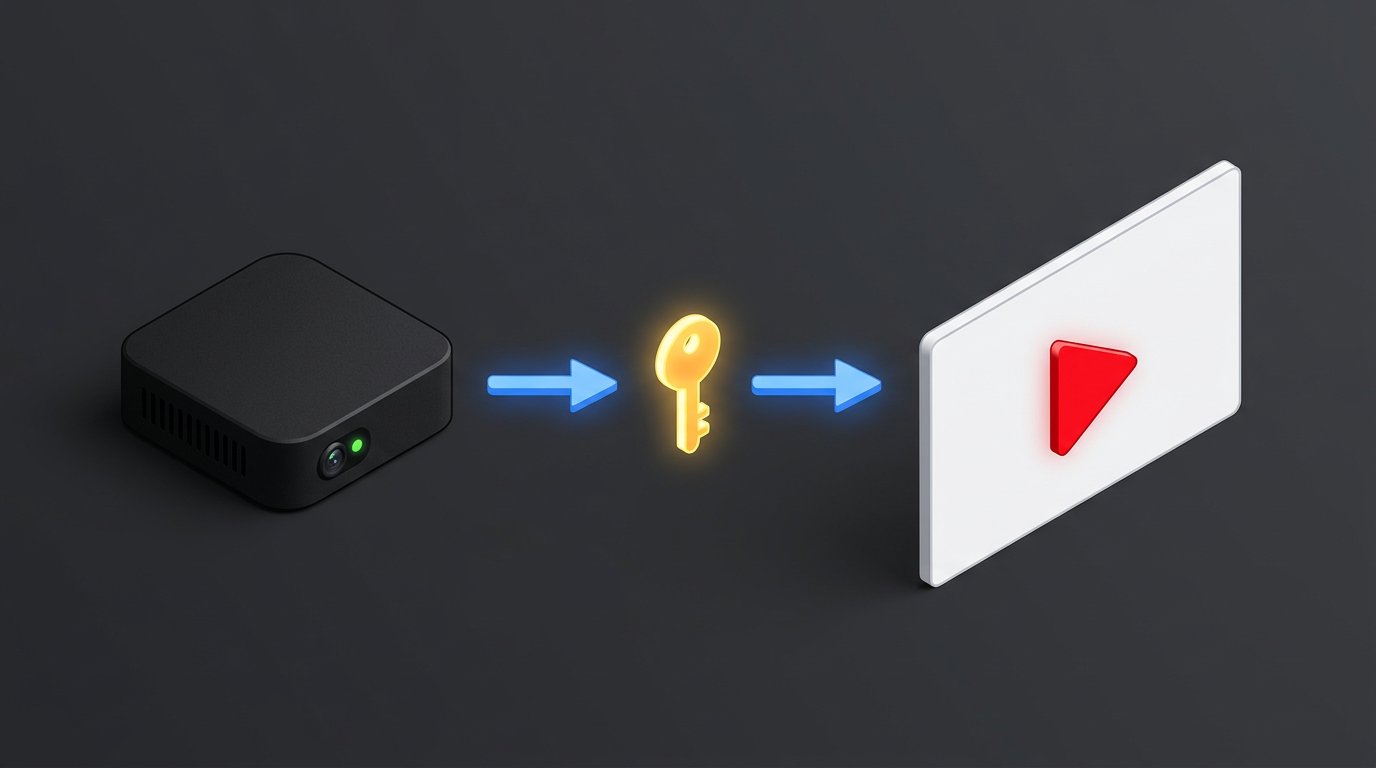
Akış bağlantı şeması nasıl görünmelidir
Tek bir planlanmış yayın için zincir basit olmalıdır: OBS akışı tek bir RTMP anahtarıyla gönderir ve YouTube onu belirli bir yayın sayfasında kabul eder. OBS yeniden bağlandığında, anahtar, Studio ayarları ve harici senaryolar değişmediyse aynı girişe döner.
Şema teşhis için faydalıdır: internet kesintisinin yeni bir yayın oluşturmakla eşit olmadığını gösterir. Yeni bir nesne yalnızca zincirde anahtar, hedef sayfa değiştiğinde veya otomasyon yeni bir bağlantı oluşturduğunda ortaya çıkar. Aynı anda birden fazla parametreyi değiştirmemelisiniz: bundan sonra sorunun kaynağını belirlemek zorlaşır.
Yayın geçmişinde ve OBS günlüğünde nedeni nasıl bulursunuz
YouTube Studio'daki yayın listesini açın ve sayfaların oluşturulma, gerçek başlangıç ve kayıt bitiş zamanlarını karşılaştırın. İkinci sayfa tam olarak kesinti sırasında oluşturulduysa Studio'daki işlemleri ve otomasyonun çalışmasını kontrol edin. Her iki sayfa da önceden mevcutsa, büyük olasılıkla yeniden bağlanmadan sonra anahtar, profil veya cihaz değişmiştir.
- Sinyal kaybı anını Studio'da yeni sayfanın görünme zamanıyla karşılaştırın.
- Yeniden başlatmadan önce ve sonra etkin OBS profilini kontrol edin.
- Ana ve yedek bilgisayardaki yayın parametrelerini karşılaştırın.
- OBS günlüğünü açın: bağlantı kesilmesi, yeniden bağlanma denemeleri ve yeni aktarım başlangıcı burada görünür.
- Kesinti anında botların, kontrol panellerinin veya betiklerin çalışıp çalışmadığına bakın.
- Studio'da başka bir taslağın manuel olarak açılmadığından ve yapılandırılmadığından emin olun.
Planlanmış yayın tek bir bağlantıyı korumaya yardımcı olur
Önemli bir yayın için yayın sayfasını önceden hazırlamak ve onu izleyici kitlesi için kalıcı bir giriş noktası olarak kullanmak uygundur. Başlamadan önce adı, erişimi, önizlemeyi ve sinyalin tam olarak bu yayına ulaştığını kontrol edin. Kesintiden sonra önce onun durumunu açın ve OBS'in önceki bağlantıya dönmeye çalıştığından emin olun.
Etkin profil, anahtar ve zaten başlatılmış yayının durumu kontrol edilene kadar yeni bir sayfa oluşturmayın. Planlanmış formatın bir dezavantajı vardır: kanalda aynı adlara sahip eski taslaklar biriktiğinde yanlış olanı seçmek kolaydır. Anlaşılır çalışma adları ve gereksiz test yayınlarının silinmesi yardımcı olur.
Yeniden kullanılabilir anahtar ve görevler için ayrı anahtarlar
Yeniden kullanılabilir anahtar, parametreleri sürekli OBS'e kopyalama ihtiyacını ortadan kaldırır ve hazırlık sırasında hata riskini azaltır. Kısa bir ağ kesintisinde programın alışılmış alma noktasına dönmesine yardımcı olur. Bu seçenek, paralel testlerin ve karmaşık harici senaryoların olmadığı tek bir çalışma yeri için uygundur.
Yeniden kullanılabilir anahtarın dezavantajı, erişim üzerinde daha az kontroldür. Başka bir bilgisayarda kayıtlıysa veya bir asistana verildiyse, rastgele bir başlatma mevcut yayına müdahale edebilir. Testler, yedek ekipman ve ayrı projeler için önceden belirlenmiş bir düzen gereklidir: hangi anahtarın kullanıldığı, hangi sayfaya ait olduğu ve akışı kimin başlatabileceği.
Önemli bir yayın öncesinde yeniden bağlanma testi
Kontrolü kapalı bir test yayınında yapmak daha iyidir. OBS'i başlatın, Studio'da sinyali bekleyin, ardından aktarımı veya ağ bağlantısını geçici olarak kesin ve programın bağlantıyı geri yüklemeye çalışmasına izin verin. Sinyal geri geldikten sonra bağlantıyı, sohbeti, adı ve kontrol panelinde aynı sayfanın olup olmadığını kontrol edin.
Testten sonra yeni bir yayın görünüyorsa ayarları rastgele değiştirmeyin. Olayların zamanını, etkin OBS profilini, kullanılan anahtarı ve bağlı araçların listesini kaydedin. Ardından otomasyonu devre dışı bırakın, testi tekrarlayın ve ana ile yedek cihaz arasındaki geçişi ayrıca kontrol edin. Böyle bir testin dezavantajı, gerçek ağın tüm sorunlarını tekrarlamamasıdır, ancak yapılandırma hatasını rastgele bir bağlantı sorunundan ayırmaya olanak tanır.
Ayrı bir yayın gerçekten ne zaman gerekir
Konu, erişim, görünüm, program değiştiğinde veya bağımsız bir arşiv gerektiğinde yeni bir sayfa haklıdır. Ayrı yayınlar ayrıca kapalı gösterimler, teknik testler ve paralel projeler için kullanılır. Bu durumlarda ayrım, farklı etkinliklerin sohbetlerini, kayıtlarını ve istatistiklerini karıştırmamaya yardımcı olur.
Böyle bir çözümün dezavantajı, izleyicilerin yeni bir bağlantıya geçmesi gerektiği ve verilerin farklı yayınlarda kalmasıdır. Görev yalnızca kısa bir kesintiden sonra OBS'i geri yüklemekse, yeni bir yayın oluşturmak gerekmez: akışın önceden başlatılmış sayfaya olan önceki bağlantısını korumak gerekir.
Last Articles
Tasarım ve işlevsellikte neler değişti Siteyi, üzerinde çalışmayı daha hızlı ve kolay hale getirmek için güncelledik. Ana değişiklikler arayüz, kişis..
Good afternoon, I've collected all the news during this time.: 1. The main news is that prices for twitch viewers have been greatly reduced, while Tw..
1. Tüm izleyicilerimiz için %15 indirim için "December2025" promosyon kodunu kullanın2. Yapılandırıcımızın ve en ucuz izleyici kategorisinin temel fiy..
Twitch hizmetleri istikrarlı bir şekilde çalışıyoruz, bu yüzden kadrolar, bayilerle işbirliği yapmaya hazırız, hizmet sahipleri, bot sahipleri ve ..
Biz Twitch görüntüleyici hizmetlerimizi tamamen güncelledik ve şimdi kararlı çalışıyor. İzleyiciler için yalnızca yüksek kaliteli IP adresleri kul..
Hello everyone! Today, we are announcing a new feature—"Twitch Viewer Configurator". Now, you can customize any plan for your Twitch channel. Choo..
Greetings, I have compiled a guide for streamers, which will be very relevant at the moment. Now YouTube and twitch have disabled monetization from vi..
We have finally developed the APINow it will be more convenient for our partner sites to work with us.To update the maximum tariffs for YouTube, an up..
Ortaklık hizmetleri ve yönlendirme programının büyük popülaritesi nedeniyle bir işbirliği tablosu oluşturduk. Özü çok basit: daha fazla canlı izleyici..
Streamer'lar için Hizmetlerimiz








İçerik Üreticileri için Hizmetlerimiz






