
Aboneler neden YouTube'da yayın başlangıcı bildirimi almıyor
Abonelik neden yayın bildirimini garanti etmiyor
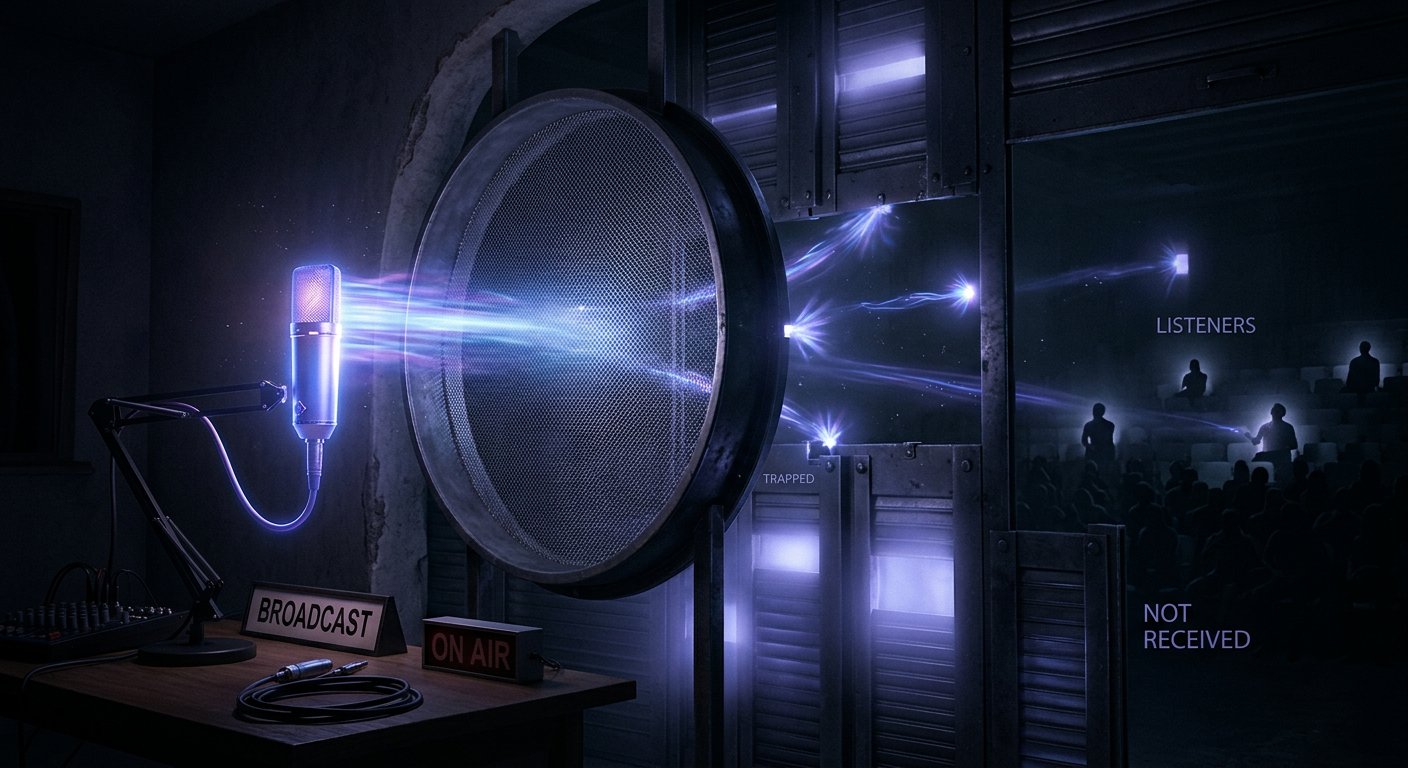
Kanala abone olmak, YouTube'un izleyiciye her bildirimi göndereceği anlamına gelmez. Abonelik, kanalı abonelik listesine ekler ve yeni videolarının ve yayınlarının önerilerde gösterilmesine yardımcı olur. Push bildirimi gönderilip gönderilmeyeceği izleyicinin kendi ayarlarına, yayın parametrelerine, cihaza ve platformun dahili kısıtlamalarına bağlıdır.
Varsayılan olarak abonede genellikle tüm bildirimler modu değil, kişiselleştirilmiş mod açıktır. Bu durumda YouTube, belirli bir kişi için hangi yayınların ve yayınların ilginç olabileceğini kendisi belirler. İzleyici kanala abone olabilir ancak her yayın başlangıcı için mesaj almayabilir.
Yayıncılar için de önemli bir kısıtlama vardır. YouTube, bildirimlerin tüm abonelere iletilmesini garanti etmez; özellikle kanal yakın zamanda oluşturulduysa veya küçük bir kitleye sahipse. Yeni bir kanalda, ayarlar doğru olsa bile bazı bildirimler gönderilmeyebilir. Bu, yayında bir hata olduğunu kanıtlamaz ve kanalın engellendiği anlamına gelmez.
Bu nedenle yalnızca abonelik gerçeğini kontrol etmemek gerekir. Önce yayın ayarlarını, ardından izleyicinin bildirim modunu, uygulama izinlerini ve cihazın çalışmasını inceleyin.
Yayın ayarlarında neler kontrol edilmeli
Yayıncının ilk adımı YouTube Studio'yu açmak ve oluşturulan yayını bulmaktır. Genellikle gerekli bölümün adı "İçerik"tir ve içinde "Yayınlar" veya "Live" sekmesi bulunur. Yeni bir yayın oluşturmak yerine planlanan etkinliğin kartını açın. Yayın bir kodlayıcı programı aracılığıyla başlatılıyorsa, seçilen etkinliğe bağlı olduğundan emin olun.
Ayarlarda "Görünürlük" bloğunu bulun. Geniş bir kitleye bildirim göndermek için "Herkese açık" veya "Public" ayarı seçili olmalıdır. "Özel" veya "Bağlantıyla erişilebilir" seçiliyse, yayın abonelere kitlesel olarak gösterilmek üzere tasarlanmamıştır, bu nedenle normal bildirim gönderimi çalışmayabilir.
Ardından "Abonelere bildir", "Notify subscribers" veya benzer anlama gelen bir ayar bulun. Bu, etkinliğin temel parametrelerinde veya ek ayarlarda bulunabilir. Yanında bir anahtar veya onay kutusu varsa, yayın kaydedilmeden önce açık olmalıdır. Yalnızca bölüm adına göre yönlendirilmeyin: tam olarak "bildir", "aboneler" ve "görünürlük" kelimelerini arayın.
Değişikliklerden sonra "Kaydet", "Bitti" veya "Yayınla" düğmesine tıklayın ve yayın kartını yeniden açın. Ayarların sıfırlanmadığını kontrol edin. Öğelerin konumu web sürümünde ve YouTube Studio uygulamasında farklılık gösterebilir, ancak parametre adları genellikle gerekli ayarları doğrudan bulmanızı sağlar.
Abonede neden "Tüm bildirimler" düğmesi olmayabilir
Kanal sayfasında abone, zil simgesini açmalı ve uygun modu seçmelidir. Genellikle "Tümü", "Kişiselleştirilmiş" ve "Yok" bildirim seçenekleri mevcuttur. Kişiselleştirilmiş mod tam gönderim anlamına gelmez: YouTube bazı yayınları kendi başına filtreleyebilir. Mesajları mümkün olduğunca eksiksiz almak için izleyicinin, böyle bir seçenek görüntüleniyorsa "Tümü"nü seçmesi gerekir.
"Tüm bildirimler" düğmesi, kişi aslında kanala abone değilse, başka bir hesap açtıysa veya kısıtlamaları olan bir hesap kullanıyorsa görünmeyebilir. Önce hesap adını ve "Abone oldunuz" yazısının olup olmadığını kontrol etmek gerekir. Abonelik bir profille yapılmışsa ve uygulama başka bir profille açıksa, seçilen zil modu gerekli kanalla ilgili olmayacaktır.
Ayar kümesi ayrıca denetlenen hesaplar ve bazı yaş modları için sınırlı olabilir. Kanal veya videolar "Çocuklara yönelik" durumundaysa, bildirim işlevleri kullanılamayabilir veya normal bir kanaldaki gibi çalışmayabilir. Böyle bir durumda "Tümü" düğmesinin olmaması, zile tekrar basılarak düzeltilmez.
Bazen gerekli öğe uygulama sürümü veya arayüz özellikleri nedeniyle gösterilmez. Kanalı tarayıcı üzerinden açın, doğru hesaba giriş yapın ve zili orada kontrol edin. Düğme web sürümünde göründüyse, sorun yayın ayarlarıyla değil uygulamayla ilgilidir.
İzleyici telefonda veya bilgisayarda bildirimleri yasaklamış olabilir
"Tüm bildirimler" modu seçili olsa bile, cihaz düzeyinde bir yasak varsa YouTube mesajı gösteremez. Akıllı telefonda sistem ayarlarını açmanız, uygulama listesinde YouTube'u bulmanız ve bildirim iznini kontrol etmeniz gerekir. Aynı zamanda "Rahatsız etme" modunun, odaklanmanın veya push mesajlarını gizleyen başka bir profilin açık olup olmadığına da bakmalısınız.
Arka plan çalışma kısıtlamaları ve güç tasarrufu da bildirimleri geciktirebilir. Bu özellikle uygulama bellekten kaldırıldığında veya arka planda çalışması yasaklandığında fark edilir. İzleyiciden YouTube'u manuel olarak açmasını ve uygulama başlatıldıktan sonra mesajların görünüp görünmediğini kontrol etmesini isteyin.
Bilgisayarda tarayıcının bildirim izinlerini, doğru hesaba girişi ve işletim sistemi ayarlarını kontrol edin. Tarayıcı, site için push mesajlarını engelleyebilir ve "Rahatsız etme" modu, YouTube ayarları doğru olsa bile bunları gizleyebilir. İzleyici birden fazla tarayıcı kullanıyorsa, izin tam olarak hesabının açık olduğu tarayıcıda kontrol edilmelidir.
Teşhis için aynı koşulları karşılaştırmak önemlidir. Bir telefonda mesaj geliyorsa ve diğerinde gelmiyorsa, sorun büyük olasılıkla sistem izinlerinde, kullanıcı profilinde veya uygulamanın çalışmasındadır.
Bildirim gecikebilir veya sık yayın başlatmalar nedeniyle gelmeyebilir
Bildirim, yayıncı yayın başlat düğmesine bastığı anda her zaman görünmez. Önce YouTube'un kodlama programından sinyal alması, yayını işlemesi ve etkin olarak göstermesi gerekir. Kararsız internet, kodlayıcı gecikmesi veya bağlantı hatası durumunda bildirim yayın başlangıcından sonra görünebilir.
Gerekmedikçe yayını planlanan saatten önemli ölçüde erken başlatmayın. Abone programa göre hareket etmiş ve yeni saatle ilgili hatırlatmayı alamamış olabilir. Etkinlik ertelendiyse tarihini, saat dilimini ve kaydedilen programı kontrol edin. Yayındaki, açıklamadaki veya sosyal medya mesajlarındaki eski saat de kitleyi karıştırabilir.
Bildirimi yeniden gönderme umuduyla aynı yayını arka arkaya birkaç kez durdurup başlatmamalısınız. Tekrarlanan başlatmalar birden fazla etkinlik oluşturabilir ve izleyicileri karıştırabilir. Önce kanal sayfasını açın ve etkin yayının doğrudan bağlantı olmadan göründüğünden emin olun.
Ayrıca YouTube, tek bir kanaldan bildirim sıklığını sınırlar. Kısa sürede birkaç video, prömiyer veya yayın yayınlanırsa, bazı mesajlar kitleye ulaşmayabilir. Sık yeniden başlatmalar ve arka arkaya birkaç yayın, belirli bildirimlerin filtrelenme riskini yalnızca artırır.
Abonelerin bir kısmı neden bildirim alıyor, bir kısmı almıyor
Farklı teslimat, kişiselleştirilmiş bir platform için olağan bir durumdur. Bir izleyici düzenli olarak yayınları izliyor ve mesajları açıyorsa, YouTube ona bildirimleri daha sık gösterir. Başka bir abone kanala uzun zamandır girmemiş, push mesajlarını kapatmış veya içeriği nadiren izliyordur. Abonelik aktif kalır ancak bu hesaplar için gönderim farklılık gösterebilir.
Bildirim ile yayının görünürlüğünü ayırmak önemlidir. İzleyici push mesajı almayabilir ancak yayını ana sayfada, abonelikler sekmesinde veya kanal sayfasında görebilir. Başka bir kullanıcı bildirim alabilir ancak kişisel akış nedeniyle yayını önerilerde bulamayabilir.
Yeni bir kanal veya az aboneye sahip bir kanal için bildirimlerin olmaması, tek arıza göstergesi olarak kullanılamaz. YouTube, bu tür her abonenin yayın başlangıcı hakkında mesaj alacağını garanti etmez. Açık "Abonelere bildir" ayarı bile yalnızca gönderime izin verir ve bunu her hesaba zorunlu teslimata dönüştürmez.
Sorunu farklı cihazlara sahip birkaç etkin izleyici üzerinde kontrol edin. Bildirim bir kişiye gelmediyse, önce nedeni onun hesabında veya telefonunda arayın. Mesajları etkin abonelerin çoğunluğu almıyorsa, etkinlik ayarlarına, görünürlüğüne ve başlatma yöntemine geçin.
Bir sonraki yayın sırasında sorun nasıl kontrol edilir
Başlatmadan önce YouTube Studio'da yayın kartını açın ve yalnızca genel ekranla sınırlı kalmadan baştan kontrol edin. Doğru kanalın seçildiğinden, yayının herkese açık olduğundan, "Abonelere bildir" öğesinin açık olduğundan ve tarih ile saatin doğru belirtildiğinden emin olun. Kodlayıcı kullanıyorsanız, bağlı olduğu etkinliğin adını ve tanımlayıcısını kontrol edin.
Başlattıktan sonra başka bir hesaptan kanal sayfasına gidin veya etkin bir aboneden kendisi kontrol etmesini isteyin. Yayın, yayınlar listesinde görünmeli ve yönetim panelinden bağlantı olmadan açılmalıdır. Görünmüyorsa, sorun yalnızca bildirim teslimatıyla ilgili değildir: görünürlüğü, seçilen etkinliği ve kodlayıcı bağlantısını yeniden kontrol etmek gerekir.
İzleyicilerden dört şeyi kontrol etmelerini isteyin: doğru hesapta abonelik, zil modu, YouTube'un bildirim izni ve "Rahatsız etme" modunun olmaması. Başlatmadan hemen sonra sonucu değerlendirmelerini istemeyin: önce işleme ve teslimat gecikmesini hariç tutun.
Önemli yayınlar için başlangıç saatini önceden kanal açıklamasında ve diğer platformlarda paylaşın. Bu, YouTube bildirimlerinin yerini almaz ancak kitleye yayını öğrenmek için ikinci bir yol sunar. Mesajda planlanan yayına doğrudan bağlantı belirtin, böylece izleyici hatırlatmayı kendisi açabilir.
Adım adım ne yapmalı
- YouTube Studio'yu açın ve gerekli yayını "İçerik" — "Yayınlar" veya "Live" bölümünde bulun.
- "Görünürlük" alanında "Herkese açık" veya "Public" seçili olduğunu kontrol edin.
- "Abonelere bildir" veya "Notify subscribers" ayarını bulun ve açın.
- Değişiklikleri kaydedin ve kartı yeniden açtıktan sonra etkin kaldıklarından emin olun.
- Kodlayıcının doğru planlanan etkinliğe bağlı olduğundan ve başka bir yayın oluşturmadığından emin olun.
- Birkaç izleyiciden doğru hesabı, zili, YouTube izinlerini ve "Rahatsız etme" modunu kontrol etmelerini isteyin.
- Başlattıktan sonra başka bir hesaptan yayının kanal sayfasında doğrudan bağlantı olmadan göründüğünden emin olun.
- Kanal yeniyse veya abone sayısı azsa, YouTube kısıtlamalarını göz önünde bulundurun ve yayın başlangıcını diğer iletişim kanalları aracılığıyla ayrıca duyurun.
Last Articles
Tasarım ve işlevsellikte neler değişti Siteyi, üzerinde çalışmayı daha hızlı ve kolay hale getirmek için güncelledik. Ana değişiklikler arayüz, kişis..
Good afternoon, I've collected all the news during this time.: 1. The main news is that prices for twitch viewers have been greatly reduced, while Tw..
1. Tüm izleyicilerimiz için %15 indirim için "December2025" promosyon kodunu kullanın2. Yapılandırıcımızın ve en ucuz izleyici kategorisinin temel fiy..
Twitch hizmetleri istikrarlı bir şekilde çalışıyoruz, bu yüzden kadrolar, bayilerle işbirliği yapmaya hazırız, hizmet sahipleri, bot sahipleri ve ..
Biz Twitch görüntüleyici hizmetlerimizi tamamen güncelledik ve şimdi kararlı çalışıyor. İzleyiciler için yalnızca yüksek kaliteli IP adresleri kul..
Hello everyone! Today, we are announcing a new feature—"Twitch Viewer Configurator". Now, you can customize any plan for your Twitch channel. Choo..
Greetings, I have compiled a guide for streamers, which will be very relevant at the moment. Now YouTube and twitch have disabled monetization from vi..
We have finally developed the APINow it will be more convenient for our partner sites to work with us.To update the maximum tariffs for YouTube, an up..
Ortaklık hizmetleri ve yönlendirme programının büyük popülaritesi nedeniyle bir işbirliği tablosu oluşturduk. Özü çok basit: daha fazla canlı izleyici..
Streamer'lar için Hizmetlerimiz








İçerik Üreticileri için Hizmetlerimiz






