
Kanal ayarlarını kaybetmeden Twitch yayın anahtarını sıfırlama
Twitch yayın anahtarı başkalarının erişimine açıldıysa ne yapmalı
Yayın anahtarı, yayın programınızı Twitch kanalınıza bağlayan gizli bir koddur. Bu koda sahip olan biri, hesap şifresini bilmek zorunda kalmadan kanal adına yayın başlatmayı deneyebilir.
Anahtar bir sohbette, herkese açık bir gönderide, ekran görüntüsünde, videoda, yapılandırma dosyasında veya program günlüğünde göründüyse onu ele geçirilmiş sayın. Mesajı veya dosyayı silmek anahtara güvenliği geri kazandırmaz: daha önce kopyalanmış olabilir.
İlk adım, eski anahtarı Twitch'te sıfırlamak ve bir daha kullanmamaktır. Ardından yeni kodun, yayın yaptığınız tüm programlarda ve cihazlarda değiştirilmesi gerekir. Anahtar sızıntının tek belirtisiyse kanal görünümünü değiştirmeniz veya kanalı yeniden oluşturmanız gerekmez.
Anahtar sızıntısını hesap ele geçirilmesinden ayırt etmek önemlidir. Anahtar yayına bağlanmaya olanak tanır, ancak tek başına şifreye, özel mesajlara ve profil ayarlarına erişim sağlamaz. Bilinmeyen oturum açmalar veya hesabınızda değişiklikler fark ederseniz aşağıda açıklanan kapsamlı koruma planına göre hareket edin.
Twitch'te yayın anahtarı sıfırlama nerede bulunur
Tam olarak ilgili kanalın bağlı olduğu Twitch hesabına giriş yapın. Ardından içerik üreticisi kontrol panelini açın. Arayüzde «Ayarlar» → «Kanal» → «Yayın anahtarı» yolunu arayın. Sitenin bazı sürümlerinde bu bölüm «Ayarlar» → «Yayın» olarak adlandırılabilir ve kodun kendisi «Ana yayın anahtarı» veya Primary Stream Key olabilir.
Bu bölümü şifre, profil veya moderasyon ayarlarıyla karıştırmayın. İlgili blok, yayın programının bağlantısıyla ilgilidir. İçinde genellikle anahtarı gösterme, kopyalama ve sıfırlama düğmeleri bulunur. Kod gizliyse Twitch kimliğinizi yeniden doğrulamanızı isteyebilir.
Düğmeye basmadan önce kontrol panelindeki kanal adını kontrol edin. Tarayıcıda birden fazla profil açıksa veya hesaplar arasında yakın zamanda geçiş yaptıysanız bu özellikle önemlidir. Yayına çıkmayı planladığınız kanalın anahtarını sıfırlamanız gerekir.
İlgili öğe bulunamıyorsa kontrol paneli içindeki aramayı kullanın veya ayarları Twitch'in web sürümü üzerinden açın. Öğe adları dil değiştiğinde ve arayüz güncellendiğinde değişebilir, ancak ana yayın anahtarı bölümü yol gösterici olmaya devam eder.
Eski anahtar nasıl sıfırlanır ve yeni anahtar nasıl oluşturulur
Ana yayın anahtarı bloğunu açın ve yanındaki «Sıfırla», «Reset» veya benzer bir düğmeye basın. Twitch bir uyarı gösterirse işlemi onaylayın. Ardından hizmet yeni bir kod oluşturur ve eski anahtar artık çalışır veya güvenli sayılmamalıdır.
Yeni anahtarı yalnızca sıfırlama tamamlandıktan sonra kopyalayın. Kontrol amacıyla onu sohbete, e-postaya, destek talebine, herkese açık bir nota veya mesaja yapıştırmayın. Erişimi bir yardımcıya devretmeniz gerekiyorsa yayın anahtarının kendisi yerine öngörülen rolleri ve yetkileri kullanın.
Sıfırlamayı kendi yayınınızı başlatmadan önce yapmak daha iyidir. Kanalda zaten bilinmeyen bir yayın varsa anahtarı değiştirmek tek önlem olmamalıdır: yayını kontrol panelinde mümkün olan şekilde durdurun ve hemen hesap güvenliğini kontrol edin. Hâlihazırda kurulmuş bağlantı ayrıca sonlandırılmayı gerektirebilir.
Sıfırlamadan sonra eski anahtar çalışma talimatlarında, ekran görüntülerinde, bulut belgelerinde ve yedek bilgisayarın ayarlarında bırakılmamalıdır. Daha sonra eski kodun başka bir kopyasını bulursanız, özellikle ona kimin erişmiş olabileceği bilinmiyorsa tekrar sıfırlama makul bir önlem olacaktır.
OBS ve diğer programlarda anahtar nasıl değiştirilir
OBS'de «Ayarlar»ı açın ve yayın bölümüne geçin. Program hizmet seçimi sunuyorsa Twitch'i seçin, ardından anahtarın bulunduğu alanı bulun. Eski değeri silin, yeni kodu yapıştırın ve ayarları kaydedin. Anahtara boşluk, tırnak işareti, satır sonu veya açıklayıcı metin eklemeyin.
OBS, Twitch'e hesap yetkilendirmesiyle bağlıysa ayrı bir yayın anahtarı alanı olmayabilir. Bu modda program bağlı bağlantıyı kullanır. OBS'de hangi hesabın belirtildiğini kontrol edin ve gerekirse eski yetkilendirmeyi kaldırıp Twitch üzerinden yeniden giriş yapın.
Başka bir yayın programında ilgili öğe Stream Key, Yayın akışı anahtarı, Yayın anahtarı olarak adlandırılabilir veya sunucu ayarlarında yer alabilir. İlke aynı kalır: kayıtlı kodu yenisiyle değiştirin ve doğru kanalın seçili olduğunu kontrol edin. Birden fazla bilgisayardan yayın yapıyorsanız anahtarı her birinde güncelleyin.
Sahneler, kaynaklar, geçişler, görseller, mikrofon filtreleri, kısayol tuşları ve OBS profilleri yayın anahtarından ayrı yer alır. Sızıntıyı giderirken bunları silmeyin. Program yapılandırmanın yedeğini tutuyorsa veya onu başka bir cihazla eşitliyorsa eski kodun orada kalmadığını kontrol edin.
Değişiklikten sonra kısa bir bağlantı testi yapın. Yayına başlamadan önce karede kontrol panellerinin, anahtarın, kişisel bildirimlerin ve yapılandırma pencerelerinin görünmediğinden emin olun. Bağlantı kurulmuyorsa önce seçili hesabı ve programın başka bir profilinde eski anahtarın bulunup bulunmadığını kontrol edin.
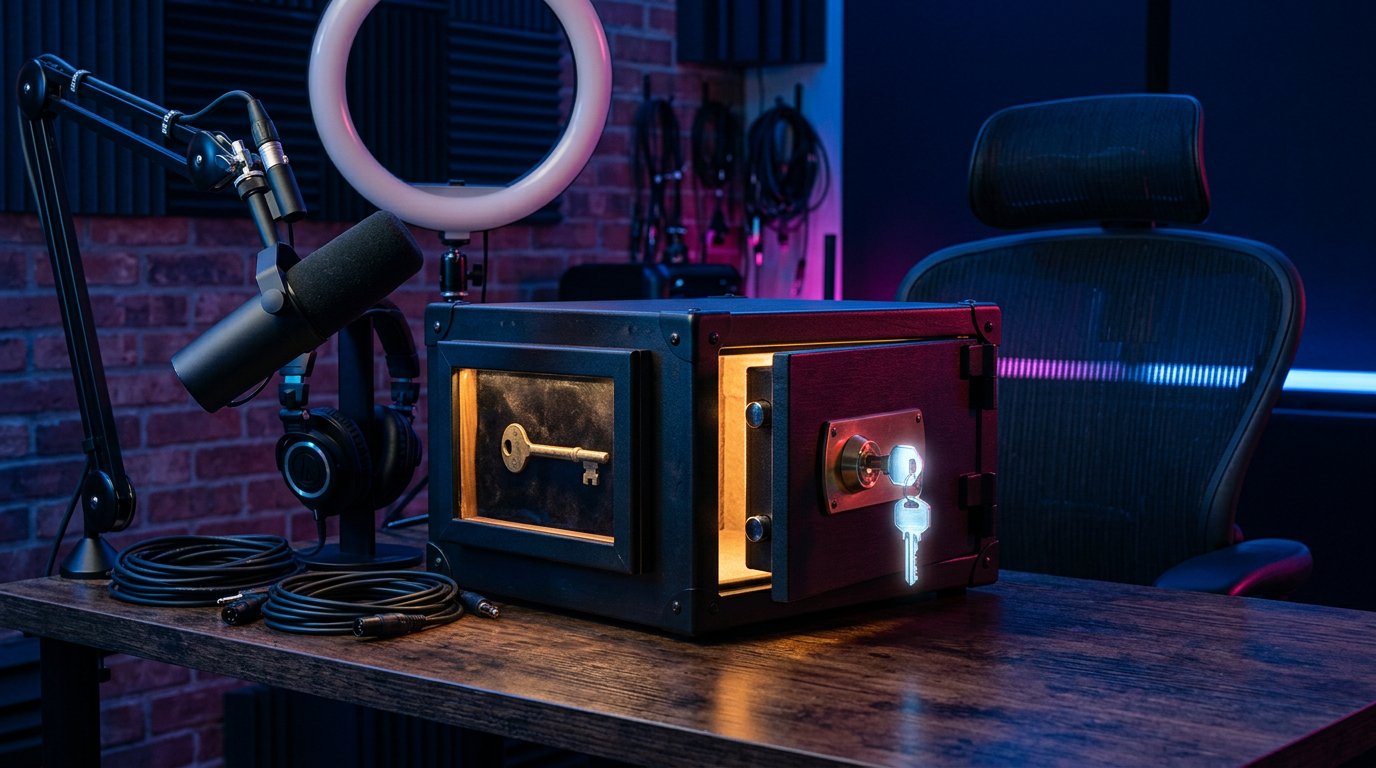
Sıfırlamadan sonra ayrıca kontrol edilmesi gerekebilecekler
Anahtarı sıfırlamak kanalın yeniden yapılandırılmasını gerektirmez, ancak bazı bağlantılar Twitch'ten bağımsız çalışır ve kendi erişim verilerini tutabilir. Bu durum yayın programları, uzak bilgisayarlar, botlar, kontrol panelleri ve anahtarı elle verdiğiniz diğer araçlar için geçerlidir.
Değişiklikten sonra yayın yanlış ad, kategori veya dille başlıyorsa bu parametreleri ayrıca kontrol edin. Bunlar yayın anahtarının parçası değildir ve programın kendisinde, içerik üreticisi kontrol panelinde veya başka bir bağlantı üzerinden ayarlanmış olabilir.
Etkin yayınlar listesini, moderatör yetkilerini ve oturum açma bildirimlerini de kontrol edin. Ayarları rastgele değiştirmeyin: önce tam olarak neyin yabancı göründüğünü belirleyin. Bu, programdaki sıradan bir hatayı başka birinin eylemlerinden ayırt etmenize yardımcı olur.
Eski anahtar üçüncü taraf bir hizmette kullanıldıysa orada yalnızca bu hizmetin resmî arayüzü üzerinden değiştirin. Yeni kodu çalışanlara, moderatörlere veya talimat yazarlarına özel mesajlarla göndermeyin, eğer işlerini görmeleri için başka bir yetkilendirme yöntemi yeterliyse.
Sızıntı bir hesap ele geçirme olayının parçası olmuş olabilecekse ne kontrol edilmeli
Anahtar sızıntısının yanı sıra bilinmeyen oturum açmalar ortaya çıktıysa, profil verileri değiştiyse, başkalarının yayınları başladıysa veya gerçekleştirmediğiniz eylemlere ilişkin bildirimler geldiyse durumu olası bir hesap ele geçirme olarak değerlendirin. Kendinizi anahtarı tekrar sıfırlamakla sınırlamayın: saldırgan şifreyi, oturum verilerini veya bağlı bir uygulamaya erişimi ele geçirmiş olabilir.
Önce Twitch şifresini değiştirin. Bunu güvendiğiniz bir cihazdan yapın ve e-postada, sosyal medyada ve diğer hizmetlerde tekrarlanmayan yeni bir şifre kullanın. Şifreyi açık bir dosyada saklamayın ve başkalarına göndermeyin. Bilgisayarın güvenliğiyle ilgili şüpheniz varsa önce onu kontrol edin veya başka bir cihaz kullanın.
Ardından hesabın güvenlik ayarlarını açın ve bilinmeyen oturumları sonlandırın. Twitch bu tür bilgileri gösteriyorsa cihazlar listesini ve oturum açma bildirimlerini kontrol edin. Yabancı bir konum her zaman ele geçirme anlamına gelmez: mobil ağ veya VPN ile ilgili olabilir, bu yüzden onu zamanla ve kendi eylemlerinizle karşılaştırın.
Bağlı uygulamaları gözden geçirin ve kullanmadığınız, tanımadığınız veya artık güvenmediğiniz uygulamaları kaldırın. Yayın programlarını, botları, istatistik hizmetlerini ve bir zamanlar Twitch'e erişim verilmiş araçları ayrıca kontrol edin. İzni geri aldıktan sonra gerekli uygulamaları resmî yetkilendirme ekranı üzerinden yeniden bağlayabilirsiniz.
Twitch iki faktörlü kimlik doğrulamayı etkinleştirin. Bu, oturum açarken ek bir doğrulama ekler ve yalnızca şifreyle yeniden erişim riskini azaltır. Yedek kodları başkalarının erişemeyeceği bir yerde saklayın ve doğrulama kodlarını sohbetlerde veya özel mesajlarda paylaşmayın.
Twitch'e bağlı e-posta kutunuzu da koruyun. Bir yabancı e-postaya erişim sağladıysa şifreyi kurtarmayı deneyebilir veya bildirimleri ele geçirebilir. E-posta şifresini değiştirin, e-postada iki faktörlü kimlik doğrulamayı etkinleştirin ve mesaj iletme kurallarını ve bilinmeyen oturumları kontrol edin.
Hesabı koruduktan sonra, ele geçirme sırasında saldırganın eline geçmiş olabilecekse yayın anahtarını yeniden sıfırlayın. Ardından anahtarı OBS'de ve diğer güvenilir programlarda güncelleyin. Bilgisayarı antivirüsle tarayın, şüpheli tarayıcı uzantılarını kaldırın ve yapılandırma veya betik içeren bilinmeyen dosyaları çalıştırmayın.
Twitch hesabına giriş yapılamıyorsa
Şifre, e-posta veya iki faktörlü kimlik doğrulama kodu sizin onayınız olmadan değiştirildiyse Twitch'in resmî sitesi üzerinden hesap kurtarmayı kullanın. Para karşılığında «kanalı geri getirmeyi» vaat eden veya şifrenizi ve tam yayın anahtarınızı göndermenizi isteyen kişilere başvurmayın.
Kanalda başka birinin yayını varsa bunu destek talebinde belirtin ve yalnızca gerekli bilgileri ekleyin: kanal adı, sorunun açıklaması, fark edildiği zaman ve şüpheli eylemlere ilişkin bildirimler. Resmî form açıkça talep etmiyorsa tam yeni anahtarı, şifreyi ve yedek kodları talebe dâhil etmeyin.
Erişimi geri aldıktan sonra şifreyi, oturumları, bağlı uygulamaları, iki faktörlü kimlik doğrulamayı ve yayın anahtarını yeniden kontrol edin. Oturum açmanın kurtarılması, zaten kopyalanmış olabilecek kodu değiştirme gerekliliğini ortadan kaldırmaz.
Kısaca: adım adım ne yapmalı
- Başka birinin yayını olmasa bile anahtar herkese açık hale geldiyse onu ele geçirilmiş sayın.
- Twitch içerik üreticisi kontrol panelini açın ve «Ayarlar» → «Kanal» → «Yayın anahtarı» bölümüne gidin.
- Ana yayın anahtarının yanındaki «Sıfırla» düğmesine basın ve işlemi onaylayın.
- Eski kodu OBS'de ve yayın yaptığınız diğer programlarda değiştirin.
- Bağlantıyı, hesabı, kanalı ve test yayını parametrelerini kontrol edin.
- Hesap ele geçirme belirtileri varsa şifreyi değiştirin, bilinmeyen oturumları sonlandırın, bağlı uygulamaları kontrol edin ve iki faktörlü kimlik doğrulamayı etkinleştirin.
- Bilgisayarı ve hesabı koruduktan sonra, ele geçirme sırasında sızmış olabilecekse anahtarı yeniden değiştirin.
Last Articles
Tasarım ve işlevsellikte neler değişti Siteyi, üzerinde çalışmayı daha hızlı ve kolay hale getirmek için güncelledik. Ana değişiklikler arayüz, kişis..
Good afternoon, I've collected all the news during this time.: 1. The main news is that prices for twitch viewers have been greatly reduced, while Tw..
1. Tüm izleyicilerimiz için %15 indirim için "December2025" promosyon kodunu kullanın2. Yapılandırıcımızın ve en ucuz izleyici kategorisinin temel fiy..
Twitch hizmetleri istikrarlı bir şekilde çalışıyoruz, bu yüzden kadrolar, bayilerle işbirliği yapmaya hazırız, hizmet sahipleri, bot sahipleri ve ..
Biz Twitch görüntüleyici hizmetlerimizi tamamen güncelledik ve şimdi kararlı çalışıyor. İzleyiciler için yalnızca yüksek kaliteli IP adresleri kul..
Hello everyone! Today, we are announcing a new feature—"Twitch Viewer Configurator". Now, you can customize any plan for your Twitch channel. Choo..
Greetings, I have compiled a guide for streamers, which will be very relevant at the moment. Now YouTube and twitch have disabled monetization from vi..
We have finally developed the APINow it will be more convenient for our partner sites to work with us.To update the maximum tariffs for YouTube, an up..
Ortaklık hizmetleri ve yönlendirme programının büyük popülaritesi nedeniyle bir işbirliği tablosu oluşturduk. Özü çok basit: daha fazla canlı izleyici..
Streamer'lar için Hizmetlerimiz








İçerik Üreticileri için Hizmetlerimiz






