
스트리밍에 광고 넣는 방법: 단계별 가이드
스트리밍에 넣을 수 있는 광고 유형
방송에는 크게 두 가지 광고가 들어갑니다: 플랫폼 내장 광고와 광고주와의 직접 광고입니다. 두 가지는 설정, 의무, 스트리머의 통제 수준이 모두 다른 별개의 형식입니다.
내장 광고는 플랫폼이 직접 실행합니다. 방송 시작 전, 방송 중, 또는 별도의 광고 휴식 시간에 표시될 수 있습니다. 스트리머는 사용 가능한 매개변수만 관리합니다: 수익화를 켜고, 일정을 선택하고, 빈도를 설정하거나 휴식을 수동으로 실행합니다. 구체적인 광고 영상, 노출 대상, 광고 전달 여부는 일반적으로 플랫폼이 결정합니다.
직접 광고는 브랜드, 에이전시 또는 다른 프로젝트 운영자와의 합의로 진행됩니다. 직접 대본을 읽고, 제품을 보여주고, 영상을 재생하고, 배너를 배치하거나 설명란에 링크를 남깁니다. 이 경우 시나리오, 비용, 일정, 보고, 표기를 별도로 협의해야 합니다.
- 방송 시작 전 또는 방송 중 영상 광고;
- 진행자의 구두 언급;
- 제품, 웹사이트, 앱 시연;
- 로고, 오버레이 또는 기타 디자인 요소;
- 설명란, 채팅, 고정 게시물의 링크, 프로모션 코드, 광고 메시지.
자동 광고는 내용을 완전히 통제할 수 없지만 광고주를 직접 찾을 필요가 없습니다. 직접 광고는 시청자에 맞춰 제안을 더 정확히 고를 수 있지만, 준비와 요건 준수가 전적으로 광고 집행 참여자에게 달려 있습니다.
무엇을 선택할까: 플랫폼 광고 vs 직접 광고
내장 광고는 채널에 수익화가 활성화되어 있다면 정기 방송에 적합합니다. 크리에이터 대시보드에서 기능을 켜고 플랫폼이 허용한 설정을 사용하면 됩니다. 수익, 노출 수, 시청자 구성은 플랫폼 조건, 지역, 채널 상태, 광고 수요에 따라 달라집니다.
직접 광고는 해야 할 일이 더 많습니다. 먼저 광고주를 찾거나 제안을 받고, 제품을 확인하고, 형식을 협의하고, 방송을 준비해야 합니다. 대신 노출 시점을 고르고, 제품의 장점을 자기 말로 설명하고, 시청자를 특정 페이지로 유도할 수 있습니다.
- 채널이 아직 작다면 내장 수익화 가능 여부부터 확인하세요.
- 활성 시청자가 있다면 직접 광고용 미디어킷과 제안서를 준비하세요.
- 광고가 방송을 끊는다면 미리 여유로운 시점을 골라 시청자에게 알리세요.
- 제품이 채널 주제와 무관하다면 바로 내 시청자에게 어떤 이점이 있는지 설명하세요.
설정 전에 목표를 정하세요: 자동 노출 수익, 유입 수집, 프로모션 코드로 제품 판매, 구독자 유치, 브랜드 인지도 향상. 목표에 따라 형식, 행동 유도, 방송 후 확인할 지표가 달라집니다.
내장 광고와 계약 광고를 섞지 마세요. 플랫폼이 영상을 직접 보여준다면 각 광고 소재를 선택하지 않습니다. 브랜드로부터 주문을 받았다면 협의된 노출 방식, 소재, 배치 디자인에 대한 책임이 있습니다.
광고 시작 전 준비할 것
먼저 광고 블록이 들어갈 자리를 정하세요. 게임 방송이라면 경기 사이 휴식이나 새 지역 로딩 시간이 좋습니다. 교육 방송이라면 주제 전환 시점입니다. 토크 스트리밍이라면 미리 공지한 블록입니다. 클라이맥스, 중요한 설명, 시청자가 놓치면 안 되는 순간에는 광고를 넣지 마세요.
- 시청자를 설명하세요: 관심사, 숙련도, 주요 요구.
- 형식을 고르세요: 광고 휴식, 영상, 구두 언급, 시연 또는 링크.
- 확인되지 않은 특성과 약속 없는 짧은 대본을 준비하세요.
- 광고 링크, 프로모션 코드, 제품, 데모 계정, 제안 유효기간을 확인하세요.
- 성과 측정 방법을 정하세요: 유입, 신청, 판매, 가입, 프로모션 코드 사용.
방송 전 테스트 녹화를 하세요. 마이크, 영상 음량, OBS나 다른 프로그램의 장면, 오버레이 위치, 텍스트 가독성을 확인하세요. 광고 소재가 진행자의 얼굴, 채팅, 게임 통계, 중요한 인터페이스 요소를 가려서는 안 됩니다.
웹사이트나 앱을 보여줄 거라면 필요한 페이지를 미리 열어두세요. 시연에서 개인 메시지, 비밀번호, 이메일, 결제 정보, 내부 패널을 제거하세요. 방송에서 사용 권한을 확인하지 않은 기성 영상, 음악, 이미지를 사용하지 마세요.
Twitch에서 내장 광고 넣는 방법
Twitch에서는 광고 도구가 모든 채널에 제공되지 않습니다. 가능 여부는 크리에이터 상태, 연결된 수익화 기능, 지역, 플랫폼 조건에 따라 다릅니다. 오래된 가이드 영상이 아니라 Creator Dashboard에서 직접 확인하세요.
- Twitch에 로그인하고 Creator Dashboard를 엽니다.
- Stream Manager로 이동해 Ads Manager 또는 광고 관련 블록을 찾습니다.
- 수익화가 연결되어 있고 내 채널에 광고 휴식이 사용 가능한지 확인합니다.
- 사용 가능한 일정, 빈도, 노출 시간 매개변수를 엽니다.
- 설정을 저장하고 방송 패널에 광고 관리 요소가 나타났는지 확인합니다.
Stream Manager에 광고 휴식을 수동으로 실행하는 동작이 있다면 적절한 시점에 사용하세요: 라운드 사이, 로딩 중, 짧은 휴식 전. 중요한 게임 장면이나 긴 설명 중에는 블록을 실행하지 마세요.
Ads Manager에는 광고 밀도나 일정과 관련된 설정이 있을 수 있습니다. 항목 이름은 바뀔 수 있습니다. 시청자가 언제 휴식이 올지 이해하고, 자동 실행과 수동 실행이 서로 겹치지 않는 방식을 고르세요.
광고를 켜도 모든 시청자가 광고를 보는 것은 아닙니다. 노출에는 Twitch 설정, 기기, 지역, 광고 수요 등 여러 조건이 영향을 미칩니다. 스트리머 역시 각 영상을 선택하지 못하고 구체적인 노출 수를 보장할 수 없습니다.
Twitch 광고 실행 시 흔한 실수
첫 번째 실수는 자동 휴식을 켜고 동시에 수동으로도 자주 실행하는 것입니다. 결과적으로 계획보다 광고가 더 촘촘하게 나옵니다. 일정을 바꾼 후에는 휴식을 통제하며 방송하고 각 실행 시간을 기록하세요.
두 번째 실수는 콘텐츠 누락을 고려하지 않는 것입니다. 시청자가 광고 블록 중에 접속하거나 갑작스러운 휴식으로 이탈하면 방송의 중요한 부분을 못 볼 수 있습니다. 긴 스트리밍에서는 안전한 시점에 광고가 실행된다고 미리 설명하세요.
- 방송 전 Ads Manager를 확인하지 않아 필요한 기능이 채널에 없는 걸 뒤늦게 발견.
- 결정적인 라운드, 이벤트, 중요한 공지 중 광고 실행.
- Twitch가 모든 시청자에게 같은 영상을 보여준다고 착각.
- 채널 비밀번호를 요구하는 외부 봇이나 스크립트 사용.
- Twitch 내장 광고를 직접 광고로 착각해 브랜드와 별도 시나리오를 협의하지 않음.
- 광고 휴식이 내용을 끊는데도 시청자에게 알리지 않음.
Ads Manager나 수동 실행이 없다면 채널 상태와 Twitch 도움말을 확인하세요. 알 수 없는 확장, 자동 스크립트, 계정 접근을 요구하는 서비스로 제한을 우회하려 하지 마세요.
YouTube 라이브 스트리밍에서 광고 켜는 방법
YouTube에서 광고 설정은 YouTube Studio와 라이브 스트리밍 인터페이스에 있습니다. 접근은 채널의 파트너 프로그램 참여와 현행 요건 충족 여부에 따라 달라집니다. 먼저 수익화 자체를 확인한 후 특정 방송 설정을 확인하세요.
- 채널 계정으로 YouTube Studio에 로그인합니다.
- '수익화' 또는 '수익' 섹션을 열고 광고 기능을 사용할 수 있는지 확인합니다.
- 라이브 스트리밍 콘텐츠 섹션으로 가거나 '만들기', '라이브 시작'을 선택합니다.
- Live Control Room에서 해당 방송을 엽니다.
- '수익화' 탭이나 블록을 찾아 사용 가능한 광고 노출을 켭니다.
- 방송 시작 전에 설정을 저장하고 Live Control Room에서 광고 관리 요소를 확인합니다.
방송 중에는 관리 패널에서 광고 삽입 수동 실행 버튼을 사용할 수 있습니다. 요소의 이름과 위치는 현재 인터페이스 버전에 따라 다릅니다. 자동 광고 휴식이 있다면 방송 전에 빈도를 확인하고 설정을 방치하지 마세요.
YouTube는 방송 시작 전, 방송 중, 기타 사용 가능한 형식으로 광고를 보여줄 수 있습니다. 노출은 채널 설정, 시청자, 기기 등 여러 조건에 따라 달라집니다. 수익화를 켠다고 모든 시청자에게 광고가 뜨는 것은 아닙니다.
광고 설정이 없더라도 브랜드와 직접 광고를 진행할 수 있습니다. 다만 그런 광고는 YouTube 수익화로 켜지지 않습니다: 시나리오, 영상, 링크, 표기를 별도로 준비해야 합니다.
YouTube 광고 실행 시 흔한 실수
YouTube에서는 일반 영상 수익화와 라이브 스트리밍 설정을 자주 혼동합니다. 채널 영상에서 광고가 가능하다고 해서 모든 방송에 켜져 있는 것은 아닙니다. Live Control Room에서 선택한 방송을 정확히 확인하세요.
또 다른 실수는 자동 휴식을 확인 없이 방치하는 것입니다. 시연, 설명, 게스트 발언 중에 올 수 있습니다. 인터페이스에 수동 관리가 있다면 전환 시점에 광고 블록을 계획하고 대본에 미리 표시하세요.
- 채널 수익화는 켜지만 특정 방송 설정을 확인하지 않음.
- 방송 시작 전에 변경 사항을 저장하지 않음.
- 방송의 중요한 부분에 광고를 실행해 돌아온 시청자의 맥락을 잃게 함.
- 광고 삽입 버튼을 슬라이드, 예고편, 기타 콘텐츠 표시 기능과 혼동.
- 수동 실행이 모든 시청자에게 노출을 보장한다고 착각.
- 음악, 이미지, 영상 권한 확인 없이 브랜드 광고 영상을 노출.
첫 상업 방송 전에 선택한 형식이 허용한다면 비공개 또는 제한 모드로 테스트 방송을 하세요. 광고 소재가 주요 콘텐츠를 가리지 않는지, 설명란 링크가 제대로 작동하는지 확인하세요.
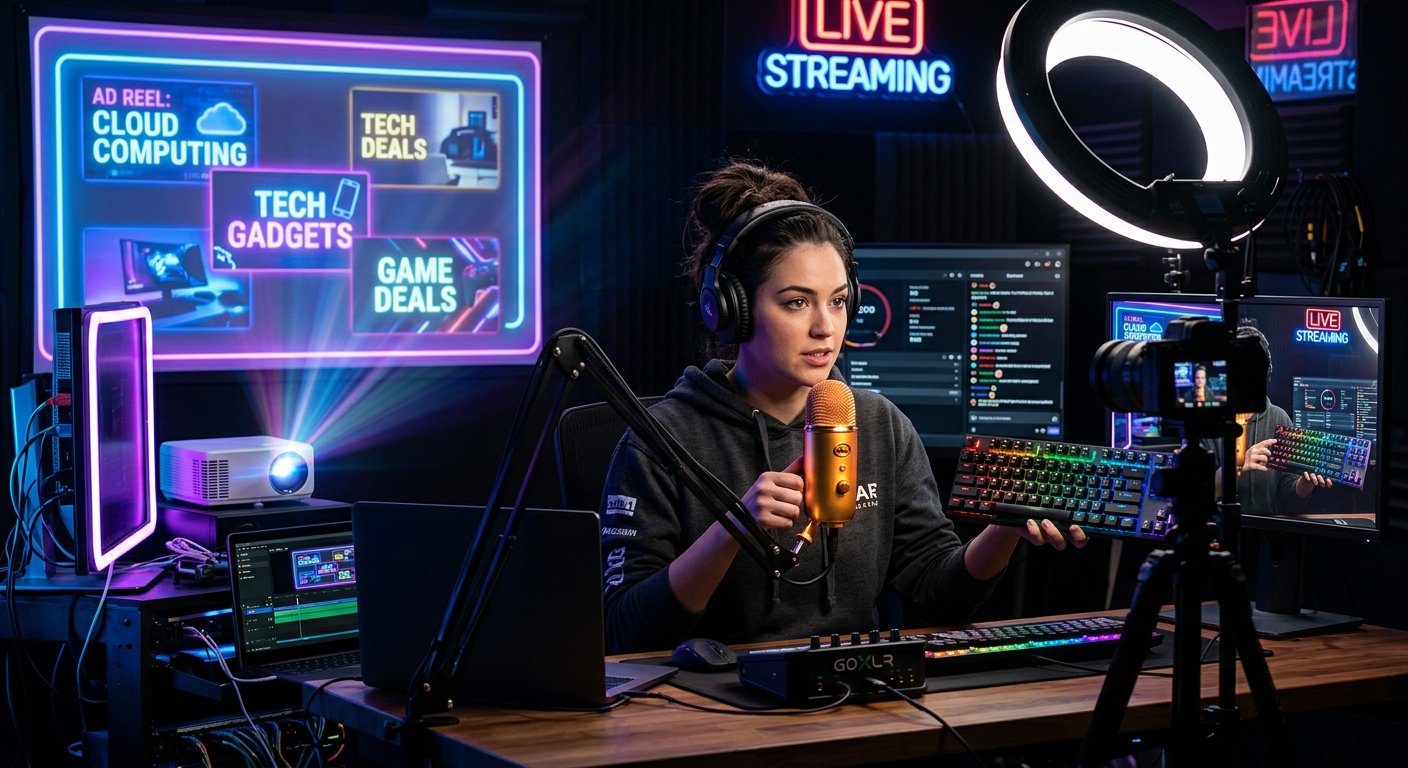
VK Play Live에서 광고 확인하는 방법
VK Live라고도 불리는 VK Play Live는 계정 상태, 지역, 수익화 조건, 현재 대시보드 버전에 따라 크리에이터에게 다양한 기능을 제공할 수 있습니다. 따라서 먼저 내 채널에 광고 모듈이 사용 가능한지 확인하세요. 오래된 가이드는 이미 인터페이스에 없는 섹션을 설명할 수 있습니다.
- 공식 웹 버전으로 VK Play Live 계정에 로그인합니다.
- 크리에이터 대시보드 또는 방송 관리 섹션을 엽니다.
- 수익화, 광고, 방송 설정 관련 블록을 확인합니다.
- 광고 기능이 사용 가능하면 조건을 확인하고 채널 또는 선택한 방송에 켭니다.
- 제안된 빈도, 시간, 수동 실행 매개변수를 설정합니다.
- 방송 전 관리 패널을 확인하고 광고 휴식 동작이 실제로 나타났는지 확인합니다.
VK Play Live의 섹션 이름은 대시보드 버전에 따라 다를 수 있습니다. 필요한 모듈이 없다고 해서 외부 오버레이, 봇, 스크립트로 대체할 수 있는 것은 아닙니다. 먼저 플랫폼의 공식 도움말과 규칙을 확인하세요.
내장 광고를 사용할 수 없을 때는 직접 광고를 별도로 협의할 수 있습니다. 이 경우 링크, 텍스트, 시각 자료를 허용된 곳에만 배치하세요: 방송, 설명란, 채팅, 고정 메시지.
VK Play Live 광고 실행 시 흔한 실수
VK Live에서 가장 큰 위험은 다른 크리에이터의 인터페이스를 기준으로 삼는 것입니다. 기능이 한 채널에는 있고 다른 채널에는 없을 수 있습니다. 내 대시보드에서 필요한 설정을 확인하기 전까지 광고주에게 VK Play Live 도구를 통한 노출을 약속하지 마세요.
- 오래된 영상을 최신 가이드로 착각하고 없는 버튼을 찾음.
- 수익화 연결의 지역 및 계정 조건을 확인하지 않음.
- 규칙 확인 없이 내장 광고 노출을 오버레이, 봇, 스크립트로 대체.
- 채팅이나 설명란에서 링크와 광고 메시지가 어떻게 보이는지 테스트하지 않음.
- 내장 광고를 사용할 수 없을 때 어떻게 할지 광고주와 협의하지 않음.
- 플랫폼이 직접 광고를 자동으로 처리한다고 착각.
VK Play Live 인터페이스가 바뀌었거나 광고 모듈이 일시적으로 사용 불가능하면 광고주에게 미리 알리세요. 형식 변경, 일정 연기, 다른 노출 방식을 협의하고, 마지막 순간에 확인되지 않은 도구를 실행하지 마세요.
직접 광고 진행하는 방법
모든 중요한 조건은 방송 전에 서면으로 협의하는 것이 좋습니다. '제품에 대해 이야기해 주세요'라는 메시지 하나로는 부족합니다. 무엇을 보여주는지, 블록이 얼마나 지속되는지, 언제 나가는지, 게시 후 어떤 자료를 전달하는지 명확히 하세요.
- 제품 또는 서비스 이름과 광고주;
- 시나리오, 필수 장점, 금지 표현;
- 블록 길이와 언급 횟수;
- 링크, 프로모션 코드, 제안 유효기간;
- 영상, 오버레이, 설명란, 고정 메시지 요건;
- 광고 비용, 결제 일정, 방송 연기 조건;
- 표기 및 보고 자료 전달 책임자.
광고 텍스트가 채널에 어울리지 않는다면 기계적으로 베끼지 마세요. 의미와 필수 정보를 협의하고 표현은 평소 말투에 맞게 조정하세요. 다만 제품을 사용해보지 않았고 자기 말을 정직하게 확인할 수 없다면 개인 추천을 추가하지 마세요.
웹사이트를 보여줄 필요가 있다면 미리 열고 별도 장면이나 창을 준비하세요. 시청자 앞에서 비밀번호와 결제 정보를 입력하지 마세요. 광고주가 기성 영상을 전달했다면 방송 전에 끝까지 시청하고 모든 소재의 사용 권한을 확인하세요.
러시아에서 스트리밍 광고 표기하는 방법
러시아 시청자를 대상으로 유통되는 인터넷 광고에는 표기 요건이 적용됩니다. 메시지가 제품이나 서비스 홍보를 목적으로 하고 광고주와의 합의로 게시된다면, 일반적으로 광고 성격 표시, 광고주 명시, 광고 식별자 ERID 사용이 필요합니다. 정확한 방식은 형식과 거래 참여자에 따라 다릅니다.
'방송 파트너', '스폰서', '프로모션 코드 할인' 같은 문구만으로는 항상 표기를 대체하지 못합니다. 광고 블록 전에 시청자에게 광고가 시작된다고 직접 알리고, 화면에 캠페인에 필요한 정보를 배치하는 것이 좋습니다. 짧은 구두 언급의 경우 표시와 식별자가 어디에 보일지 별도로 협의하세요.
ERID는 임의로 만들거나 다른 캠페인에서 옮겨오는 것이 아닙니다. 광고 데이터 운영자를 통해 광고 체인의 참여자가 발급받습니다. 식별자를 누가 발급하고, 게재 정보를 전달하고, 캠페인 보고를 하는지는 방송 전에 정해야 합니다: 계약과 업무 방식에 따라 광고주, 에이전시, 게재 집행자가 될 수 있습니다.
- 누가 광고주로 인정되는지;
- 누가 ERID를 발급받는지;
- '광고' 표시가 어디에 나타나는지;
- 광고주 정보가 어떻게 표시되는지;
- 식별자가 어디에 배치되는지: 오버레이, 설명란, 링크 또는 다른 요소;
- 실제 시간, 형식, 게재 기간 데이터를 누가 전달하는지.
Twitch, YouTube, VK Play Live의 내장 광고와 스트리머에 대한 직접 주문은 같은 것이 아닙니다. 자동 노출의 경우 표기는 일반적으로 플랫폼 자체 절차와 연관되지만, 이것이 광고 체인에서 자신의 역할 확인을 면제해주지는 않습니다. 플랫폼 표기가 방송 중 별도 광고 언급을 포괄한다고 자동으로 간주할 수 없습니다.
금융 서비스, 의료 제품, 주류, 도박 및 기타 규제 카테고리에는 추가 제한이 적용됩니다. 표기 자체가 게재를 허용하는 것은 아닙니다. 캠페인 시작 전에 제품 카테고리, 플랫폼 규칙, 현행 러시아 법률 요건을 확인하세요.
광고 블록을 기술적으로 준비하는 방법
구두 언급의 경우 대본에 블록 시작과 끝을 미리 표시하세요. 영상의 경우 방송 프로그램에 별도 장면이나 소스를 준비하세요. 오버레이의 경우 표시, 광고주, 기타 필수 정보가 휴대폰에서도 읽히고 장면 전환 시 사라지지 않는지 확인하세요.
- 모든 소재를 한 폴더에 모으고 최신 버전 파일에 표시하세요.
- 영상을 처음부터 끝까지 확인하세요: 음향, 화면, 길이, 필수 정보 포함 여부.
- 광고 페이지를 열고 로그인 없이 링크를 확인하세요.
- 프로모션 코드, 제안 유효기간, 텍스트가 프로모션 조건과 일치하는지 확인하세요.
- 광고 블록이 포함된 테스트 녹화를 하고 시청자 입장에서 시청하세요.
- 웹사이트, 영상, 데모 계정이 로드되지 않을 경우를 대비한 대안을 준비하세요.
설명 없이 광고 화면을 너무 오래 보여주지 말고 주요 콘텐츠를 가리지 마세요. 게임이나 앱에서 제품을 시연한다면 어떤 행동을 공개적으로 할 수 있는지 미리 정하세요. 게스트가 있는 방송에서는 광고 블록을 미리 알리고 필수 문구를 누가 말할지 협의하세요.
채팅에 링크를 게시한다면 모더레이션이 삭제하지 않는지, 시청자가 볼 수 있는지 확인하세요. 방송 설명란에 협의된 형식으로 링크를 표시하세요. 광고주가 유입을 추적해야 하거나 캠페인 정보가 바뀌는 경우 임의의 단축 URL로 광고 링크를 대체하지 마세요.
성과를 평가하고 시청자를 짜증나게 하지 않는 방법
방송 후에는 유입 수만 비교하지 마세요. 시청자 유지율, 채팅 메시지, 프로모션 코드 사용, 신청, 전반적인 반응을 보세요. 활동 감소는 광고 때문만이 아닐 수 있습니다: 방송 주제, 송출 시간, 게스트, 기술 문제도 영향을 미칩니다.
- 유입이 적으면 링크, 행동 유도, 제품과 시청자의 일치를 확인하세요.
- 시청자가 제안을 이해하지 못하면 텍스트를 줄이고 구체적인 행동을 말하세요.
- 부정적 메시지가 많으면 노출 시점을 바꾸고 광고를 미리 알리세요.
- 휴식 후 사람들이 떠나면 빈도를 줄이고 중요한 부분을 끊지 마세요.
- 광고가 이질적으로 보이면 확인되지 않은 약속 없이 채널 주제에 예시를 연결하세요.
채널 시청자가 방송마다 달라진다면 한 방송으로 광고를 평가하지 마세요. 녹화, 통계, 광고주와의 대화, 게재 확인을 저장하세요. 이 자료는 보고에 유용하고 어떤 형식이 채널에 더 잘 맞는지 이해하는 데 도움이 됩니다.
내장 광고는 빈도와 휴식 위치를 통제하는 것이 더 중요합니다. 직접 광고는 추가로 시나리오 준수, 링크 접근성, 표기 준수를 확인하세요. 서로 다른 형식은 하나의 지표로 비교할 수 없습니다.
짧은 결론: 단계별로 할 일
- 목표를 정하세요: 내장 노출 수익, 유입, 판매, 가입 또는 다른 프로젝트 홍보.
- 형식을 고르고 플랫폼 규칙을 확인하세요: Twitch, YouTube, VK Play Live.
- 크리에이터 대시보드를 열고 수익화와 광고 기능이 내 채널에 사용 가능한지 확인하세요.
- 플랫폼이 제공한다면 광고 휴식 일정이나 수동 실행을 설정하세요.
- 직접 광고의 경우 시나리오, 링크, 비용, 일정, 소재, 보고를 서면으로 협의하세요.
- 광고 게시 전에 표기, ERID, 데이터 전달 책임자를 확인하세요.
- 기술 테스트를 하고 조용한 시점을 골라 시청자에게 광고 블록을 알리세요.
- 방송 후 통계를 저장하고 시청자 반응을 평가하며 빈도나 전달 방식을 조정하세요.
Last Articles
디자인과 기능에서 변경된 사항 사이트를 더 빠르고 편리하게 사용할 수 있도록 업데이트했습니다. 주요 변경 사항은 인터페이스, 개인 계정 및 주문 관리와 관련이 있습니다. 데이터베이스 쿼리 최적화 덕분에 페이지 로딩 속도가 평균 3분의 1 빨라졌습니다. 내비게이션 메..
Good afternoon, I've collected all the news during this time.: 1. The main news is that prices for twitch viewers have been greatly reduced, while Tw..
1. 모든 시청자분들께 15% 할인을 드리는 프로모션 코드 "December2025"를 사용하세요2. 1월 1일까지 당사 구성 도구와 가장 저렴한 시청자 카테고리의 기준 가격을 25% 인하했습니다3. 당사 채널에서 3개의 추첨이 진행 중입니다! - 당사 구매 ..
트위치 서비스는 안정적으로 일해서,그래서 우리는 분대,전매자와 협력하게 준비되어 있습니다, 서비스 소유자,봇 소유자 및 기타 많은 사람들.개별 용어는 전보에서 관리자와 논의 할 수 있습니다...
우리 완전히 우리의 트 뷰어 서비스를 업데이트 한,그들은 지금 안정적으로 일. 우리는 시청자에 대한 높은 품질의 아이피 주소를 사용합니다.뉘앙스는 최대 150 명의 시청자를 위한 주문에 있습니다. 전체 시청자 수가 200 명에 도달하면 떨어집니다.에 대한 예..
Hello everyone! Today, we are announcing a new feature—"Twitch Viewer Configurator". Now, you can customize any plan for your Twitch channel. Choo..
Greetings, I have compiled a guide for streamers, which will be very relevant at the moment. Now YouTube and twitch have disabled monetization from vi..
We have finally developed the APINow it will be more convenient for our partner sites to work with us.To update the maximum tariffs for YouTube, an up..
파트너십 서비스와 추천 프로그램의 엄청난 인기로 인해, 우리는 협력 테이블을 만들었습니다. 요점은 매우 간단합니다. 더 많은 라이브 청중 - 우리의 더 많은 광고.프로그램 약관을 다운로드하거나 확인하세요파트너에게 설정된 내용을 다운로드하려면 (소개 + 로고)스트리머의 ..
스트리머를 위한 서비스




VK Video Live


Dlive

Shopee

Bigo
콘텐츠 크리에이터를 위한 서비스






