
Як перемикати OBS на сцену перерви при обриві інтернету
Що побачать глядачі при повному обриві зв'язку
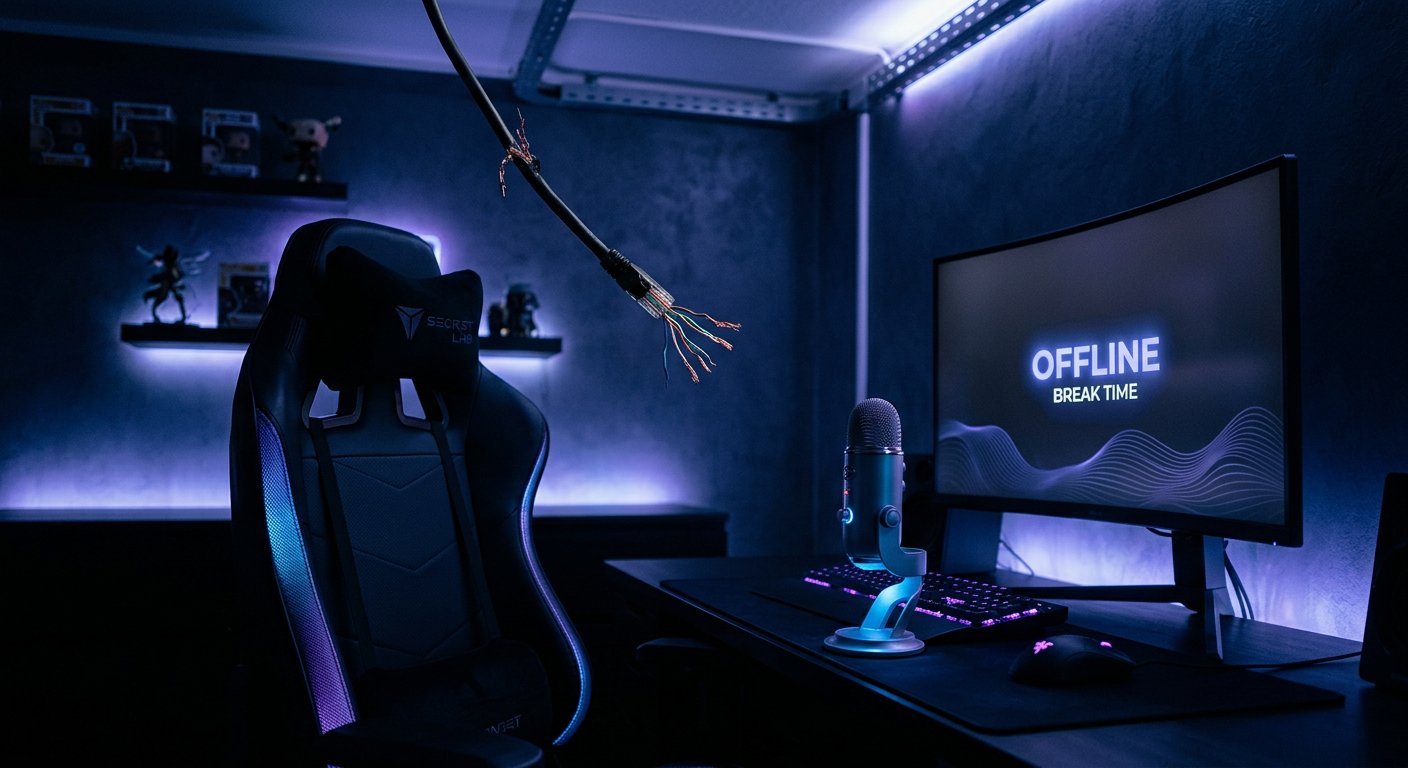
Сцена перерви в OBS не вирішує проблему повного відключення інтернету сама по собі. Якщо зв'язок із платформою вже зник, OBS може перемкнутися на потрібну сцену локально, але нові кадри не дійдуть до глядачів. На боці трансляції залишиться останній отриманий кадр, повідомлення про нестабільне з'єднання або ефір завершиться — це залежить від платформи та тривалості обриву.
Автоперемикання корисне лише поки OBS ще може передавати сигнал або коли зв'язок уже відновився. Для показу заглушки глядачам під час справжнього офлайну потрібен проміжний сервер, резервний канал зв'язку або другий енкодер в іншій мережі.
Які завдання вирішує сцена перерви
Автоматична сцена перерви потрібна не лише для аварійного відключення мережі. Вона допомагає приховати робочий стіл, вікно діагностики, перепідключення гри або спроби змінити провайдера. Після відновлення з'єднання OBS уже буде на нейтральній сцені, а не на ігровому екрані чи камері.
Така логіка підходить для коротких збоїв, коли з'єднання нестабільне, але трансляція ще не зупинена. Ще один сценарій — ручна перерва: стрімер натискає гарячу клавішу, перевіряє мережу і повертається в ефір лише після стабілізації.
Підготуйте окрему сцену без залежності від мережі
Сцену перерви краще зібрати з локальних джерел. Підійде статичне зображення, локальний відеоролик із зацикленням, текст із причиною паузи та фонова музика, на яку є права. Якщо використовувати браузерне джерело, віддалене відео або картинку із сайту, вони можуть не завантажитися саме в момент проблем з інтернетом.
- Додайте зображення або відеофайл, який зберігається на комп'ютері.
- Увімкніть повтор для ролика, якщо він має йти довше кількох хвилин.
- Перевірте гучність музики окремо від мікрофона та гри.
- Вимкніть захоплення екрана, сповіщення та камери, які не повинні потрапити в кадр.
- Підготуйте короткий текст без обіцянок щодо часу повернення.
Налаштуйте автоперепідключення в OBS
У налаштуваннях OBS є параметри автоматичного перепідключення. Вони задають, чи намагатиметься програма відновити відправлення потоку після розриву і як часто повторюватиме спроби. Це базовий захист від коротких збоїв роутера, Wi‑Fi або маршруту до сервера платформи.
Не ставте надто агресивну частоту спроб без тесту. Якщо проблема спричинена перевантаженням мережі, постійні спроби підключитися не виправлять канал і можуть ускладнити діагностику. Надто рідкі спроби, навпаки, подовжать паузу. Підберіть затримку під свій тип зв'язку та перевірте її на закритому тестовому ефірі.
Обмеження вбудованих функцій OBS
Стандартний автоматичний перемикач сцен в OBS працює за активним вікном застосунку. Він може змінювати сцену, коли відкривається гра, браузер або програма для спілкування, але не аналізує доступність інтернету. Вбудоване автоперепідключення теж не перемикає сцену: воно лише намагається повернути потік.
Тому зв'язка виду «зник інтернет — увімкнулася сцена перерви» зазвичай будується через плагін із макросами, зовнішній скрипт або систему керування OBS по мережі. У кожного способу є недолік: він реагує не на сам факт проблеми, а на вибрану ознаку цієї проблеми.
Перемикання за станом трансляції через макроси
Плагін Advanced Scene Switcher дозволяє збирати правила з умов і дій. Для цього завдання потрібен макрос, який відстежує стан вихідного потоку: зупинку стріму, помилку підключення або перехід у стан перепідключення — якщо така перевірка доступна у використовуваній версії плагіна.
Коли умова спрацьовує, макрос перемикає OBS на сцену перерви. Другий макрос може повернути основну сцену після відновлення стріму. Не прив'язуйте повернення лише до однієї миттєвої події: з'єднання здатне піднятися і знову обірватися через кілька секунд.
Логіка макроса для аварійної сцени
- Створіть сцену перерви та переконайтеся, що вона працює без браузерних джерел.
- Додайте макрос з умовою зміни стану стріму або відключення вихідного потоку.
- Вкажіть дією перемикання на сцену перерви.
- Додайте невелику затримку перед перемиканням, щоб не реагувати на одиничний короткий збій.
- Створіть окреме правило для повернення після відновлення відправлення потоку.
- Перед поверненням додайте очікування стабільного стану, а не перемикайте сцену одразу.
Недолік цього варіанта в тому, що OBS може вважати потік активним під час спроб перепідключення. У такій ситуації правило відреагує пізніше, ніж фактично почалися проблеми в глядачів.
Не повертайте ігрову сцену автоматично без затримки
Автоматичне повернення особливо ризиковане. Програма може знову отримати з'єднання, але відеопотік ще наздоганятиме, платформа може не одразу прийняти ключ трансляції, а мережа може продовжувати втрачати пакети. Якщо в цей момент повернути гру та камеру, глядачі побачать різкі перемикання між контентом і заглушкою.
Безпечніше залишити сцену перерви на кілька секунд після успішного відновлення і лише потім перемикатися назад. Ще надійніше — робити повернення вручну гарячою клавішею. Недолік ручного підтвердження очевидний: стрімеру потрібно бути біля комп'ютера та стежити за статусом з'єднання.
Перевірка доступності інтернету зовнішнім скриптом
Інший підхід — перевіряти не стан OBS, а доступність мережі ззовні. Скрипт на комп'ютері періодично звертається до кількох незалежних адрес: наприклад, до DNS-вузла, звичайної вебсторінки та сервера, пов'язаного з трансляцією. Після серії невдалих перевірок він надсилає в OBS команду перемкнутися на сцену перерви.
Для керування сценами використовується інтерфейс obs-websocket. Доступ до нього потрібно захистити паролем і не відкривати без потреби у зовнішню мережу. Скрипт і OBS краще тримати на одному комп'ютері або в локальній мережі. Недолік методу — моніторинг може помилитися: недоступність однієї адреси ще не означає, що ефір справді обірвався.
Чому однієї перевірки ping недостатньо
Перевірка ping зручна, але для стріму вона слабкий індикатор. Пристрій може відповідати на ping, а відправлення відео на платформу при цьому буде нестабільним. Можлива й зворотна ситуація: сервер не відповідає на такі запити, хоча вебдоступ і трансляція працюють нормально.
Краще використовувати кілька різних перевірок і спрацьовувати лише після кількох невдач підряд. Це зменшує кількість хибних перемикань. Мінус — реакція стане повільнішою. Надто короткий інтервал створює нервову автоматику, надто довгий залишає в ефірі проблемну сцену довше, ніж потрібно.
Відокремте втрату інтернету від перевантаження каналу
Інтернет може формально працювати, але не справлятися з вихідним бітрейтом. Причинами бувають завантаження в домашній мережі, нестабільний Wi‑Fi, перевантаження мобільної мережі, проблеми на маршруті до сервера або неправильно вибраний сервер мовлення. У таких умовах сцену перерви варто вмикати не за однією подією, а при стійкому погіршенні передачі.
Орієнтуйтеся на пропуски кадрів через мережу, повідомлення про перепідключення та стан вихідного потоку в статистиці OBS. Автоматизація за цими ознаками можлива через плагіни та скрипти, але точність залежить від того, які дані вони отримують. Вона не замінює налаштування бітрейту та дротове підключення.
Гаряча клавіша залишається обов'язковою
Навіть при повністю автоматичній схемі призначте гарячу клавішу для сцени перерви та окрему клавішу для повернення. Автоматика може не встигнути зреагувати, помилково спрацювати або не врахувати ситуацію, коли вам потрібно приховати екран з іншої причини. Швидка ручна команда залишається найпередбачуванішим способом керування ефіром.
Не призначайте сполучення, яке використовується в грі, браузері або програмі захоплення. Перевірте роботу клавіші при згорнутому OBS і під час активної гри. Недолік глобальних гарячих клавіш — деякі застосунки можуть перехоплювати їх, тому тест потрібен у реальному наборі програм.
Налаштуйте звук для аварійного перемикання
При переході на сцену перерви можна залишити музику та вимкнути мікрофон, або зберегти голос, якщо потрібно пояснити глядачам ситуацію. Другий варіант підходить лише поки зв'язок ще передає звук. При повному обриві коментар все одно не потрапить в ефір, тому не розраховуйте на нього як на єдиний спосіб повідомити про проблему.
Перевірте, чи не продовжують працювати аудіоджерела гри, дзвінка або сповіщень. Сцена приховує відеоджерело, але звук часто залишається активним глобально. Для роздільного керування використовуйте окремі аудіоджерела, фільтри або дії макроса, які вимикають непотрібні канали на час перерви.
Резервний інтернет для безперервного ефіру
Якщо завдання — не просто приховати технічну паузу, а зберегти ефір доступним при відключенні основного провайдера, однієї зміни сцени недостатньо. Потрібен другий шлях передачі: резервний мобільний канал, окреме підключення, мережевий маршрутизатор із перемиканням каналів або віддалений енкодер.
У такого рішення є прямий недолік: резервний зв'язок може мати обмеження за трафіком, нестабільну віддачу та іншу затримку. Перед ефіром перевірте, чи здатен канал витримувати вибрані параметри трансляції. При перемиканні між мережами платформа також може розірвати поточну сесію, навіть якщо OBS продовжить роботу.
Проміжний сервер і постійна заглушка
Для складнішої схеми потік спочатку відправляють на проміжний сервер, а вже він віддає його платформам. Якщо основний енкодер зникає, сервер може продовжувати показувати резервну заглушку. У такому разі глядачі справді побачать сцену перерви навіть при відключеному домашньому інтернеті.
Недолік — це складніше в налаштуванні та обслуговуванні. З'являється додаткова точка відмови, затримка, витрати на інфраструктуру та необхідність стежити за безпекою ключів трансляції. Такий варіант виправданий для каналів, де безперервність ефіру важливіша за простоту локального налаштування.
Як перевірити сценарій до реального стріму
- Запустіть тестову трансляцію з обмеженим доступом або на окремий канал.
- Перевірте ручне вмикання сцени перерви та повернення на основну сцену.
- Тимчасово відключіть мережеве підключення та подивіться, як поводяться OBS, макроси й платформа.
- Відновіть інтернет і оцініть, коли запускається автоперепідключення.
- Перевірте, чи не повертається основна сцена раніше стабілізації потоку.
- Подивіться запис тесту та переконайтеся, що в заглушку не потрапили зайвий звук, робочий стіл або сповіщення.
Часті помилки при налаштуванні автоматизації
Найчастіша помилка — очікувати, що перемикання сцени врятує картинку після повного обриву зв'язку. Друга — використовувати лише одну мережеву адресу для перевірки та отримувати хибні спрацювання. Третя — зробити автоматичне повернення без затримки, через що ефір починає миготіти між сценами.
Також не варто зберігати сцену перерви в хмарному браузерному джерелі, залишати в ній активний мікрофон без перевірки та відкривати керування OBS через obs-websocket в інтернет без захисту. Робоча схема повинна перемикати сцену акуратно, мати ручний запасний варіант і бути перевіреною в умовах, близьких до реального ефіру.
Останні статті
Що змінилося в дизайні та функціоналі Ми оновили сайт, щоб працювати з ним було швидше та зручніше. Основні зміни стосуються інтерфейсу, особистого к..
Доброго времени суток, собрал все новости за это время:1. Главная новость - сильно снижены цены на твич зрителей, пока твич откатил почти все защиты, ..
1. Використовуйте промокод "December2025" на 15% знижки для всіх наших глядачів2. Ми знизили до 1 січня базові ціни на наш конфігуратор і най дешевшу ..
Послуги Twitch працюють стабільно, тому ми готові співпрацювати з командами, реселерами, власниками сервісів, ботами і багатьма іншими.Індивідуальні..
Ми повністю оновили наші послуги перегляду Twitch, і тепер вони працюють стабільно. Ми використовуємо лише якісні IP-адреси для перегляду.Нюанс поля..
Всем доброго времени суток. Сегодня мы анонсируем новую функцию - "Конфигуратор Twitch зрителей".Теперь Вы сможете сами себе собрать любой тариф для т..
Приветствую, составил гайд для стримеров, который на данный момент будет очень актуален. Сейчас ютуб и твич отключили монетизацию с просмотров из ..
Мы наконец-то разработали API Теперь нашим сайтам партнерам будет удобнее с нами работать.По обновлению максимальных тарифов на ютуб - апдейт уже на п..
У зв'язку з величезною популярністю послуг партнерства та реферальної програми ми зробили таблицю співпраці.Суть дуже проста: більше живої аудиторії –..
Наші послуги для стрімерів







Shopee

Наші послуги для контент-мейкерів






