
Як вмикати сцену «Скоро почнемо» під час старту OBS
Як OBS вибирає сцену після запуску
OBS зазвичай відновлює останню активну сцену з відкритої колекції. Якщо перед закриттям програми ввімкнути «Скоро почнемо», під час наступного запуску вона залишиться вибраною без плагінів, ярликів і команд.
Це підходить для одного постійного формату ефірів: після стріму ви повертаєтеся на заставку, зупиняєте трансляцію й закриваєте OBS. Недолік способу в тому, що програма запам'ятовує не стартову сцену, а останню вибрану. Після запису ролика, налаштування камери або захоплення гри OBS може відкритися на робочій сцені.
Як налаштувати збереження стартової сцени
Створіть сцену «Скоро почнемо» в тій колекції, з якої запускаються ефіри. Додайте заставку, музику, таймер, чат або інші потрібні джерела. Потім перемкніться на неї в головному вікні OBS і закрийте програму звичайним способом.
- Відкрийте потрібну колекцію сцен.
- Виберіть «Скоро почнемо» у списку сцен.
- У студійному режимі виведіть її саме в програму, а не залишайте лише в попередньому перегляді.
- Зупиніть трансляцію й запис, якщо вони запущені.
- Закрийте OBS і відкрийте програму знову для перевірки.
Зручно зробити цю сцену водночас фінальною: перейти на неї в кінці ефіру, попрощатися з глядачами, зупинити мовлення й закрити OBS. Для швидкого переходу можна призначити гарячу клавішу. Її недолік — випадкове натискання здатне змінити сцену прямо під час стріму, тому не використовуйте сполучення, зайняте грою, браузером або іншими програмами.
Макрос Advanced Scene Switcher для обов'язкової стартової сцени
Якщо «Скоро почнемо» має вмикатися під час кожного запуску незалежно від минулого стану, налаштуйте макрос в Advanced Scene Switcher. Цей варіант корисний, коли OBS закривають на різних сценах, але перед кожним ефіром потрібна одна й та сама заставка.
Створіть новий макрос зі зрозумілою назвою, наприклад «Стартова сцена». У блоці умов додайте Startup або OBS start: назва залежить від версії плагіна й мови інтерфейсу. Умова стосується запуску OBS, а не початку трансляції чи відкриття конкретної сцени.
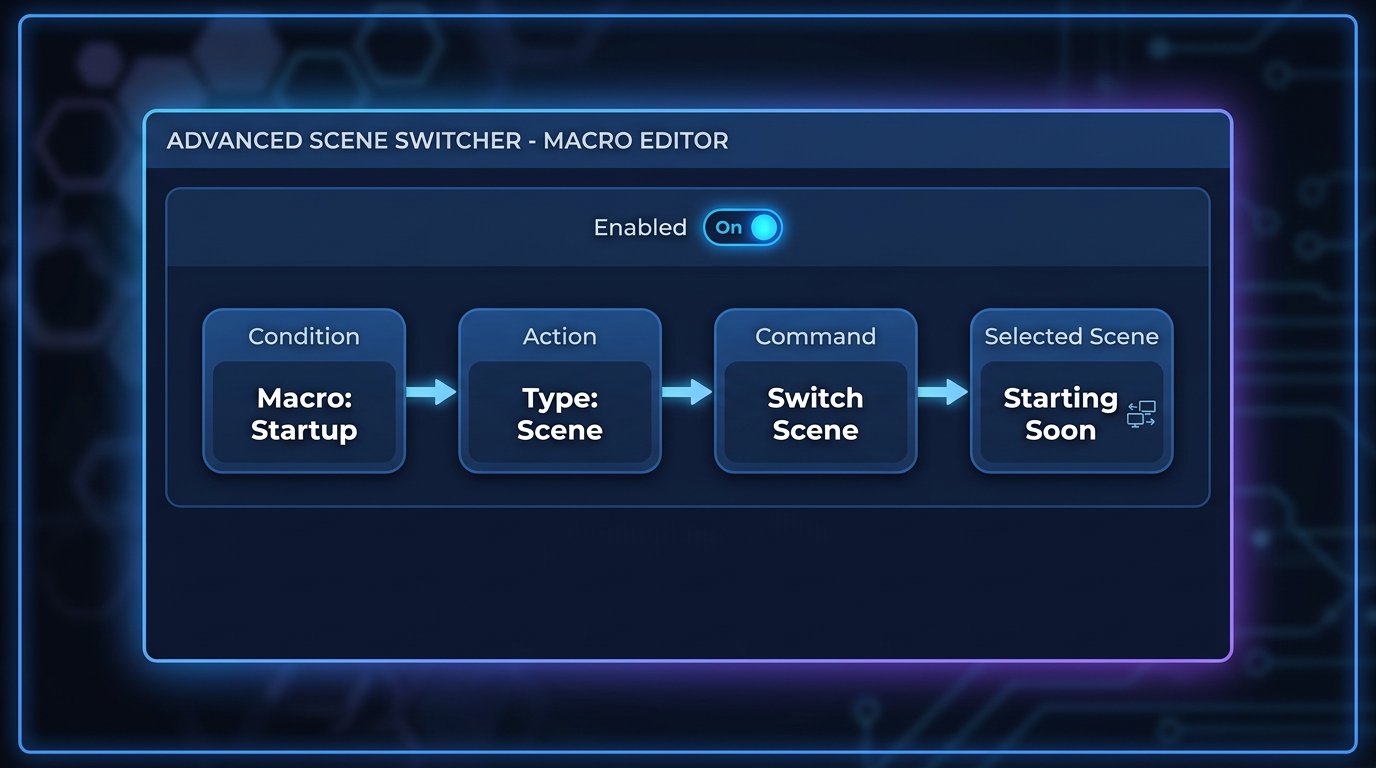
Порядок налаштування макросу
Після умови запуску додайте дію зміни сцени. Послідовність має бути такою: Startup або OBS start, потім дія Scene, команда Switch scene і вибір «Скоро почнемо» з поточної колекції. Збережіть макрос і переконайтеся, що він увімкнений.
- Відкрийте вікно Advanced Scene Switcher.
- Створіть новий макрос.
- У розділі Conditions виберіть Startup або OBS start.
- У розділі Actions додайте дію Scene.
- Виберіть команду Switch scene.
- Укажіть сцену «Скоро почнемо».
- Повністю закрийте OBS і перевірте результат після нового запуску.
Недолік плагіна — додаткова залежність у робочій збірці. Після оновлення OBS або самого плагіна, перейменування сцени чи зміни колекції макрос потрібно тестувати заново. Якщо вказану сцену видалено або вона перебуває в іншій колекції, перемикання не відбудеться.
Запуск OBS через ярлик з параметром --scene
Плагін не потрібен, якщо OBS відкривається окремим ярликом, файлом команд або завданням за розкладом. У полі з командою запуску після шляху до виконуваного файлу вказують параметр --scene та ім'я сцени в лапках.
Повна команда для Windows може виглядати так:
"C:\Program Files\obs-studio\bin\64bit\obs64.exe" --scene "Скоро почнемо"
У властивостях ярлика цей рядок вказують у полі «Об'єкт». Лапки навколо шляху обов'язкові, якщо в шляху є пробіли. Лапки навколо імені сцени потрібні, якщо в ньому є пробіли, що майже завжди актуально для «Скоро почнемо». Якщо OBS встановлена в папку з кирилицею або нестандартним ім'ям, шлях також потрібно взяти в лапки й перевірити запуск саме через цей ярлик.
Ім'я в параметрі має збігатися з назвою сцени в активній колекції: враховуйте пробіли, знаки, мову й розкладку клавіатури під час введення. У разі помилки в назві OBS може запуститися без перемикання на потрібну сцену й відновити звичайний стан. Параметр також підтримується не в усіх збірках і способах запуску OBS, тому після налаштування обов'язковий тест.
Вибір колекції сцен у команді запуску
Якщо в OBS кілька колекцій, поруч із вибором сцени використовують параметр вибору колекції. Спочатку команда має відкрити потрібну колекцію, а потім звернутися до сцени всередині неї. Інакше однакова назва в іншій колекції або відсутність сцени призведуть до запуску не в тому оформленні.
Перевіряйте таку команду окремо після змін у назвах колекцій. Недолік ярлика з параметрами в тому, що він працює лише під час запуску через нього. Якщо відкрити OBS через меню «Пуск», інший ярлик або автозавантаження без параметрів, програма знову відновить останню збережену сцену.
Скрипт і запуск за розкладом
Скрипт потрібен, коли OBS запускається разом із системою, отримує команду від іншої програми або має ввімкнути сцену перед автоматичним стартом ефіру. Логіка така: запустити OBS, дочекатися готовності джерел, вибрати «Скоро почнемо» через керування OBS або WebSocket, потім за потреби почати запис або трансляцію.
Не запускайте мовлення в той самий момент, коли відкривається OBS. Браузерні джерела, відео, камери, мережеві папки й плагіни можуть завантажитися пізніше самої програми. Недолік скрипта — його доводиться підтримувати: перевіряти шлях до OBS, доступ до WebSocket, імена сцен, порядок запуску й роботу після оновлень системи.
Перевірка сцени перед автоматичним запуском ефіру
Автоматична зміна сцени не гарантує, що заставка готова до показу. Медіаджерело може втратити шлях до файлу, браузерний віджет — довго завантажуватися, а музика — залишитися вимкненою після минулого сеансу. Перевіряйте сцену після перезапуску OBS, а не лише одразу після її налаштування.
- Переконайтеся, що відео, зображення й аудіофайли відкриваються за збереженими шляхами.
- Перевірте таймер, чат, сповіщення та інші браузерні джерела.
- Прослухайте музику через програмний вивід і перевірте рівні в мікшері.
- Переконайтеся, що медіа не починає відтворення з технічного кадру.
- У студійному режимі перевірте програмний вивід: він може відрізнятися від попереднього перегляду.
- Приберіть зі сцени особисті сповіщення, вікна налаштувань, шляхи до файлів та інші технічні дані.
Який спосіб вибрати для різних сценаріїв
Для одного стрімингового формату достатньо зберігати «Скоро почнемо» останньою активною сценою. Це найпростіший варіант, але він залежить від того, яку сцену ви залишили перед закриттям OBS.
Якщо стартова заставка потрібна під час кожного відкриття програми, підійде макрос Advanced Scene Switcher. Він не залежить від останньої сцени, але потребує встановленого й перевіреного плагіна.
Для окремого ярлика, запуску за розкладом або командного файлу використовуйте параметр --scene. Цей спосіб зручний для фіксованого сценарію запуску, але не спрацює під час відкриття OBS іншим способом. Для зв'язки з автозапуском ефіру, зовнішніми програмами й затримками завантаження потрібен скрипт з перевіркою готовності джерел.
Останні статті
Що змінилося в дизайні та функціоналі Ми оновили сайт, щоб працювати з ним було швидше та зручніше. Основні зміни стосуються інтерфейсу, особистого к..
Доброго времени суток, собрал все новости за это время:1. Главная новость - сильно снижены цены на твич зрителей, пока твич откатил почти все защиты, ..
1. Використовуйте промокод "December2025" на 15% знижки для всіх наших глядачів2. Ми знизили до 1 січня базові ціни на наш конфігуратор і най дешевшу ..
Послуги Twitch працюють стабільно, тому ми готові співпрацювати з командами, реселерами, власниками сервісів, ботами і багатьма іншими.Індивідуальні..
Ми повністю оновили наші послуги перегляду Twitch, і тепер вони працюють стабільно. Ми використовуємо лише якісні IP-адреси для перегляду.Нюанс поля..
Всем доброго времени суток. Сегодня мы анонсируем новую функцию - "Конфигуратор Twitch зрителей".Теперь Вы сможете сами себе собрать любой тариф для т..
Приветствую, составил гайд для стримеров, который на данный момент будет очень актуален. Сейчас ютуб и твич отключили монетизацию с просмотров из ..
Мы наконец-то разработали API Теперь нашим сайтам партнерам будет удобнее с нами работать.По обновлению максимальных тарифов на ютуб - апдейт уже на п..
У зв'язку з величезною популярністю послуг партнерства та реферальної програми ми зробили таблицю співпраці.Суть дуже проста: більше живої аудиторії –..
Наші послуги для стрімерів







Shopee

Наші послуги для контент-мейкерів






