
Як призначити адміністратору Telegram-каналу лише права на публікацію
Що дає право на публікацію в Telegram-каналі
У Telegram можна призначити адміністратора так, щоб він розміщував нові записи, але не керував каналом повністю. Для цього в його картці прав потрібно залишити ввімкненим пункт «Публікація повідомлень». У деяких версіях застосунку він може називатися «Постинг повідомлень» або мати близьке формулювання.
Такий доступ підходить редактору, контент-менеджеру, автору рекламних матеріалів або співробітнику, який має самостійно надсилати публікації. Адміністратор зможе створювати пости від імені каналу: додавати текст, зображення, відео, файли, посилання, опитування та інші формати, доступні в конкретному каналі.
Призначення адміністратором не передає людині ваш акаунт Telegram. Користувач отримує лише ті можливості, які позначені в його картці. Власник каналу може змінити дозволи або видалити адміністратора зі списку без зміни пароля й кодів входу.
Що підготувати до призначення адміністратора
До відкриття налаштувань переконайтеся, що Telegram може знайти потрібного користувача. Зазвичай для цього людина має бути збережена у вас у контактах або мати публічний юзернейм, за яким її можна знайти через пошук. Юзернейм виглядає як ім'я із символом @, наприклад @username.
Якщо профілю немає в контактах і в користувача відсутній доступний для пошуку юзернейм, він може не з'явитися в списку додавання адміністратора. У такому разі збережіть його номер у контактах або попросіть надіслати точний юзернейм. Перевіряти потрібно саме профіль тієї людини, якій ви збираєтеся надати права, щоб випадково не вибрати однофамільця.
Налаштовувати роль краще з акаунта власника каналу. У звичайного адміністратора може не бути права призначати інших адміністраторів або редагувати їхні дозволи. Якщо каналом керує кілька людей, перевірте, що у вас є повноваження змінювати склад команди та права вибраного користувача.
Як додати користувача в адміністратори
У мобільному застосунку відкрийте потрібний канал і натисніть на його назву або фотографію. Потім виберіть «Змінити» або значок олівця, відкрийте розділ «Адміністратори» й натисніть «Додати адміністратора». У списку виберіть користувача з контактів або знайдіть його через пошук Telegram за іменем чи юзернеймом.
- Відкрийте канал з акаунта власника.
- Натисніть на назву каналу.
- Виберіть «Змінити» або «Керування каналом».
- Відкрийте розділ «Адміністратори».
- Натисніть «Додати адміністратора».
- Виберіть потрібного користувача з контактів або результатів пошуку.
У Telegram для комп'ютера шлях зазвичай такий: відкрийте канал, натисніть на три крапки в правому верхньому куті, виберіть «Керування каналом», потім «Адміністратори» й «Додати адміністратора». Після вибору профілю відкриється екран дозволів. Назви окремих кнопок можуть відрізнятися залежно від мови та версії застосунку, але розділи залишаються тими самими.
Не підтверджуйте призначення одразу після вибору профілю. Спочатку перегляньте всі перемикачі в картці користувача й налаштуйте їх вручну.
Які права залишити ввімкненими
У картці адміністратора знайдіть «Публікація повідомлень» або «Постинг повідомлень» і ввімкніть лише цей пункт. Інші дозволи мають бути вимкнені. Telegram не завжди автоматично встановлює мінімальний набір доступу, тому після вибору користувача уважно перегляньте весь екран згори донизу.
- змінення інформації про канал;
- редагування повідомлень;
- видалення повідомлень;
- закріплення повідомлень;
- додавання підписників або запрошення за посиланням;
- додавання нових адміністраторів;
- публікація, редагування та видалення історій;
- керування відеочатами, трансляціями й темами, якщо такі пункти відображаються.
Назви й склад дозволів залежать від версії Telegram і функцій каналу. Якщо на екрані є додатковий перемикач, не пов'язаний зі створенням звичайних постів, залиште його вимкненим. Особливо уважно перевірте пункти, пов'язані зі зміненням і видаленням повідомлень: вони дають доступ до вже розміщеного контенту, а не лише до створення нових публікацій.
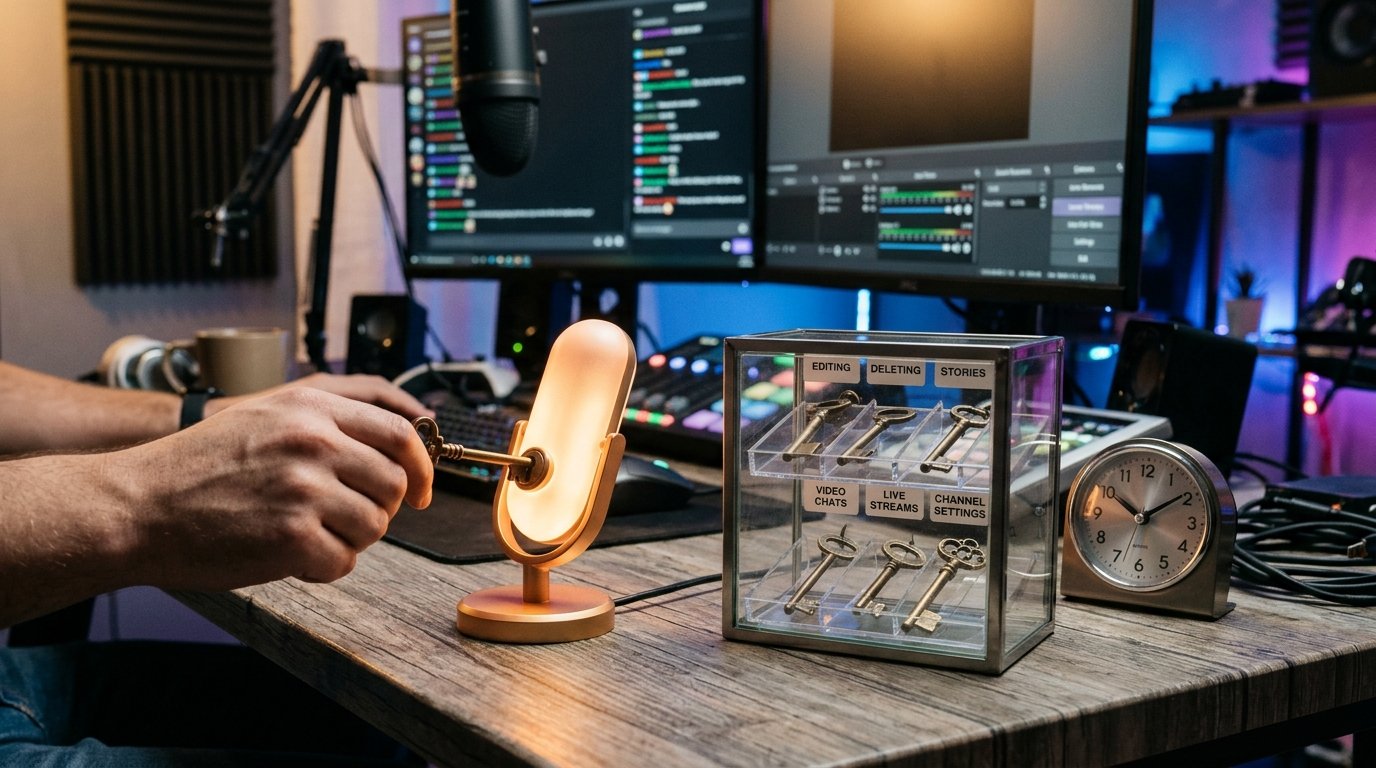
Після перевірки натисніть «Зберегти», «Готово», галочку або іншу кнопку підтвердження. Закриття картки без збереження може залишити попередній набір прав.
Як працює відкладена публікація
Відкладений пост створюється через той самий інструмент, що й звичайна публікація. Тому адміністратор із правом «Публікація повідомлень» зазвичай може написати запис, відкрити меню надсилання, вибрати дату й час і поставити пост у чергу від імені каналу.
Саме планування не означає, що адміністратор отримав права на редагування або видалення вже опублікованих повідомлень. Якщо в картці вимкнено відповідні дозволи, після виходу поста в канал користувач не повинен отримувати повний доступ до чужих публікацій.
Із діями щодо ще не опублікованого поста є нюанс: можливість змінити дату, виправити текст або скасувати запис може залежати від версії застосунку, типу повідомлення й ролі автора. Якщо співробітнику потрібно лише підготувати й запланувати матеріали, не вмикайте редагування автоматично. Спочатку перевірте на тестовому записі, які дії доступні у вашій версії Telegram.
Якщо адміністратор має регулярно керувати всією чергою відкладених публікацій, одного права на створення постів може бути недостатньо. У такому разі окремо оцініть необхідність права на редагування й пам'ятайте, що воно розширює доступ уже за межі простої публікації.
Що зможе й чого не зможе адміністратор
З одним правом на публікацію користувач зможе відкрити поле створення запису й надіслати матеріал у канал. Йому будуть доступні стандартні інструменти публікації, які підтримує Telegram: текст, форматування, зображення, відео, документи, посилання, опитування та інші елементи.
Адміністратор не отримує права змінювати назву, опис, фотографію або інші відомості про канал. Він також не повинен керувати вже опублікованими повідомленнями, закріплювати їх, видаляти записи або призначати нових адміністраторів, якщо ці дозволи вимкнено.
Публікації розміщуються від імені каналу. Відображення імені автора залежить від налаштування підписів адміністраторів, якщо така функція ввімкнена. Це не перетворює користувача на власника й не відкриває йому доступ до ваших особистих чатів, контактів або налаштувань акаунта.
Права в каналі та права в групі обговорень — різні речі. Якщо до каналу підключено коментарі, адміністратор із правом публікації не стає автоматично адміністратором групи. Не надавайте йому додаткових прав в обговоренні, якщо завдання обмежується розміщенням постів у каналі.
Чи може адміністратор бачити статистику
Право на публікацію не означає повної ізоляції користувача від внутрішньої інформації каналу. У стандартному списку дозволів Telegram зазвичай немає окремого перемикача, який універсально забороняє статистику.
Доступ до розділу «Статистика» залежить від типу каналу, його можливостей, ролі користувача й версії застосунку. Якщо Telegram показує статистику адміністраторам із такою роллю, користувач може побачити доступний йому набір показників: перегляди, підписників, джерела переходів та інші дані, які підтримуються конкретним каналом.
Тому не вважайте роль з одним правом публікації гарантовано закритою від статистики. Після призначення попросіть адміністратора перевірити, чи видно йому цей розділ, або протестуйте доступ з окремого акаунта з аналогічними дозволами. Інтерфейс і склад доступних даних можуть змінюватися після оновлень.
Якщо статистику не можна розкривати співробітнику, не використовуйте роль адміністратора лише заради публікації. Матеріали можна передавати власнику для розміщення або організувати роботу так, щоб співробітник не отримував доступу до налаштувань каналу.
Як змінити права вже призначеного адміністратора
Якщо користувача вже додано із зайвими дозволами, видаляти його необов'язково. Відкрийте картку адміністратора й відредагуйте роль. На телефоні шлях зазвичай такий: канал, назва, «Змінити», «Адміністратори», ім'я користувача. На комп'ютері відкрийте канал, натисніть три крапки, виберіть «Керування каналом», потім «Адміністратори» й потрібний профіль.
- Відкрийте картку вибраного адміністратора.
- Перейдіть до змінення прав, якщо спочатку відображається лише перегляд.
- Вимкніть редагування, видалення, закріплення та інші непотрібні дозволи.
- Перевірте пункти про змінення інформації, запрошення користувачів і додавання адміністраторів.
- Залиште ввімкненою лише «Публікацію повідомлень».
- Збережіть зміни й знову відкрийте картку для перевірки.
Якщо перемикачі недоступні, перевірте, з якого акаунта ви ввійшли. Обмежений адміністратор не завжди може змінювати права іншого користувача, особливо якщо той має вищий пріоритет. У такому разі зміни має виконати власник або адміністратор із відповідними повноваженнями.
Після збереження попросіть користувача перезапустити Telegram або заново відкрити канал, якщо старий набір кнопок ще відображається. Це не замінює перевірку прав у налаштуваннях, але допомагає оновити інтерфейс на його пристрої.
Як перевірити результат після налаштування
Спочатку повторно відкрийте картку адміністратора з акаунта власника. У ній має бути ввімкнений лише пункт «Публікація повідомлень». Не орієнтуйтеся лише на зовнішній вигляд профілю або посаду користувача: важливі саме перемикачі дозволів.
Потім попросіть адміністратора розмістити короткий тестовий пост. Перевірте запис з іншого акаунта або у звичайному режимі перегляду каналу: він має з'явитися від імені каналу. Після перевірки видаліть тестовий матеріал власником або іншим користувачем, який має право на видалення.
Попросіть адміністратора відкрити доступні дії біля опублікованого поста. У його інтерфейсі не повинні з'являтися непотрібні функції, але враховуйте, що набір кнопок може відрізнятися на телефоні й комп'ютері. Якщо потрібно перевірити відкладену публікацію, створіть тестовий запис із найближчим відповідним часом і окремо подивіться, які дії доступні до її виходу.
Не передавайте співробітнику пароль, код входу або активну сесію Telegram. Якщо співпраця припиняється, видаліть користувача зі списку адміністраторів або вимкніть усі його права. Домовленість про припинення роботи сама по собі доступ не скасовує.
Короткий чек-лист перевірки
- Користувача знайдено через контакти або за точним юзернеймом.
- Налаштування виконано з акаунта власника або уповноваженого адміністратора.
- У картці ввімкнено лише «Публікацію повідомлень».
- Редагування, видалення, закріплення, запрошення та інші права вимкнено.
- Зміни збережено, а картку адміністратора відкрито повторно.
- Адміністратор розмістив тестовий пост, а ви перевірили його відображення й доступні дії.
- Окремо перевірено, чи доступні статистика й керування відкладеними публікаціями.
Останні статті
Що змінилося в дизайні та функціоналі Ми оновили сайт, щоб працювати з ним було швидше та зручніше. Основні зміни стосуються інтерфейсу, особистого к..
Доброго времени суток, собрал все новости за это время:1. Главная новость - сильно снижены цены на твич зрителей, пока твич откатил почти все защиты, ..
1. Використовуйте промокод "December2025" на 15% знижки для всіх наших глядачів2. Ми знизили до 1 січня базові ціни на наш конфігуратор і най дешевшу ..
Послуги Twitch працюють стабільно, тому ми готові співпрацювати з командами, реселерами, власниками сервісів, ботами і багатьма іншими.Індивідуальні..
Ми повністю оновили наші послуги перегляду Twitch, і тепер вони працюють стабільно. Ми використовуємо лише якісні IP-адреси для перегляду.Нюанс поля..
Всем доброго времени суток. Сегодня мы анонсируем новую функцию - "Конфигуратор Twitch зрителей".Теперь Вы сможете сами себе собрать любой тариф для т..
Приветствую, составил гайд для стримеров, который на данный момент будет очень актуален. Сейчас ютуб и твич отключили монетизацию с просмотров из ..
Мы наконец-то разработали API Теперь нашим сайтам партнерам будет удобнее с нами работать.По обновлению максимальных тарифов на ютуб - апдейт уже на п..
У зв'язку з величезною популярністю послуг партнерства та реферальної програми ми зробили таблицю співпраці.Суть дуже проста: більше живої аудиторії –..
Наші послуги для стрімерів







Shopee

Наші послуги для контент-мейкерів






