
Як додати заплановану трансляцію YouTube у плейлист
Коли майбутній стрім можна додати в плейлист
Запланована трансляція отримує окрему сторінку ще до запуску. Після збереження налаштувань ефіру її можна додати в плейлист: чекати початку стріму, обробки запису чи завершення трансляції не потрібно.
Це зручно для проходжень, турнірів, марафонів і регулярного розкладу. Глядач відкриває один список і бачить записи минулих ефірів поруч із найближчим анонсом. У плейлист додається сторінка конкретної трансляції, а не посилання на канал чи вкладку з ефірами.
Спочатку збережіть ефір як заплановану трансляцію
Створіть ефір через кнопку створення в YouTube Studio і відкрийте його налаштування. Вкажіть назву, опис, дату, час, параметри доступу та за потреби завантажте значок. Після цього збережіть зміни.
Подія з'явиться в YouTube Studio у розділі «Контент» на вкладці «Трансляції». Якщо її немає в списку, перевірте дату, час і збереження налаштувань. Чернетка або незавершена заготовка може не отримати нормальну сторінку очікування, яку можна показати глядачам через плейлист.
Де знаходиться блок «Плейлисти» в YouTube Studio
У лівому меню YouTube Studio відкрийте «Контент», потім виберіть вкладку «Трансляції». Знайдіть потрібний майбутній ефір і відкрийте його за назвою або через кнопку редагування в рядку.
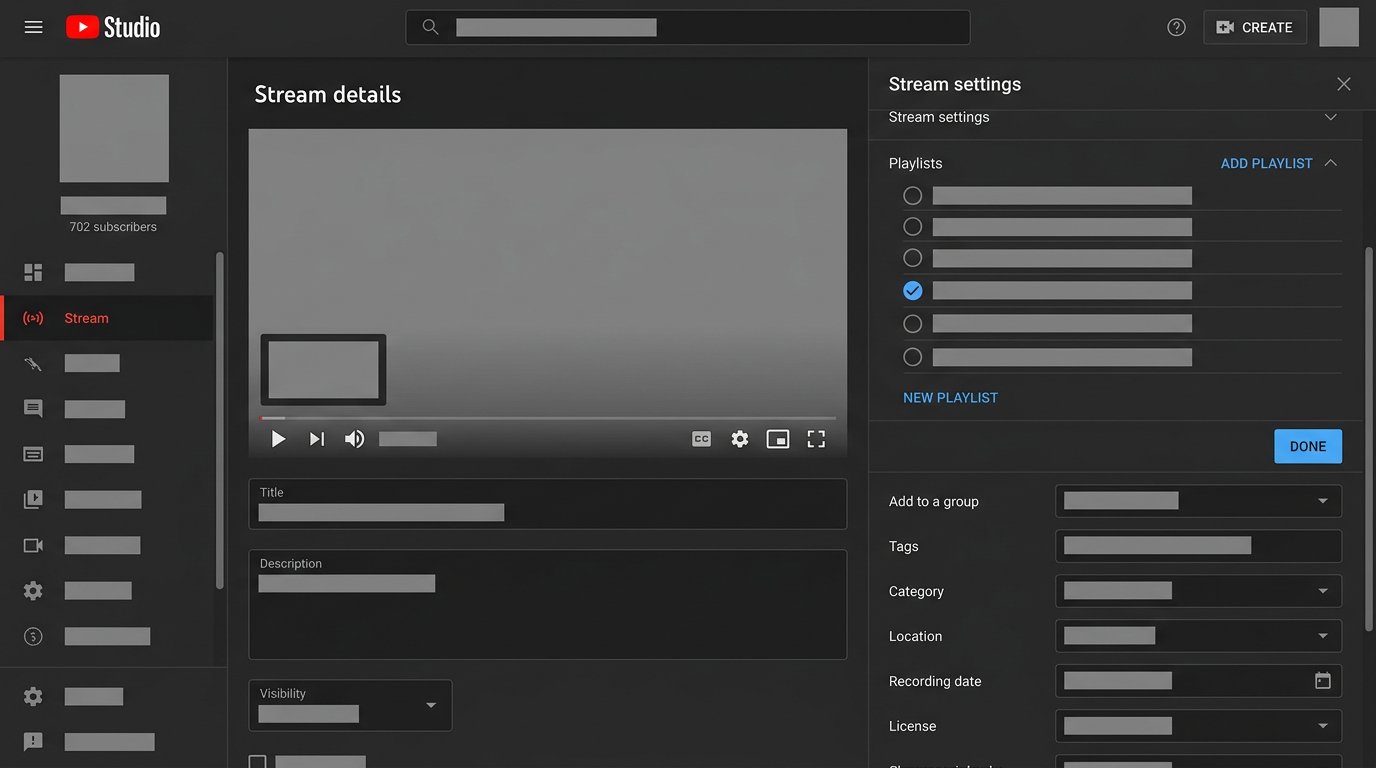
У картці трансляції перейдіть до розділу «Відомості». Блок «Плейлисти» знаходиться серед параметрів вибраного ефіру. Якщо його немає на першому екрані, прокрутіть сторінку нижче. Розташування окремих блоків може змінюватися через оновлення Studio, мови інтерфейсу або ширини вікна, але шукати налаштування потрібно саме у відомостях трансляції, а не в налаштуваннях каналу.
На скриншоті має бути видно реальний блок «Плейлисти» в розділі «Відомості» запланованої трансляції. Він допомагає звірити, що відкрито потрібний екран, а не загальна сторінка плейлиста.
Як додати майбутній ефір у наявний плейлист
- Відкрийте «Контент» і вкладку «Трансляції» в YouTube Studio.
- Виберіть запланований ефір і перейдіть до його «Відомостей».
- Прокрутіть сторінку до блоку «Плейлисти».
- Відкрийте блок і позначте потрібний плейлист.
- Якщо відповідного списку немає, створіть новий плейлист у цьому ж вікні.
- Підтвердьте вибір і збережіть зміни в картці трансляції.
- Відкрийте сторінку плейлиста на YouTube і переконайтеся, що картка анонсу з'явилася.
Недолік способу в тому, що картка не завжди одразу займає зручну позицію в списку. Особливо це помітно в довгому архіві, де майбутній ефір може опинитися після старих записів. Порядок потрібно перевірити і за потреби змінити окремо.
Що глядач побачить до старту трансляції
У плейлисті майбутній ефір відображається окремою карткою з назвою, значком і часом початку, якщо ці дані доступні на сторінці події. Під час переходу глядач потрапляє на сторінку очікування трансляції. Там він бачить опис і може увімкнути нагадування, якщо ця функція доступна для події та каналу.
Після старту ця сама картка веде на активний ефір. Коли трансляція закінчується, вона зазвичай залишається в списку як запис, якщо збереження увімкнено і доступ до запису не обмежено. Повторно додавати ефір у плейлист не потрібно.
Як видимість ефіру впливає на плейлист
Доступ до трансляції та видимість плейлиста задаються окремо. Публічний плейлист не робить приватний ефір відкритим, а публічна трансляція не змінює статус закритого плейлиста.
Якщо ефір приватний, а плейлист публічний, не використовуйте цей список як анонс. Глядач без дозволу не зможе відкрити сторінку трансляції. Залежно від інтерфейсу картка може не показуватися взагалі або виглядати як недоступний елемент.
Для закритого ефіру безпечніше вибрати приватний плейлист або не додавати подію у відкритий список до зміни доступу. Ефір за посиланням можна розмістити в публічному плейлисті, але тоді відвідувачі списку зможуть знайти сторінку трансляції. Публічний плейлист підходить лише для ефіру, який можна показувати всій аудиторії.
Якщо сам плейлист публічний, його зможуть відкрити з каналу, з пошуку або за прямим посиланням, залежно від того, де він розміщений і як його показує YouTube. Тому в список не варто додавати тестові ефіри, внутрішні дзвінки та анонси з даними, які не повинні бачити глядачі.
Який плейлист використовувати для анонсів
Для регулярних стрімів краще відокремити майбутні ефіри від кліпів, коротких роликів і звичайних відео. Так глядачеві простіше знайти розклад, а архів не змішується з найближчими подіями.
- Плейлист серії підходить для проходжень, сезонів і сюжетних ігор.
- Плейлист розкладу збирає найближчі ефіри різних форматів.
- Плейлист турніру об'єднує анонси, відбіркові матчі, основні ігри та фінал.
- Плейлист архіву залишає лише завершені трансляції.
Окремий список потрібно підтримувати вручну: додавати нові події, змінювати порядок і прибирати скасовані ефіри. Недолік плейлиста з розкладом у тому, що без регулярної перевірки він швидко показує неактуальні плани.
Як поставити найближчий стрім першим
Відкрийте плейлист під акаунтом власника каналу і перейдіть до його редагування. У елементів списку з'явиться керування порядком. Перетягніть картку майбутнього ефіру у верхній рядок або поставте в інше місце, якщо для серії важлива хронологія.
Якщо заплановано кілька ефірів, найближчий зазвичай розміщують вище за інших. У плейлисті проходження майбутню частину можна поставити одразу після останнього випущеного стріму. Автоматичний порядок економить час, але не завжди враховує перенесення дати. Недолік ручного сортування — його доведеться повторювати після кожної зміни розкладу.
Що робити при перенесенні, скасуванні та перестворенні ефіру
Якщо змінити дату й час у налаштуваннях уже створеної трансляції, її сторінка зазвичай залишається тією самою, а зв'язок із плейлистом зберігається. Після перенесення перевірте картку з глядацького акаунта: дата, час, назва і значок мають відповідати новому плану.
Перевірте й позицію в списку. Ефір, який був найближчим, після перенесення може залишитися вище за раніший анонс. YouTube не зобов'язаний змінювати порядок карток за новою датою, тому його краще виправити вручну.
Якщо ефір скасовано, але його сторінку не видалено, картка може залишитися в плейлисті й вводити аудиторію в оману. Приберіть її зі списку або замініть новим анонсом, якщо перенесення оформлено як окрему трансляцію.
При видаленні старої події та створенні нової з'являється інша сторінка. Новий ефір доведеться додати в плейлист заново. Недолік перестворення в тому, що попереднє посилання й прив'язка до списку не зберігаються. Для звичайного перенесення зручніше змінювати дату в наявної події.
Чому анонс не видно в плейлисті
- Після вибору плейлиста не збережено зміни в картці трансляції.
- Ефір додано в інший список із схожою назвою.
- Подію не збережено як заплановану трансляцію.
- Картка знаходиться внизу довгого плейлиста.
- Ефір приватний, а перевірка йде з акаунта без дозволу.
- Старий анонс видалено, а нову трансляцію ще не додано.
- Сторінка плейлиста показує попередній стан до оновлення.
Спочатку відкрийте «Контент» → «Трансляції» → «Відомості» і переконайтеся, що потрібний список позначено в блоці «Плейлисти». Потім збережіть зміни, оновіть сторінку плейлиста і перевірте її в режимі інкогніто або з іншого акаунта. Так видно, що побачить звичайний глядач.
Перевірка перед публікацією анонсу
- Переконайтеся, що трансляцію збережено з датою, часом і потрібною видимістю.
- Перевірте позначку біля плейлиста в розділі «Відомості».
- Відкрийте плейлист і поставте картку на потрібне місце.
- Перевірте список з іншого акаунта або в режимі інкогніто.
- Після перенесення, скасування або створення нового ефіру заново перевірте посилання, видимість і склад плейлиста.
Останні статті
Що змінилося в дизайні та функціоналі Ми оновили сайт, щоб працювати з ним було швидше та зручніше. Основні зміни стосуються інтерфейсу, особистого к..
Доброго времени суток, собрал все новости за это время:1. Главная новость - сильно снижены цены на твич зрителей, пока твич откатил почти все защиты, ..
1. Використовуйте промокод "December2025" на 15% знижки для всіх наших глядачів2. Ми знизили до 1 січня базові ціни на наш конфігуратор і най дешевшу ..
Послуги Twitch працюють стабільно, тому ми готові співпрацювати з командами, реселерами, власниками сервісів, ботами і багатьма іншими.Індивідуальні..
Ми повністю оновили наші послуги перегляду Twitch, і тепер вони працюють стабільно. Ми використовуємо лише якісні IP-адреси для перегляду.Нюанс поля..
Всем доброго времени суток. Сегодня мы анонсируем новую функцию - "Конфигуратор Twitch зрителей".Теперь Вы сможете сами себе собрать любой тариф для т..
Приветствую, составил гайд для стримеров, который на данный момент будет очень актуален. Сейчас ютуб и твич отключили монетизацию с просмотров из ..
Мы наконец-то разработали API Теперь нашим сайтам партнерам будет удобнее с нами работать.По обновлению максимальных тарифов на ютуб - апдейт уже на п..
У зв'язку з величезною популярністю послуг партнерства та реферальної програми ми зробили таблицю співпраці.Суть дуже проста: більше живої аудиторії –..
Наші послуги для стрімерів







Shopee

Наші послуги для контент-мейкерів






