
Команда !гра з поточною категорією стріму в чат-боті
Звідки бот отримує назву поточної гри
Команда !гра зазвичай показує не застосунок, запущений на комп'ютері, а поточну категорію каналу на Twitch. Стрімер змінює гру або категорію в панелі керування трансляцією, а бот отримує це значення через вбудовану змінну або запит до API.
Якщо в панелі Twitch залишилася попередня гра, вибрано категорію «Спілкування» або поле не заповнене, бот виведе те саме значення. Сам по собі чат-бот не розпізнає гру на екрані: він працює з даними, які передає платформа або зовнішня автоматизація.
Спочатку оновіть категорію каналу на Twitch
Перед налаштуванням команди перевірте, де ви змінюєте категорію: у панелі Creator Dashboard, через програму для керування стрімом або через інтеграцію з ботом. Важливий підсумковий статус каналу, який бачать глядачі на сторінці трансляції.
Після зміни гри не розраховуйте на миттєве оновлення в усіх сервісах. Бот може зберігати останнє значення в кеші, а платформа — передавати оновлені дані із затримкою. Для команди !гра краще змінювати категорію до початку ефіру й окремо перевіряти відповідь у чаті.
Команда !гра в Nightbot
У Nightbot відкрийте Custom Commands, створіть команду !гра і вкажіть повідомлення зі змінною Twitch. Для поточного каналу зазвичай використовують таку відповідь: «Сейчас играем в: $(twitch game $(channel))».
Змінна $(channel) підставляє канал, у якому викликано команду, а $(twitch game ...) запитує його категорію. Якщо бот обслуговує кілька каналів, цей варіант зручніший, ніж вручну вписувати логін стрімера в кожній команді.
- Command: !гра
- Message: Сейчас играем в: $(twitch game $(channel))
- Userlevel: Everyone
- Cooldown: встановіть затримку, щоб не засмічувати чат однаковими відповідями
Недолік Nightbot — обмежена логіка відповіді. Обробити порожню категорію, кілька варіантів тексту або дані з власного розкладу без додаткових обхідних рішень буде складно.
Команда з категорією в StreamElements
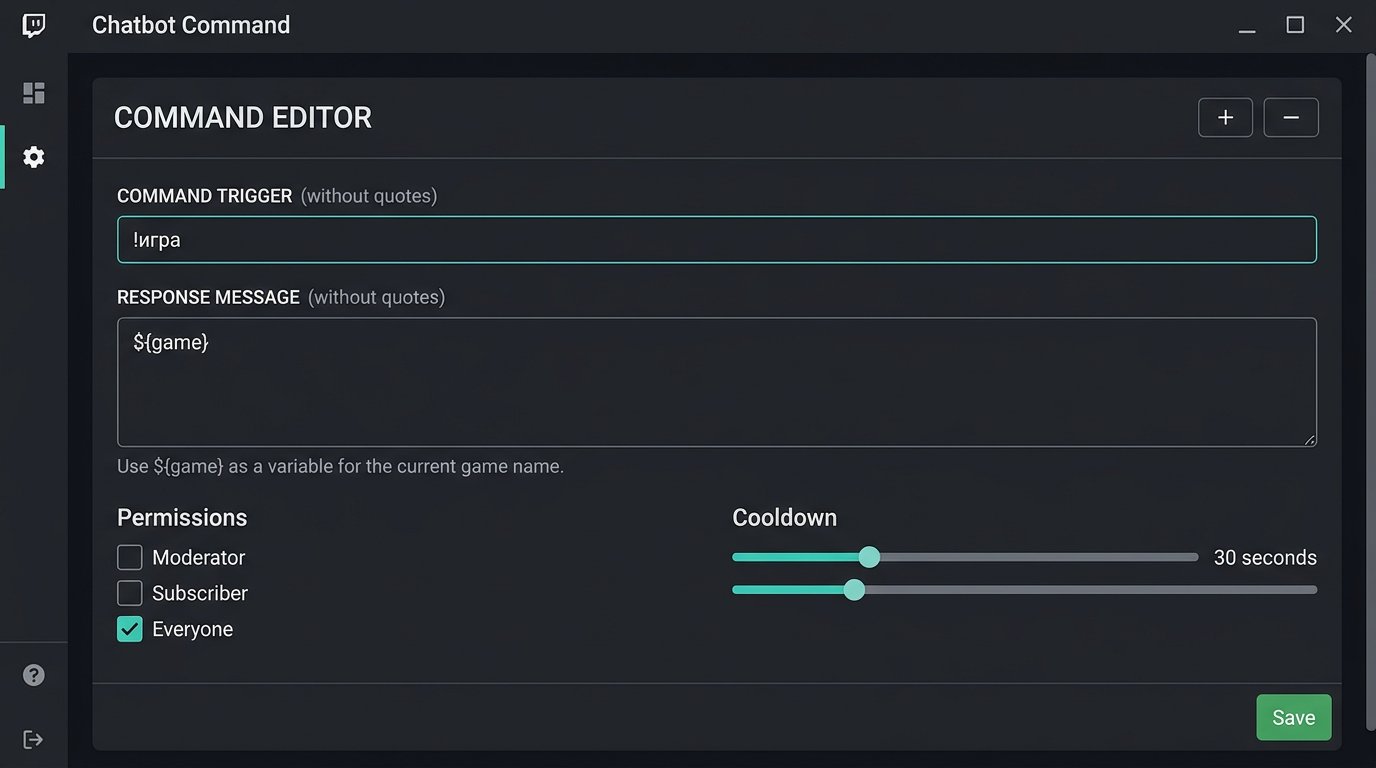
У StreamElements змінна поточної гри зазвичай додається у відповідь команди як ${game}. У розділі Chat bot створіть команду !гра і задайте текст: «Текущая игра: ${game}».
Перед збереженням перевірте команду в чаті глядацьким акаунтом. Якщо бот не підключений до потрібного каналу або категорія каналу не оновилася, змінна може повернути старе значення чи порожній текст. Налаштування прав і затримки розташовані там само, у параметрах команди.
- Command: !гра
- Response: Текущая игра: ${game}
- Permission: Everyone
- Cooldown: підберіть під активність чату
Недолік StreamElements — команда залежить від інтеграції самого сервісу з Twitch. У разі збою авторизації або затримки синхронізації ви не зможете вручну виправити відповідь без зміни команди.
Як вивести категорію через Streamer.bot
У Streamer.bot команду зручніше будувати через Action. Створіть дію, яка отримує інформацію про канал Twitch, а потім надсилає повідомлення в чат. Після підкоманди отримання даних про канал в аргументах дії зазвичай доступна назва гри gameName.
У підкоманді Send Message вкажіть, наприклад: «Сейчас играем в: %gameName%». Потім прив'яжіть Action до команди !гра в розділі Commands. Якщо у вашій збірці Streamer.bot ім'я аргументу відрізняється, спочатку запустіть дію в тестовому режимі та подивіться список аргументів, який повернула підкоманда Twitch.
Недолік Streamer.bot — більше ручного налаштування. Потрібно самостійно зв'язати команду, дію, доступ бота до чату й авторизацію Twitch, тому помилка на будь-якому етапі залишить команду без відповіді.
Запит категорії через Twitch API
Кастомний бот, скрипт або Action у Streamer.bot може отримувати категорію напряму через Twitch API. Для цього спочатку дізнайтеся числовий ідентифікатор каналу: запит GET https://api.twitch.tv/helix/users?login=логін_каналу повертає дані користувача, включно з id.
Далі використовуйте запит GET https://api.twitch.tv/helix/channels?broadcaster_id=ID_КАНАЛУ. У відповіді API є поле game_name — це назва поточної категорії, яку можна надіслати в чат у відповідь на !гра.
Для запиту потрібні заголовки Client-ID і Authorization з токеном доступу. Токен та ідентифікатор застосунку не вставляйте у відкритий текст команди, публічний репозиторій або віджет браузера: ці дані мають зберігатися в налаштуваннях бота або у змінних середовища.
Порядок налаштування API-команди
- Створіть застосунок у панелі розробника Twitch і отримайте Client ID.
- Отримайте токен із доступом до даних каналу та збережіть його в налаштуваннях свого бота або скрипта.
- Визначте broadcaster_id каналу через endpoint users за логіном.
- Надсилайте запит до endpoint channels з broadcaster_id.
- Беріть з відповіді поле game_name і формуйте повідомлення для чату.
- Якщо game_name порожнє, виводьте нейтральний текст замість порожньої відповіді.
Не опитуйте API на кожне повідомлення в чаті. Практичніше оновлювати значення під час першого виклику !гра, зберігати його на час затримки команди й повторно отримувати дані після завершення кешу. Після ручної зміни категорії можна примусово оновити значення окремою модераторською командою.
Як оновлювати категорію і не отримувати стару відповідь
Якщо ви змінюєте гру прямо під час ефіру, спочатку оновіть категорію на Twitch, потім зачекайте, доки нове значення з'явиться на сторінці каналу, і лише після цього перевіряйте !гра. Якщо бот використовує кеш, очистіть його або дочекайтеся наступного запиту до API.
Для одного каналу зазвичай достатньо оновлювати категорію за викликом команди, а не запускати постійне опитування. Якщо потрібен автоматичний моніторинг, робіть перевірку з помірним інтервалом і враховуйте обмеження API. Часті запити не зроблять дані точнішими, але можуть призвести до обмежень з боку платформи.
Недолік прямого API-підходу — потрібно стежити за токеном. Після відкликання доступу, зміни пароля, зміни прав застосунку або помилки авторизації команда може почати виводити стару категорію чи перестати відповідати.
Розпізнавання гри на комп'ютері та його обмеження
Окремий інструмент розпізнавання потрібен лише тоді, коли категорія Twitch не змінюється вручну. Така автоматизація відстежує запущений процес, дані ігрової платформи, активне вікно або телеметрію, зіставляє гру з категорією Twitch і оновлює канал через API.
Після цього бот, як і раніше, читає категорію Twitch, а не вміст екрана. Автоматизація лише змінює дані каналу за вас. Вона може помилитися, якщо гра запущена через лаунчер, використовується браузерна версія, назва процесу не збігається з грою або стрімер перемкнувся на іншу програму.
Недолік розпізнавання — його потрібно окремо налаштовувати й контролювати. Для стрімів із кількома іграми, модами, емуляторами й технічними сценами ручна зміна категорії нерідко надійніша.
Порожня категорія, кілька ігор і ручний текст
Платформа передає лише одну поточну категорію. Якщо в ефірі кілька ігор, команда !гра має показувати ту, яка йде зараз, а план трансляції краще винести в окрему команду !розклад або в опис каналу.
Для порожньої категорії підготуйте зрозумілу відповідь: «Поточна категорія поки не вказана» або «Зараз розмовний ефір». У Nightbot і StreamElements така обробка може вимагати окремої команди або ручної зміни тексту. У кастомному API-скрипті можна перевірити, чи порожнє поле game_name, і підставити запасний варіант.
Ручна команда залишається робочим резервом: «Сейчас играем в: название игры». Недолік очевидний — її легко забути оновити після зміни гри, і глядачі отримуватимуть неправильну інформацію.
Права, затримка й перевірка перед ефіром
Основну команду !гра зазвичай залишають доступною всім глядачам, але додають cooldown. Це зменшує повтор однакових повідомлень, коли кілька людей одночасно запитують гру. Команду очищення кешу, ручного оновлення тексту або перезапуску Action залиште модераторам і власнику каналу.
Перевіряйте команду після зміни бота, токена або інтеграції Twitch. Навіть правильна змінна не допоможе, якщо бот підключений до іншого каналу або втратив дозвіл на читання даних.
- Вкажіть потрібну гру або категорію в панелі Twitch.
- Переконайтеся, що нова назва видна на сторінці каналу.
- Перевірте, що чат-бот підключений саме до вашого каналу.
- Викличте !гра зі звичайного глядацького акаунта.
- Змініть категорію і повторіть виклик після оновлення кешу або затримки команди.
- Перевірте відповідь при порожній категорії та під час розмовного ефіру.
- Якщо використовується API, перевірте термін дії токена й журнал помилок запиту.
Останні статті
Що змінилося в дизайні та функціоналі Ми оновили сайт, щоб працювати з ним було швидше та зручніше. Основні зміни стосуються інтерфейсу, особистого к..
Доброго времени суток, собрал все новости за это время:1. Главная новость - сильно снижены цены на твич зрителей, пока твич откатил почти все защиты, ..
1. Використовуйте промокод "December2025" на 15% знижки для всіх наших глядачів2. Ми знизили до 1 січня базові ціни на наш конфігуратор і най дешевшу ..
Послуги Twitch працюють стабільно, тому ми готові співпрацювати з командами, реселерами, власниками сервісів, ботами і багатьма іншими.Індивідуальні..
Ми повністю оновили наші послуги перегляду Twitch, і тепер вони працюють стабільно. Ми використовуємо лише якісні IP-адреси для перегляду.Нюанс поля..
Всем доброго времени суток. Сегодня мы анонсируем новую функцию - "Конфигуратор Twitch зрителей".Теперь Вы сможете сами себе собрать любой тариф для т..
Приветствую, составил гайд для стримеров, который на данный момент будет очень актуален. Сейчас ютуб и твич отключили монетизацию с просмотров из ..
Мы наконец-то разработали API Теперь нашим сайтам партнерам будет удобнее с нами работать.По обновлению максимальных тарифов на ютуб - апдейт уже на п..
У зв'язку з величезною популярністю послуг партнерства та реферальної програми ми зробили таблицю співпраці.Суть дуже проста: більше живої аудиторії –..
Наші послуги для стрімерів







Shopee

Наші послуги для контент-мейкерів






