
Кінцева заставка з підпискою на каналі YouTube: налаштування для запису стріму
Як працює кінцева заставка
Кінцева заставка — це інтерактивні елементи поверх останніх секунд запису. На ній можна розмістити значок підписки на канал і посилання на інше відео або плейлист. Підписка не відбувається автоматично: глядач натискає на значок і за потреби підтверджує дію.
Заставку додають до збереженого запису, а не показують під час прямого ефіру. Для архіву зазвичай достатньо значка підписки й однієї рекомендації за темою стріму. Обмеження такого варіанту — елементи побачать лише глядачі, які дійшли до фіналу.
Які записи підходять для заставки
Відео має тривати щонайменше 25 секунд. У коротшому нарізі кінцева заставка недоступна: потрібно підготувати довшу версію й завантажити її окремо. У нової публікації будуть власне посилання й статистика.
Елементи розміщуються лише в останні 5–20 секунд відео. Поставити таку кнопку посередині багатогодинного архіву не вийде. На записах, позначених як призначені для дітей, кінцеві заставки недоступні. Аудиторію потрібно вказувати за змістом ролика, а не змінювати позначку заради кнопки.
Що робити, якщо стрім не зберігся
YouTube попереджає, що трансляція тривалістю понад 12 годин може не зберегтися автоматично. Якщо архіву немає, додати до нього заставку в Студії не вийде. Вбудоване обрізання теж не відновить незбережену частину ефіру.
Якщо ви плануєте довгий стрім, можна заздалегідь увімкнути локальний запис і перевірити місце на диску. Інший варіант — розділити ефір на кілька трансляцій. Локальний файл доведеться зберігати й обробляти, а під час розділення глядачам потрібно буде перейти на нову трансляцію.
Чи потрібно розбивати довгий архів
Довжина запису сама по собі не вимагає розбивки заради кінцевої заставки. Якщо архів зберігся й інструмент доступний, елементи можна додати до вихідного відео. Водночас до заставки в кінці багатогодинного ефіру дійде не кожен глядач.
Окремі частини корисні, коли їх зручніше дивитися за темами. Наприклад, запис турніру можна розбити на матчі й у кінці кожного запропонувати наступний. Але завантажені частини стануть новими відео: перегляди й коментарі вихідного архіву на них не перенесуться, а заставки доведеться налаштувати заново.
Де відкрити редактор заставки
На комп'ютері потрібно відкрити Творчу студію YouTube, перейти в «Контент», вибрати вкладку «Трансляції» й натиснути на назву або значок завершеного стріму. На сторінці відомостей про відео є пункт «Кінцеві заставки».
Інший шлях — через розділ «Редактор» у меню вибраного відео. Налаштування застосовується до конкретного запису, а не до всіх архівів каналу. Якщо стрім щойно завершився й обробка ще триває, інструмент може стати доступним пізніше.
Як додати підписку й рекомендацію
У редакторі можна вибрати шаблон або додати елементи вручну через кнопку «Елемент». Пункт «Підписка» створює круглий значок поточного каналу. Потім потрібно додати відео або плейлист: одного елемента підписки недостатньо, щонайменше один елемент заставки має вести на відео або плейлист.
Шаблон прискорює налаштування, але може розмістити посилання поверх обличчя, субтитрів або важливих деталей кадру. Елементи можна перетягнути у вікні попереднього перегляду в межах зон, які показує редактор. Після налаштування часу зміни потрібно зберегти.
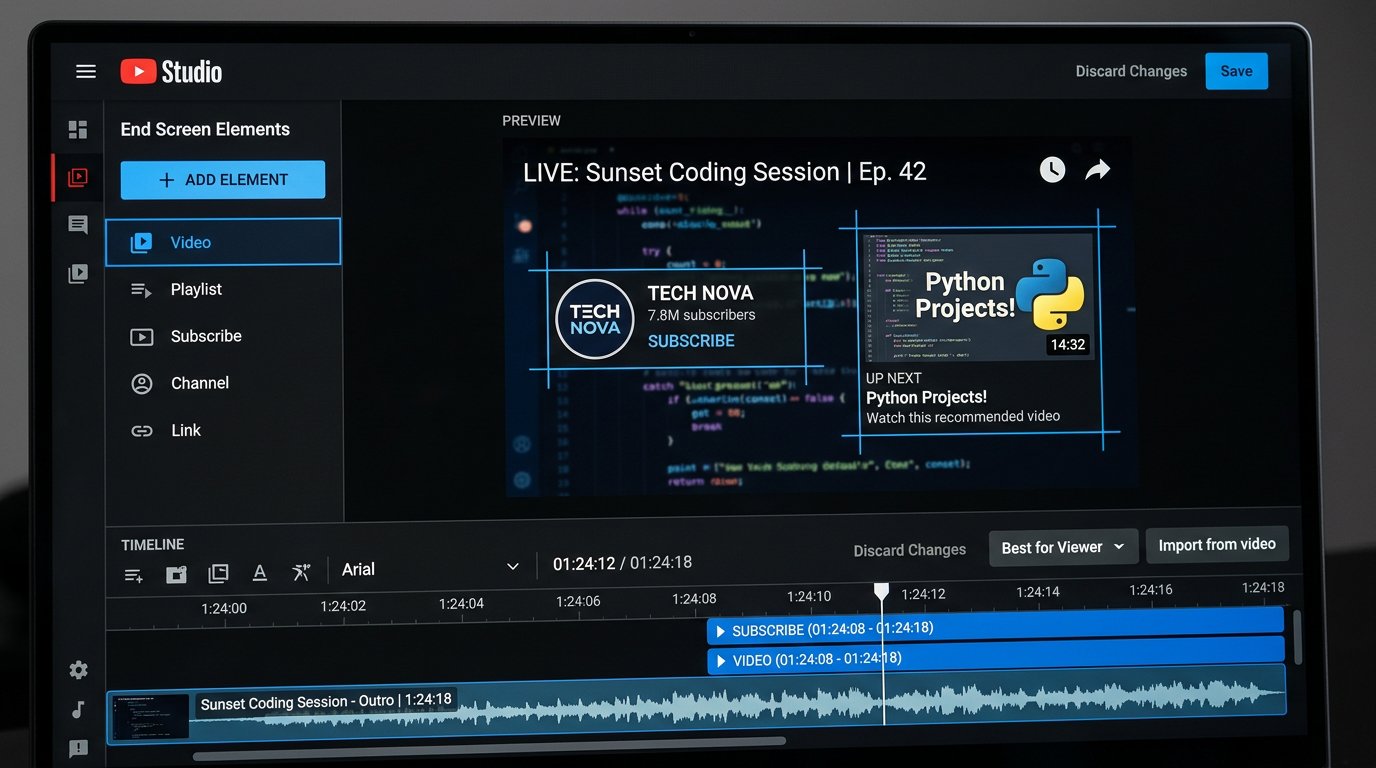
Як виставити час показу
Під попереднім переглядом розташована шкала останніх секунд відео. У кожного елемента є горизонтальна смуга: її положення показує момент появи, а довжина — тривалість показу. Смугу можна пересунути, а її краї перетягнути, щоб змінити початок або кінець показу.
Елемент має показуватися щонайменше 5 секунд і перебувати в межах останніх 20 секунд запису. Наприклад, значок підписки й рекомендацію можна вивести одночасно на останні 10 секунд. Пізніша поява менше закриє відео, але залишить глядачеві менше часу на вибір.
Скільки елементів розмістити
Для відео зі стандартним співвідношенням сторін 16:9 доступно до чотирьох елементів кінцевої заставки. Для інших пропорцій ліміт може бути нижчим. Обмеження стосується всієї заставки, а не лише значків підписки.
Досягати максимуму необов'язково: підписки й одного відповідного відео часто достатньо. Додаткові посилання дають більше варіантів переходу, але займають місце й конкурують за увагу. Редактор також обмежує допустимі зони й відстані між елементами.
Як вибрати відео або плейлист
Рекомендація має продовжувати тему стріму. Після запису проходження підійде наступна частина, після ефіру з розбором налаштувань — ролик, де ці налаштування застосовуються на практиці. Конкретне відео легко пов'язати зі змістом архіву, але з часом воно може застаріти або стати недоступним.
Можна довірити вибір рекомендації YouTube. Це позбавляє від ручного підбору, зате заздалегідь невідомо, який ролик побачить глядач. Плейлист зручний для серії стрімів, але за ним потрібно стежити: додавати записи, перевіряти порядок і доступність.
Як підготувати фінал майбутнього стріму
Наприкінці ефіру можна попрощатися, запропонувати подивитися наступний запис і ненадовго затримати фінальну сцену. Вільне місце в композиції допоможе додати інтерактивні елементи, не закриваючи обличчя й корисну інформацію.
Наприклад, ведучий може залишити праворуч область для рекомендації, а прощання провести в лівій частині кадру. Статичний фон зручний для заставки, але занадто довга пауза здатна змусити глядача піти до її появи.
Що робити з фіналом готового запису
Перезаписувати стрім заради заставки зазвичай не потрібно. Якщо фінал зайнятий геймплеєм або обривається одразу після прощання, редактор заставки не створить вільний фон. Залишається розташувати елементи там, де вони менше заважають перегляду.
Зайвий кінець відповідного запису можна обрізати у вбудованому редакторі, але цей інструмент розрахований на відео коротше шести годин. Перед правкою варто зберегти вихідний файл і перевірити межу: видалений фрагмент може містити важливе прощання або контекст.
Як перевірити заставку після обрізання
Обрізання змінює тривалість наявного відео. Після нього потрібно знову відкрити редактор кінцевої заставки й перевірити положення елементів відносно нового кінця запису. За потреби час показу потрібно виставити й зберегти заново.
Повторне завантаження влаштоване інакше: новий файл стає окремим відео, і заставка вихідного запису на нього автоматично не переноситься. Навіть якщо ролик відрізняється лише обрізаним фіналом, підписку й рекомендацію доведеться додати заново.
Як перевірити показ і переходи
Після збереження варто відкрити останні секунди запису й перевірити, чи не перекривають елементи важливий вміст. Вибране відео або плейлист мають бути доступні глядачам. На телефоні дрібні деталі розрізнити важче, а сам показ заставки залежить від умов перегляду.
В аналітиці YouTube можна оцінити переходи за елементами заставки. Порівнювати краще записи зі схожими темами й аудиторією: до фіналу різних стрімів доходить різна кількість глядачів. Перехід за значком підписки при цьому не дорівнює підтвердженій підписці.
Останні статті
Що змінилося в дизайні та функціоналі Ми оновили сайт, щоб працювати з ним було швидше та зручніше. Основні зміни стосуються інтерфейсу, особистого к..
Доброго времени суток, собрал все новости за это время:1. Главная новость - сильно снижены цены на твич зрителей, пока твич откатил почти все защиты, ..
1. Використовуйте промокод "December2025" на 15% знижки для всіх наших глядачів2. Ми знизили до 1 січня базові ціни на наш конфігуратор і най дешевшу ..
Послуги Twitch працюють стабільно, тому ми готові співпрацювати з командами, реселерами, власниками сервісів, ботами і багатьма іншими.Індивідуальні..
Ми повністю оновили наші послуги перегляду Twitch, і тепер вони працюють стабільно. Ми використовуємо лише якісні IP-адреси для перегляду.Нюанс поля..
Всем доброго времени суток. Сегодня мы анонсируем новую функцию - "Конфигуратор Twitch зрителей".Теперь Вы сможете сами себе собрать любой тариф для т..
Приветствую, составил гайд для стримеров, который на данный момент будет очень актуален. Сейчас ютуб и твич отключили монетизацию с просмотров из ..
Мы наконец-то разработали API Теперь нашим сайтам партнерам будет удобнее с нами работать.По обновлению максимальных тарифов на ютуб - апдейт уже на п..
У зв'язку з величезною популярністю послуг партнерства та реферальної програми ми зробили таблицю співпраці.Суть дуже проста: більше живої аудиторії –..
Наші послуги для стрімерів







Shopee

Наші послуги для контент-мейкерів






