
Як налаштувати відображення чату на YouTube Live окремо від трансляції
Чи можна окремо змінити затримку чату YouTube Live
У YouTube Live немає налаштування, яке примусово затримує або прискорює нативний чат для всіх глядачів без зміни затримки відеопотоку. Чат і відео доставляються окремо, тому повідомлення можуть надійти раніше за момент на екрані в конкретного глядача.
Власник каналу не може синхронізувати нативний чат зі швидкістю плеєра одним налаштуванням у YouTube Studio. Але можна керувати обмеженнями на надсилання повідомлень, правилами модерації та затримкою чату, який виводиться поверх трансляції через оверлей.
Яка затримка мається на увазі
Під затримкою чату часто розуміють різні проблеми. Для кожної потрібен свій спосіб налаштування: повільний режим не виправить розсинхронізацію відео, а фільтр затримки в OBS не вплине на повідомлення під плеєром YouTube.
- Повідомлення не можна надіслати одразу після попереднього — увімкнено повільний режим.
- Повідомлення надіслано, але воно не з'являється в чаті — його може утримувати модерація.
- Глядачі вже обговорюють подію, яку ще не показано в плеєрі, — відео відстає від ефіру.
- Повідомлення видно на сторінці YouTube, але воно пізно з'являється на сцені стріму — затримка в оверлеї.
- Повідомлення на оверлеї змінюються надто повільно — у віджеті задано паузу між показами або довгу анімацію.
Повільний режим обмежує частоту повідомлень
Повільний режим задає інтервал між повідомленнями одного глядача. Його вмикають у налаштуваннях чату в панелі керування поточною трансляцією. Режим допомагає при флуді, повторюваних повідомленнях і спамі під час активних подій.
Повільний режим не затримує вже надіслане повідомлення. Він лише забороняє глядачеві писати наступне до завершення інтервалу. Недолік цього рішення — чат стає менш жвавим: глядачі можуть не встигнути відповісти на швидке запитання, взяти участь в опитуванні або відреагувати на ігровий момент.
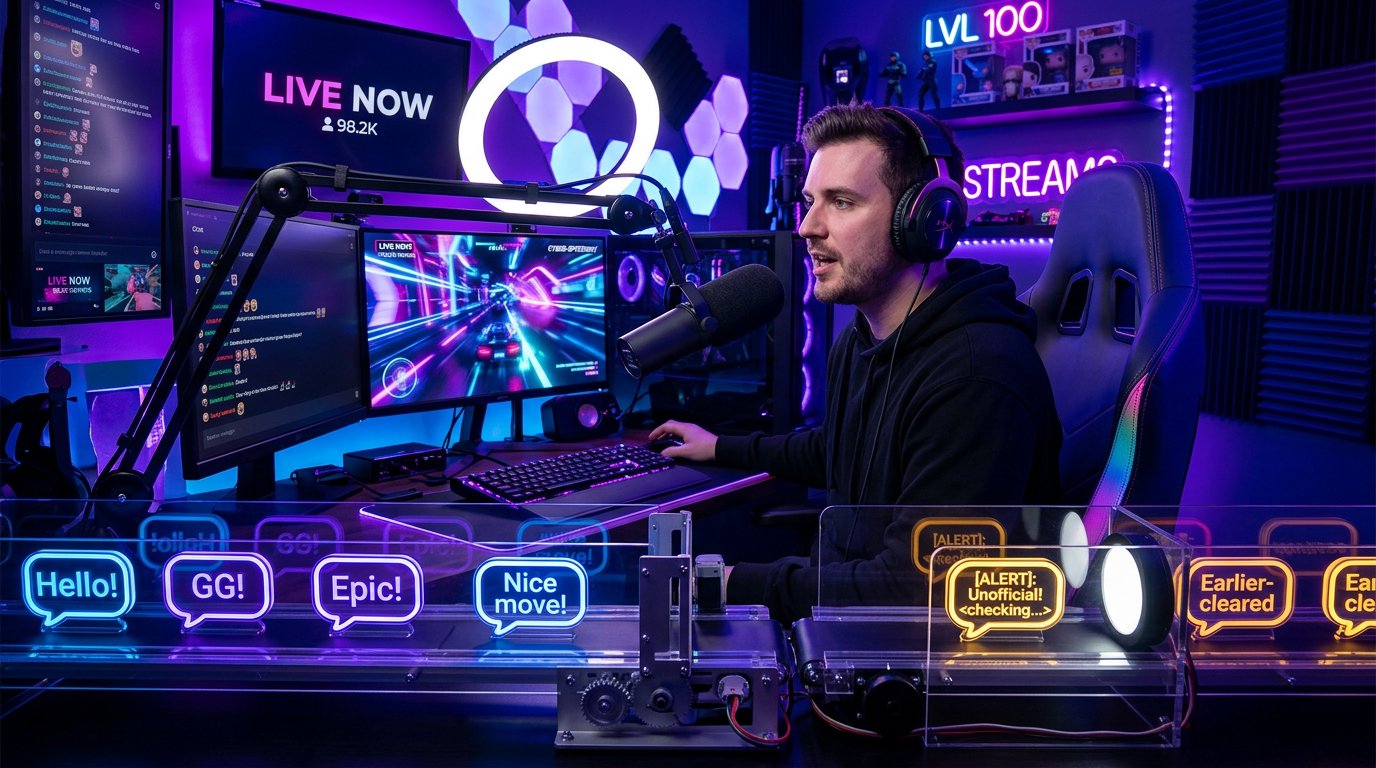
Модерація утримує окремі повідомлення до перевірки
Якщо затримка стосується не всіх повідомлень, а окремих авторів чи фраз, перевірте правила модерації. Повідомлення можуть потрапляти на перевірку через посилання, заборонені слова, підозрілу активність або автоматичні фільтри YouTube.
Відкрийте розділ з утриманими повідомленнями в чаті трансляції та порівняйте час їх надсилання з моментом схвалення. Також перевірте список стоп-слів і правила обробки посилань. Повністю послаблювати фільтри не варто: недолік м'якої модерації — більше реклами, образ і спаму прямо в ефірі.
Чому чат випереджає відео в глядача
Чат зазвичай ближчий до реального часу, ніж відео в плеєрі. Якщо глядач ставив ефір на паузу, дивиться з початку DVR-буфера або його з'єднання нестабільне, відеопотік може помітно відстати. У цей момент інші глядачі вже пишуть про подію, якої він ще не бачив.
Змінити це лише для одного глядача власник каналу не може. Глядачеві потрібно натиснути кнопку переходу до прямого ефіру, оновити сторінку або застосунок і переконатися, що відтворення не поставлено на паузу. При нестабільній мережі можна знизити якість відео. Недолік — картинка стане менш детальною, а при проблемах із з'єднанням відставання може повернутися.
Як затримати чат на екранному оверлеї в OBS
Якщо нативний чат YouTube працює вчасно, а повідомлення пізно або рано з'являються поверх відео, налаштовувати потрібно конкретне джерело оверлею. Це не змінює затримку трансляції й не впливає на чат, який глядачі читають на сторінці YouTube.
Для браузерного джерела з чатом в OBS Studio можна використати фільтр Render Delay. Виберіть джерело з віджетом чату, відкрийте «Фільтри», додайте фільтр Render Delay і задайте потрібну затримку. Фільтр потрібно вішати саме на джерело чату, а не на всю сцену: інакше разом із повідомленнями затримаються камера, гра, алерти або інші елементи.
Які інструменти дозволяють затримувати показ чату
Найпряміший варіант — браузерне джерело з чат-віджетом в OBS Studio і фільтр Render Delay. Він підходить, коли чат уже виводиться окремим джерелом. Затримка задається в мілісекундах у налаштуваннях фільтра, тому її можна підлаштувати під механіку конкурсу, реакційного ефіру або модерацію повідомлень перед показом на сцені.
Недолік Render Delay — він затримує лише зображення джерела. Повідомлення вже може бути видно в нативному чаті YouTube, а при перезапуску браузерного джерела або сцени черга відображення може поводитися не так, як у тесті.
Віджет із внутрішньою чергою повідомлень
Деякі чат-віджети для оверлеїв мають власні параметри затримки: Delay, Message Delay, Display Duration або інтервал показу. Їх шукають у редакторі самого віджета, зазвичай у налаштуваннях поведінки повідомлень або анімації. Такі параметри можуть означати різні речі: затримку перед першим показом, час показу повідомлення або паузу перед наступним повідомленням.
Перед ефіром перевірте параметр на тестовому повідомленні. Недолік внутрішньої черги — при активному чаті повідомлення можуть накопичитися й з'являтися на екрані вже після того, як обговорення пішло далі.
Власний HTML-оверлей із чергою
Якщо чат виводиться через власну HTML-сторінку в браузерному джерелі, затримку можна закласти в коді: прийняти повідомлення, помістити його в чергу й показати через заданий інтервал. Налаштування міститься в скрипті оверлею, а не в YouTube Studio або OBS.
Такий варіант дає точний контроль над чергою, часом показу й правилами пропуску повідомлень. Недолік — потрібно підтримувати код, обробляти помилки підключення й перевіряти роботу оверлею після змін у чаті або авторизації.
Як не сплутати затримку оверлею з проблемою YouTube
Спочатку надішліть тестове повідомлення з окремого акаунта й порівняйте три моменти: час надсилання, появу повідомлення в нативному чаті YouTube і появу на сцені. Якщо воно одразу видно в чаті, але пізніше надходить в оверлей, причина в браузерному джерелі, фільтрі OBS, черзі віджета або анімації.
Якщо повідомлення не з'являється і в нативному чаті, перевіряйте модерацію. Якщо воно з'являється в чаті, але глядач бачить подію у відео пізніше, проблема у відставанні його плеєра. Такий порядок перевірки виключає зайві зміни в налаштуваннях трансляції.
Що може змінити власник каналу і що залежить від глядача
Власник каналу може увімкнути або вимкнути повільний режим, скоригувати модерацію, налаштувати чергу чат-віджета й додати затримку окремому джерелу чату в OBS. Ці дії не змінюють реальну швидкість доставки нативних повідомлень у YouTube Live.
Глядач може наздогнати прямий ефір у плеєрі, оновити сторінку, прибрати паузу й за потреби знизити якість відео. Якщо чат випереджає відео лише в нього, змінювати налаштування всієї трансляції через це не потрібно.
Які налаштування перевірити перед ефіром
- Відкрийте налаштування чату трансляції й переконайтеся, що повільний режим увімкнено лише за потреби.
- Перевірте список утриманих повідомлень, заборонені слова й правила для посилань.
- Надішліть тестове повідомлення й порівняйте його появу в нативному чаті YouTube і на оверлеї.
- Якщо чат виводиться браузерним джерелом в OBS, перевірте фільтри цього джерела, зокрема Render Delay.
- Відкрийте налаштування чат-віджета й перевірте затримку перед показом, тривалість повідомлення, чергу й анімацію.
- Переконайтеся, що фільтр затримки не додано до всієї сцени замість одного джерела чату.
- Попросіть тестового глядача перейти до позначки прямого ефіру, якщо його чат випереджає відео.
- Перевіряйте зміни на закритому або тестовому ефірі: затримка оверлею може зробити відповіді ведучого несвоєчасними при швидкому чаті.
Останні статті
Що змінилося в дизайні та функціоналі Ми оновили сайт, щоб працювати з ним було швидше та зручніше. Основні зміни стосуються інтерфейсу, особистого к..
Доброго времени суток, собрал все новости за это время:1. Главная новость - сильно снижены цены на твич зрителей, пока твич откатил почти все защиты, ..
1. Використовуйте промокод "December2025" на 15% знижки для всіх наших глядачів2. Ми знизили до 1 січня базові ціни на наш конфігуратор і най дешевшу ..
Послуги Twitch працюють стабільно, тому ми готові співпрацювати з командами, реселерами, власниками сервісів, ботами і багатьма іншими.Індивідуальні..
Ми повністю оновили наші послуги перегляду Twitch, і тепер вони працюють стабільно. Ми використовуємо лише якісні IP-адреси для перегляду.Нюанс поля..
Всем доброго времени суток. Сегодня мы анонсируем новую функцию - "Конфигуратор Twitch зрителей".Теперь Вы сможете сами себе собрать любой тариф для т..
Приветствую, составил гайд для стримеров, который на данный момент будет очень актуален. Сейчас ютуб и твич отключили монетизацию с просмотров из ..
Мы наконец-то разработали API Теперь нашим сайтам партнерам будет удобнее с нами работать.По обновлению максимальных тарифов на ютуб - апдейт уже на п..
У зв'язку з величезною популярністю послуг партнерства та реферальної програми ми зробили таблицю співпраці.Суть дуже проста: більше живої аудиторії –..
Наші послуги для стрімерів







Shopee

Наші послуги для контент-мейкерів






