
Окреме прев'ю для запису стріму на YouTube: інструкція
Що означає окреме прев'ю для запису стріму
Після завершення трансляції YouTube зберігає її як окреме відео, якщо запис доступний в архіві каналу. У цього відео є власна мініатюра, або прев'ю. Глядачі бачать його в пошуку, рекомендаціях, на сторінці каналу, у вкладці з трансляціями та в списках роликів.
Якщо не завантажувати свою картинку, YouTube може вибрати для запису один із кадрів автоматично. Таким кадром іноді виявляється заставка очікування, технічна сцена, розмите зображення або момент, коли ви відвернулися від камери. Для архіву стріму такий варіант підходить не завжди.
Окреме прев'ю допомагає оформити запис як самостійний матеріал. На ньому можна вказати тему випуску, назву гри, ім'я гостя, номер епізоду або головний результат ефіру. При цьому не обов'язково залишати для архіву ту саму обкладинку, яка використовувалася на сторінці запланованої трансляції.
Важливо розуміти різницю між окремим файлом і окремим налаштуванням. YouTube не створює другу незалежну копію одного й того самого відео з двома обкладинками, які постійно показуються одночасно. Спочатку для ефіру використовується одна мініатюра, а після завершення трансляції ви замінюєте її у запису, якщо хочете оформити архів інакше.
Що підготувати до зміни обкладинки
Заздалегідь збережіть зображення в горизонтальному форматі 16:9. Практичний розмір для прев'ю відео — 1280 на 720 пікселів. Такий файл відповідає поширеному формату карток YouTube і не потребує додаткового кадрування. Для зображення підійдуть JPG або PNG.
Стежте за розміром файлу. Для звичайних відео YouTube вказує обмеження на вагу завантажуваної мініатюри, тому перед завантаженням перевірте вимоги, які показує Studio. Якщо файл занадто важкий, його можна перезберегти в JPG або зменшити роздільну здатність, не змінюючи співвідношення сторін.
Зробіть текст коротким. У записі стріму вже є заголовок, опис і таймкоди, тому на картинці не потрібно дублювати весь анонс. Достатньо позначити тему: назву гри, формат розмови, ім'я гостя або коротку тезу. Дрібний текст погано читається у списку роликів і на екрані смартфона.
Подумайте, чим архів відрізняється від прямого ефіру. Для сторінки очікування важливі дата, час і запрошення підключитися. Для запису корисніше показати зміст уже минулого випуску. Наприклад, замість фрази «Сьогодні о 20:00» можна написати назву гри та вказати, що на прев'ю розміщені основні моменти або розбір матчу.
Перед завантаженням відкрийте зображення у зменшеному вигляді. Якщо головний об'єкт, обличчя або напис губляться серед фону, спростіть композицію. Залиште один помітний акцент і достатньо вільного місця навколо нього. Важливі деталі краще не притискати до країв, тому що в різних розділах YouTube картка може відображатися в невеликому розмірі.
Як оформити прев'ю саме для архіву
Запис стріму зазвичай дивляться з іншою метою, ніж пряму трансляцію. Під час ефіру глядач може підключитися заради спілкування та поточної події. В архів він частіше приходить уже після завершення випуску і хоче швидко зрозуміти, про що відео і чи варто витрачати час на перегляд.
Тому на обкладинці запису добре працює конкретне формулювання. Вкажіть гру та режим, тему розмови, питання з розбору або подію, навколо якої будувався ефір. Якщо в трансляції брав участь гість, його ім'я можна винести в помітний текст або показати на зображенні, якщо це відповідає змісту запису.
Не обіцяйте на прев'ю того, чого у відео немає. Якщо ефір був присвячений розбору оновлення, не варто оформлювати його як повноцінне проходження. Якщо в записі немає заявленого гостя, не використовуйте його фотографію лише заради уваги. Невідповідність між картинкою та змістом може призвести до того, що глядач швидко закриє ролик.
Для рубрик зручно використовувати повторювану систему оформлення. Наприклад, для ігрових ефірів можна залишити один колірний акцент, для розмовних випусків — інший, а для розборів — третій. При цьому заголовок запису має залишатися читабельним. Єдиний стиль допомагає впізнати матеріали каналу, але не замінює зрозумілу тему конкретного випуску.
Перевірте готовий файл у трьох варіантах: на сторінці каналу, у невеликому списку відео та на смартфоні. У великому вигляді зображення може виглядати добре, але в картці дрібний напис зіллється з фоном. Якщо зміст прев'ю не зчитується за кілька секунд, скоротіть текст і збільште головний елемент.
Як змінити прев'ю вже завершеного стріму
Найпростіше виконати це завдання в браузерній версії YouTube Studio. Назви вкладок можуть трохи відрізнятися залежно від мови інтерфейсу та оновлень YouTube, але шукати потрібно список матеріалів каналу і розділ із прямими трансляціями.
Відкрийте YouTube Studio і перейдіть у розділ «Контент». Потім виберіть вкладку «Трансляції» або «Live». У цьому списку є заплановані, поточні та завершені ефіри. Якщо записів багато, скористайтеся пошуком або сортуванням, щоб швидше знайти потрібний випуск.
Відкрийте налаштування завершеної трансляції. Важливо вибрати саме збережений запис, а не сторінку керування новим ефіром. Після відкриття відомостей про відео знайдіть блок з мініатюрою. Поруч з автоматичними варіантами має бути можливість завантажити власну мініатюру або змінити поточну.
Виберіть підготовлений файл на комп'ютері та дочекайтеся його завантаження. Після цього перевірте, як прев'ю виглядає в картці ролика. Якщо картинка відображається правильно, натисніть «Зберегти» або відповідну кнопку в нижній частині сторінки. Просте закриття вкладки не завжди застосовує внесені зміни.
Після збереження відкрийте сторінку самого запису, а не лише редактор Studio. Так ви перевірите, що нове зображення показується глядачам. Іноді в одному розділі ще деякий час залишається попередня картинка через оновлення даних. Перезавантажте сторінку або перевірте відео в окремому вікні браузера.
Запис може бути доступним для редагування навіть у тому випадку, якщо він розміщений як відкритий, доступний за посиланням або закритий. Налаштування видимості не змінюють сам порядок завантаження прев'ю. Головне, щоб запис уже з'явився в архіві і YouTube завершив необхідну обробку відео.
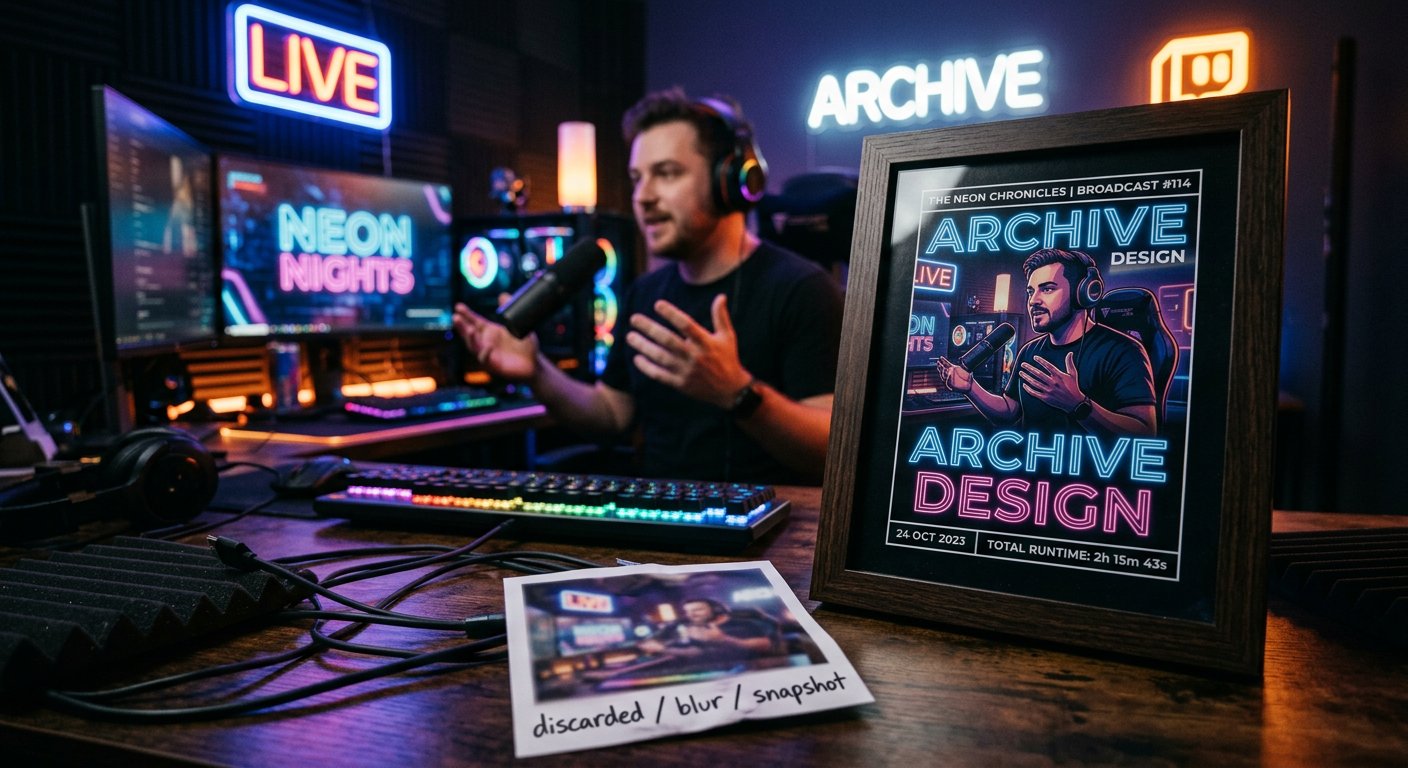
Як залишити одну обкладинку для ефіру, а іншу для запису
Якщо трансляція запланована заздалегідь, її обкладинку можна встановити до початку ефіру. Відкрийте заплановану подію в YouTube Studio, перейдіть до відомостей і знайдіть блок з мініатюрою. Завантажте туди зображення, яке представлятиме майбутній ефір на сторінці очікування та в анонсах.
Таке прев'ю може містити запрошення підключитися, дату, час, назву події або коротку інформацію про формат. Воно розраховане на глядача, який ще не дивиться запис, а вирішує, чи варто прийти на трансляцію. Тому його завдання відрізняється від завдання обкладинки архіву.
Після завершення ефіру дочекайтеся, коли запис з'явиться серед збережених трансляцій. Залежно від тривалості відео та стану каналу обробка може зайняти деякий час. Поки YouTube формує запис, окремі поля іноді недоступні або зберігаються не одразу.
Коли архів готовий, знову відкрийте його налаштування в розділі «Контент» або «Трансляції». Завантажте другий файл у блоці з мініатюрою та збережіть зміни. Так для сторінки майбутнього ефіру можна використовувати анонс, а для завершеного відео — обкладинку з темою та змістом випуску.
Якщо ви не хочете змінювати зображення до початку трансляції, не редагуйте прев'ю запланованої події. Дочекайтеся появи запису і замініть мініатюру вже в його налаштуваннях. Перед завантаженням збережіть обидва файли під зрозумілими іменами, наприклад «анонс» і «архів», щоб не переплутати їх.
Після заміни не орієнтуйтеся лише на стару сторінку очікування. Вона могла використовувати початкове оформлення до завершення ефіру. Перевіряйте саме посилання на збережене відео та картку запису в розділі каналу.
Що робити, якщо кнопки завантаження немає
Можливість встановлювати власні мініатюри залежить від доступних функцій каналу. Якщо в налаштуваннях запису видно лише автоматично запропоновані кадри, відкрийте налаштування YouTube Studio і знайдіть розділ, присвячений доступу до функцій каналу. Там можна побачити, які можливості вже активні та які дії потрібні для їх підключення.
YouTube може запропонувати підтвердити канал або виконати іншу доступну дію. Після підтвердження функція не завжди з'являється у вже відкритій вкладці одразу. Закрийте редактор запису, знову увійдіть у Studio і перевірте його після оновлення сторінки.
Якщо кнопка є, але файл не приймається, спочатку перевірте формат, розмір і співвідношення сторін. Пошкоджене зображення, занадто важкий файл або файл із нестандартним розширенням можуть спричинити помилку. Перезбережіть картинку в JPG або PNG і повторіть завантаження.
Також перевірте, що ви увійшли саме в той канал, де знаходиться запис. Це особливо важливо, якщо в одного акаунта є кілька каналів або ви працюєте через брендований канал. У верхній частині YouTube Studio має бути вибрано потрібне ім'я каналу.
У разі проблем з інтерфейсом відкрийте Studio в іншому браузері, оновіть сторінку або тимчасово вимкніть розширення, які змінюють роботу сайтів. Якщо запис ще обробляється, зачекайте завершення обробки і спробуйте знову. Не створюйте новий ефір лише через те, що архівне прев'ю поки не змінюється.
Якщо зображення з'явилося в редакторі, але не оновилося на сторінці відео, натисніть кнопку збереження ще раз і відкрийте посилання в окремій вкладці. Іноді різні елементи YouTube оновлюються із затримкою. Порівнювати результат краще не за кешем старої вкладки, а після повного перезавантаження сторінки.
Як перевірити результат і не втратити оформлення
Після завантаження подивіться на запис очима нового глядача. Заголовок і прев'ю мають доповнювати одне одного, а не повторювати ту саму довгу фразу. Якщо заголовок уже повідомляє назву гри, на обкладинці можна показати тему випуску або основний момент. Якщо заголовок короткий, прев'ю може уточнити формат розмови.
Перевірте, чи не закриває інтерфейс YouTube важливі елементи зображення. На самій картинці не потрібно розміщувати службові значки відтворення, тривалість ролика або стрілки, схожі на елементи інтерфейсу. YouTube додає власні позначення поверх картки, тому зайві імітації лише перевантажують композицію.
Порівнювати кілька варіантів можна за зрозумілістю, а не лише за яскравістю. Занадто контрастне зображення може виділятися в стрічці, але не пояснювати зміст відео. Хороше прев'ю відповідає на головне питання глядача: що він побачить у записі і чим цей випуск відрізняється від інших матеріалів на каналі.
Не змінюйте обкладинку одразу після кожного невеликого коливання переглядів. Одне прев'ю не гарантує зростання показників, тому що на результат впливають тема ефіру, заголовок, утримання, рекомендації та інтерес аудиторії. Спочатку перевірте технічне відображення та відповідність змісту, а вже потім оцінюйте оформлення разом з іншими елементами публікації.
Зберігайте вихідні файли прев'ю в окремій папці. Це дозволить швидко повернути попередній варіант, використати стиль для наступного випуску або підготувати версію для іншої платформи. Назви файлів краще робити зрозумілими: вкажіть тему, тип матеріалу і за потреби номер запису.
Коротко: що робити по кроках
- Підготуйте горизонтальне зображення 16:9 у форматі JPG або PNG і перевірте його розмір.
- Відкрийте YouTube Studio, перейдіть у «Контент» і знайдіть завершений запис у вкладці «Трансляції» або «Live».
- Відкрийте відомості про відео, знайдіть блок з мініатюрою і завантажте власне прев'ю.
- Збережіть зміни, потім перевірте нову картинку на сторінці самого відео та в списку матеріалів каналу.
- Якщо для ефіру та архіву потрібні різні варіанти, встановіть перший файл у запланованої трансляції, а другий завантажте після появи запису.
- Якщо кнопки завантаження немає, перевірте доступ до функцій каналу, а в разі помилки повторно перевірте формат і розмір зображення.
Останні статті
Що змінилося в дизайні та функціоналі Ми оновили сайт, щоб працювати з ним було швидше та зручніше. Основні зміни стосуються інтерфейсу, особистого к..
Доброго времени суток, собрал все новости за это время:1. Главная новость - сильно снижены цены на твич зрителей, пока твич откатил почти все защиты, ..
1. Використовуйте промокод "December2025" на 15% знижки для всіх наших глядачів2. Ми знизили до 1 січня базові ціни на наш конфігуратор і най дешевшу ..
Послуги Twitch працюють стабільно, тому ми готові співпрацювати з командами, реселерами, власниками сервісів, ботами і багатьма іншими.Індивідуальні..
Ми повністю оновили наші послуги перегляду Twitch, і тепер вони працюють стабільно. Ми використовуємо лише якісні IP-адреси для перегляду.Нюанс поля..
Всем доброго времени суток. Сегодня мы анонсируем новую функцию - "Конфигуратор Twitch зрителей".Теперь Вы сможете сами себе собрать любой тариф для т..
Приветствую, составил гайд для стримеров, который на данный момент будет очень актуален. Сейчас ютуб и твич отключили монетизацию с просмотров из ..
Мы наконец-то разработали API Теперь нашим сайтам партнерам будет удобнее с нами работать.По обновлению максимальных тарифов на ютуб - апдейт уже на п..
У зв'язку з величезною популярністю послуг партнерства та реферальної програми ми зробили таблицю співпраці.Суть дуже проста: більше живої аудиторії –..
Наші послуги для стрімерів







Shopee

Наші послуги для контент-мейкерів






