
Шаблон опису для стрімів у YouTube Studio: налаштування та повторне використання
Чи можна зберегти шаблон опису окремо
У YouTube Studio немає функції, яка зберігає шаблон опису як окремий об'єкт і автоматично вставляє його в кожну нову трансляцію. Налаштування завантаження відео для цього завдання не підходять: вони стосуються роликів і не замінюють оформлення стрімів.
Робочий спосіб — створити еталонну заплановану трансляцію з готовим текстом і потім робити нові ефіри через повторне використання її налаштувань. Опис під час такого копіювання переноситься в нову картку, тому вручну вставляти постійну частину не потрібно.
Для підстрахування зберігайте вихідний текст ще й у зовнішньому документі або нотатках. Це допоможе оновити посилання одразу в усіх заготовках, відновити текст після випадкового редагування та швидко скопіювати окремий блок.
Як розділити постійну та змінну частини
Спочатку відокремте дані, які використовуються майже в кожному ефірі, від інформації конкретного випуску. До постійної частини зазвичай входять посилання на майданчики, правила чату, контакти, підтримка каналу та короткий опис рубрики. Такі блоки зручно переносити з еталонної трансляції без правок.
Змінною мають залишитися тема, гра, гість, дата, час, посилання на матеріали, умови розіграшу, промокод і деталі партнерської інтеграції. Не додавайте разові посилання в основу шаблону: глядачі можуть відкрити запис через місяці й потрапити на неактуальну сторінку.
Недолік одного загального тексту в тому, що постійні посилання та службові блоки легко витісняють головне. Перші рядки опису краще резервувати під тему поточного ефіру та важливе посилання випуску.
Які мітки залишити для заповнення перед ефіром
Замість тимчасових даних використовуйте помітні мітки в квадратних дужках. Вони допомагають швидко знайти місця, які не можна переносити без перевірки. Мітки мають бути конкретними: [ТЕМА ЕФІРУ], [ГРА], [ГІСТЬ], [ПОСИЛАННЯ НА МАТЕРІАЛ], [УМОВИ УЧАСТІ].
Не використовуйте схожі формулювання на кшталт [ПОСИЛАННЯ], [ПОСИЛАННЯ 2] і [ПОСИЛАННЯ НОВЕ]. У поспіху їх легко переплутати. Якщо блок потрібен не для кожного випуску, залиште мітку зі зрозумілим призначенням, а перед публікацією замініть її текстом або видаліть увесь рядок.
Мітка, що залишилася в опублікованому описі, виглядає як незавершена підготовка стріму. Тому перед запуском шукайте символи квадратних дужок по всьому опису, а не лише в перших рядках.
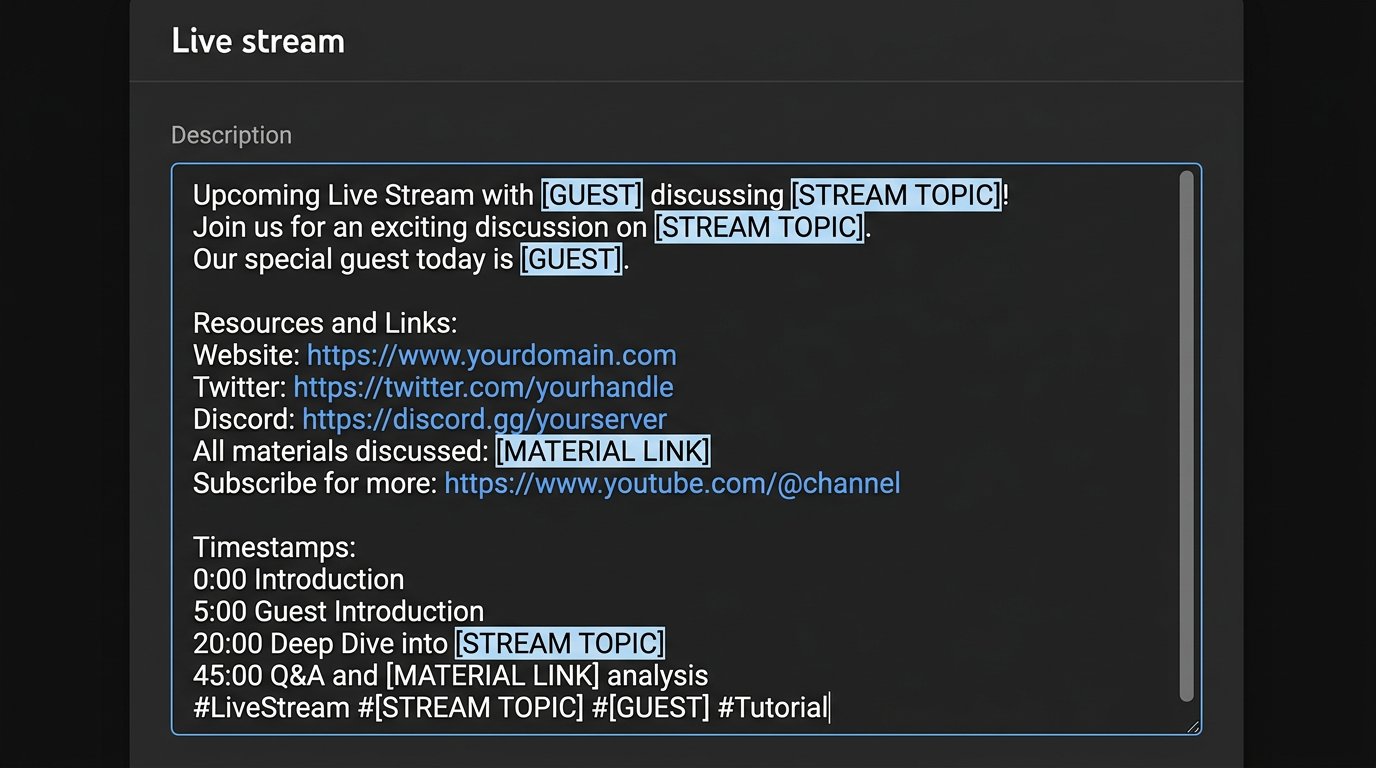
Як створити еталонну трансляцію в YouTube Studio
Відкрийте YouTube Studio і перейдіть до створення ефіру через кнопку «Створити» та пункт запуску трансляції. У розділі керування трансляціями виберіть планування нового стріму. Назви пунктів можуть трохи відрізнятися залежно від мови інтерфейсу та оновлень Studio, але робота ведеться в картці запланованої трансляції.
Створіть окрему заготовку для регулярної рубрики: ігрового ефіру, інтерв'ю, розмовного формату або спільного стріму. Дайте їй зрозумілу внутрішню назву, наприклад «ШАБЛОН — інтерв'ю». Не залишайте цю назву для майбутнього ефіру: картка може стати публічною, якщо змінити видимість або запустити її помилково.
Недолік еталонної картки — її потрібно підтримувати в актуальному стані. Після зміни посилання на спільноту, донати або робочого контакту оновіть саму заготовку та зовнішній текстовий документ.
Що заповнити в еталонній картці
У розділі відомостей вставте підготовлений опис із постійними блоками та мітками для тимчасових даних. Виберіть категорію, аудиторію та інші параметри, які справді повторюються в межах рубрики. Якщо для всіх стрімів використовується однаковий доступ, налаштуйте і його, але не розраховуйте на копіювання як на заміну фінальної перевірки.
Додайте постійні посилання з короткими поясненнями: куди веде адреса і навіщо глядачеві переходити. Довгий список URL без підписів складно перевірити перед стартом і незручно читати в записі. Контакт для співпраці, правила чату та обов'язкові позначки краще розташовувати нижче опису випуску.
Не заповнюйте в еталоні дату, час, разові умови участі та рекламні деталі. Їх копіювання — головне джерело помилок. Чим менше тимчасової інформації в заготовці, тим швидше буде підготовка нової картки.
Де знаходиться кнопка «Повторно використати налаштування»
Для створення нового ефіру на основі шаблону відкрийте розділ керування трансляціями в YouTube Studio. У ньому знайдіть створення або планування трансляції. Поруч зі створенням нової картки доступна дія «Повторно використати налаштування» або кнопка зі схожою назвою, яка відкриває список минулих і запланованих ефірів.
Виберіть саме еталонну трансляцію потрібної рубрики, а не останній проведений стрім. У списку орієнтуйтеся за внутрішньою назвою заготовки, тому корисно починати такі назви зі слова «ШАБЛОН». Після вибору Studio створює нову картку на основі вибраної трансляції.
Якщо кнопка не видна на першому екрані, відкрийте меню планування стріму або розділ зі списком трансляцій. У різних версіях інтерфейсу дія може бути показана окремою кнопкою або варіантом створення запланованої трансляції.
Як повторно використати налаштування покроково
- Відкрийте YouTube Studio і перейдіть до керування трансляціями.
- Виберіть створення або планування нового ефіру.
- Натисніть «Повторно використати налаштування».
- Знайдіть еталонну картку за назвою і виберіть її.
- Підтвердьте створення нової трансляції на основі заготовки.
- Відкрийте відомості створеної картки та замініть усі змінні мітки.
- Перевірте доступ, час старту, оформлення та параметри підключення.
- Збережіть зміни до початку ефіру.
Не редагуйте еталонну картку під черговий випуск. Інакше в ній залишаться дані минулого ефіру, а наступне повторення налаштувань скопіює вже зіпсовану основу.
Чи копіюється опис під час повторного використання
Так, під час повторного використання налаштувань Studio переносить збережений опис вибраної трансляції в нову картку. Постійні посилання, правила, контакти та мітки для заповнення опиняться в полі опису автоматично. Вставляти шаблон вручну не потрібно, якщо він був збережений у вихідній трансляції.
Разом з описом переносяться й інші дані картки, тому перевірте назву, категорію, теги, налаштування аудиторії, видимість і додаткові параметри. Також зверніть увагу на оформлення та параметри стріму: у нової трансляції можуть залишитися значення, які підходять шаблону, але не підходять конкретному випуску.
Недолік цього методу прямий: копіюється не лише корисний постійний текст, а й усе, що ви забули прибрати з еталона. Старий гість, завершений конкурс або партнерська згадка можуть потрапити в новий анонс.
Що потрібно переналаштувати після створення копії
Одразу після копіювання відкрийте розділ відомостей і пройдіть опис згори донизу. Замініть тему, формат випуску, ім'я гостя, посилання на матеріали, актуальні умови та рекламні позначки. Якщо ефір прив'язаний до конкретної гри, перевірте її назву в тексті, категорії та тегах.
- назву та перші рядки опису;
- дату та запланований час початку;
- усі мітки в квадратних дужках;
- посилання на гостя, подію, сервер або матеріали випуску;
- обкладинку, якщо для ефіру потрібен окремий анонсний візуал;
- видимість і доступ глядачів;
- умови розіграшу, рекламні позначки та обмеження;
- параметри підключення та ключ трансляції, якщо вони використовуються у вашому сценарії.
Обкладинку не варто вважати незмінною частиною шаблону. Навіть якщо Studio перенесла її в нову картку, для випуску з окремою темою краще завантажити актуальний візуал вручну.
Як розташувати блоки в описі стріму
Зробіть порядок блоків однаковим у межах кожної рубрики. Глядач швидше знайде потрібне посилання, а модератору буде простіше перевірити картку перед стартом. Спочатку розміщуйте інформацію випуску, потім посилання, які потрібні в цьому ефірі, і лише після цього постійні контакти каналу.
- тему ефіру та коротке пояснення, що буде відбуватися;
- посилання на матеріали, гостя, сервер або сторінку події;
- умови участі, якщо вони стосуються цього випуску;
- постійні посилання на спільноту, підтримку та інші майданчики;
- правила чату, контакти та обов'язкові позначки.
Недолік такого порядку — постійні посилання знаходяться нижче і не завжди видні без розкриття тексту. Якщо адреса важлива саме для поточного ефіру, продублюйте її на початку опису та в закріпленому повідомленні чату.
Приклад шаблону опису для трансляції
Цю структуру можна зберегти в еталонній трансляції та в окремому документі. У новій картці замінюйте мітки, а непотрібні рядки видаляйте повністю. Порожній блок про гостя або промокод виглядає гірше, ніж його відсутність.
[ТЕМА ЕФІРУ]
[КОРОТКО: ЩО БУДЕ НА СТРІМІ]
[ПОСИЛАННЯ НА МАТЕРІАЛ / СЕРВЕР / ПОДІЮ]
[ГІСТЬ ТА ЙОГО МАЙДАНЧИКИ]
[УМОВИ УЧАСТІ АБО ВАЖЛИВЕ УТОЧНЕННЯ]
Підтримати канал: [ПОСТІЙНЕ ПОСИЛАННЯ]
Спільнота: [ПОСТІЙНЕ ПОСИЛАННЯ]
Інші майданчики: [ПОСТІЙНЕ ПОСИЛАННЯ]
Правила чату: [ПОСИЛАННЯ АБО КОРОТКЕ ПРАВИЛО]
Співпраця: [КОНТАКТ]
[РЕКЛАМНА МАРКУВАННЯ АБО ДИСКЛЕЙМЕР]
Коли потрібні різні шаблони для рубрик
Один шаблон зручний лише для однотипних ефірів. Інтерв'ю потребує блоку про гостя та посилань на його майданчики. Ігровому стріму можуть знадобитися правила входу на сервер, список модів або формат участі глядачів. Для комерційного ефіру часто потрібні окремі умови пропозиції та рекламні позначки.
Створіть самостійну еталонну трансляцію для кожного регулярного формату. Не намагайтеся вмістити всі варіанти в одну величезну рибу: у ній буде занадто багато необов'язкових рядків, а ймовірність забути старий блок зросте.
Недолік кількох заготовок — їх доведеться оновлювати синхронно. Під час зміни правил чату, посилання на підтримку або контакту перевірте кожну еталонну трансляцію, а не лише ту, яку використовували останньою.
Які посилання не можна залишати в постійній частині
Не включайте в основу шаблону посилання з обмеженим терміном дії, форми реєстрації на одиничну подію, разові промокоди та сторінки завершених кампаній. Після ефіру вони можуть стати недоступними або ввести в оману глядачів запису.
Обережно використовуйте скорочені посилання. Вони займають менше місця, але приховують адресу призначення. Якщо посилання партнерське або потребує маркування, поставте пояснення поруч із ним, а не ховайте в кінці загального списку.
У шаблоні мають залишатися лише посилання, корисні глядачеві й після завершення ефіру. Усе, що прив'язане до терміну, теми або партнера конкретного випуску, додавайте під час підготовки нової картки.
Чек-лист опису перед запуском
Після повторного використання налаштувань прочитайте нову картку як глядач. Почніть з перших рядків: вони пояснюють тему ефіру до розкриття повного опису. Потім відкрийте важливі посилання та переконайтеся, що вони ведуть на потрібні сторінки без обмежень доступу.
- замінено тему, дату, час та ім'я гостя;
- видалено всі мітки в квадратних дужках;
- немає старих промокодів, конкурсів та умов минулого ефіру;
- посилання на матеріали та майданчики актуальні;
- обкладинка стосується нового випуску;
- категорія, теги та аудиторія відповідають формату;
- видимість і час старту вибрані правильно;
- рекламні позначки та правила участі перевірені.
Недолік чек-листа в тому, що його потрібно проходити навіть для звичної рубрики. Але він допомагає до публікації помітити стару дату, забутий промокод, неактуальне посилання або обкладинку минулого ефіру.
Останні статті
Що змінилося в дизайні та функціоналі Ми оновили сайт, щоб працювати з ним було швидше та зручніше. Основні зміни стосуються інтерфейсу, особистого к..
Доброго времени суток, собрал все новости за это время:1. Главная новость - сильно снижены цены на твич зрителей, пока твич откатил почти все защиты, ..
1. Використовуйте промокод "December2025" на 15% знижки для всіх наших глядачів2. Ми знизили до 1 січня базові ціни на наш конфігуратор і най дешевшу ..
Послуги Twitch працюють стабільно, тому ми готові співпрацювати з командами, реселерами, власниками сервісів, ботами і багатьма іншими.Індивідуальні..
Ми повністю оновили наші послуги перегляду Twitch, і тепер вони працюють стабільно. Ми використовуємо лише якісні IP-адреси для перегляду.Нюанс поля..
Всем доброго времени суток. Сегодня мы анонсируем новую функцию - "Конфигуратор Twitch зрителей".Теперь Вы сможете сами себе собрать любой тариф для т..
Приветствую, составил гайд для стримеров, который на данный момент будет очень актуален. Сейчас ютуб и твич отключили монетизацию с просмотров из ..
Мы наконец-то разработали API Теперь нашим сайтам партнерам будет удобнее с нами работать.По обновлению максимальных тарифов на ютуб - апдейт уже на п..
У зв'язку з величезною популярністю послуг партнерства та реферальної програми ми зробили таблицю співпраці.Суть дуже проста: більше живої аудиторії –..
Наші послуги для стрімерів







Shopee

Наші послуги для контент-мейкерів






