
Налаштування VOD Audio Track в OBS для Twitch без музики в архіві
Що робить VOD Audio Track в OBS
VOD Audio Track дозволяє надсилати на Twitch два різні аудіомікси. Основна доріжка йде в прямий ефір: її чують глядачі під час трансляції. Окрема доріжка використовується для архіву трансляції — VOD.
VOD-доріжка збирається з вибраних джерел ще до надсилання ефіру на Twitch. До неї можна не додавати музику, але залишити мікрофон, гру, алерти та інші потрібні звуки. Музика при цьому продовжить звучати в лайві, якщо вона залишена на основній стримовій доріжці.
Що потрібно ввімкнути до налаштування доріжок
VOD Audio Track працює для трансляції на Twitch. У налаштуваннях каналу має бути ввімкнене збереження минулих трансляцій, інакше архів не з'явиться і перевіряти буде нічого. OBS при цьому має вести ефір саме на Twitch, а не лише записувати відео на комп'ютер.
Функція не змінює готові архіви та локальні записи. Якщо музика вже потрапила в опублікований VOD, налаштування нових доріжок її звідти не прибере. Для перевірки знадобиться новий короткий ефір або новий локальний запис.
Відокремте музику від гри та системного звуку
Музика має надходити в OBS окремим джерелом. Якщо плеєр, гра, браузер і Discord потрапляють в один канал «Аудіо робочого столу», прибрати лише музику з архіву не вийде: разом із нею доведеться виключити весь системний звук.
Для розділення використовують захоплення аудіо конкретного застосунку, окремий пристрій виводу або віртуальну маршрутизацію. Захоплення застосунку простіше налаштувати, але воно може перестати працювати після перезапуску плеєра або зміни пристрою. Віртуальна маршрутизація дає більше контролю, але її складніше обслуговувати після оновлень і змін у системі.
Перевірте, що музика не захоплюється двічі
Відкрийте сцену для ефіру та ввімкніть музику. В аудіомікшері OBS має реагувати окреме музичне джерело. Якщо одночасно рухається індикатор «Аудіо робочого столу» або іншого загального каналу, музика вже захоплюється у двох місцях.
У такій схемі недостатньо прибрати музичне джерело з VOD-доріжки: його копія все одно залишиться в архіві через системне захоплення. По черзі вимикайте підозрілі джерела та дивіться на індикатори. Якщо музика чутна після вимкнення її окремого каналу, у мікшері залишився дубль.
Увімкніть окрему доріжку VOD у налаштуваннях виводу
В OBS відкрийте налаштування виводу та перемкніться в розширений режим. У вкладці трансляції виберіть доріжку для прямого ефіру, потім увімкніть Twitch VOD Track і призначте для неї іншу доріжку.
Номери доріжок можна вибрати за своєю схемою, але вони мають різнитися. Номер важливий не сам по собі: він потрібен, щоб у розширених властивостях аудіо позначити саме ту доріжку, яку OBS надішле в Twitch як VOD.
Недолік цієї схеми в тому, що нове джерело легко забути додати в архівну доріжку. Тоді у VOD зникне мікрофон, гра або алерт, хоча в ефірі все звучатиме нормально.
Призначте доріжки джерелам в аудіомікшері
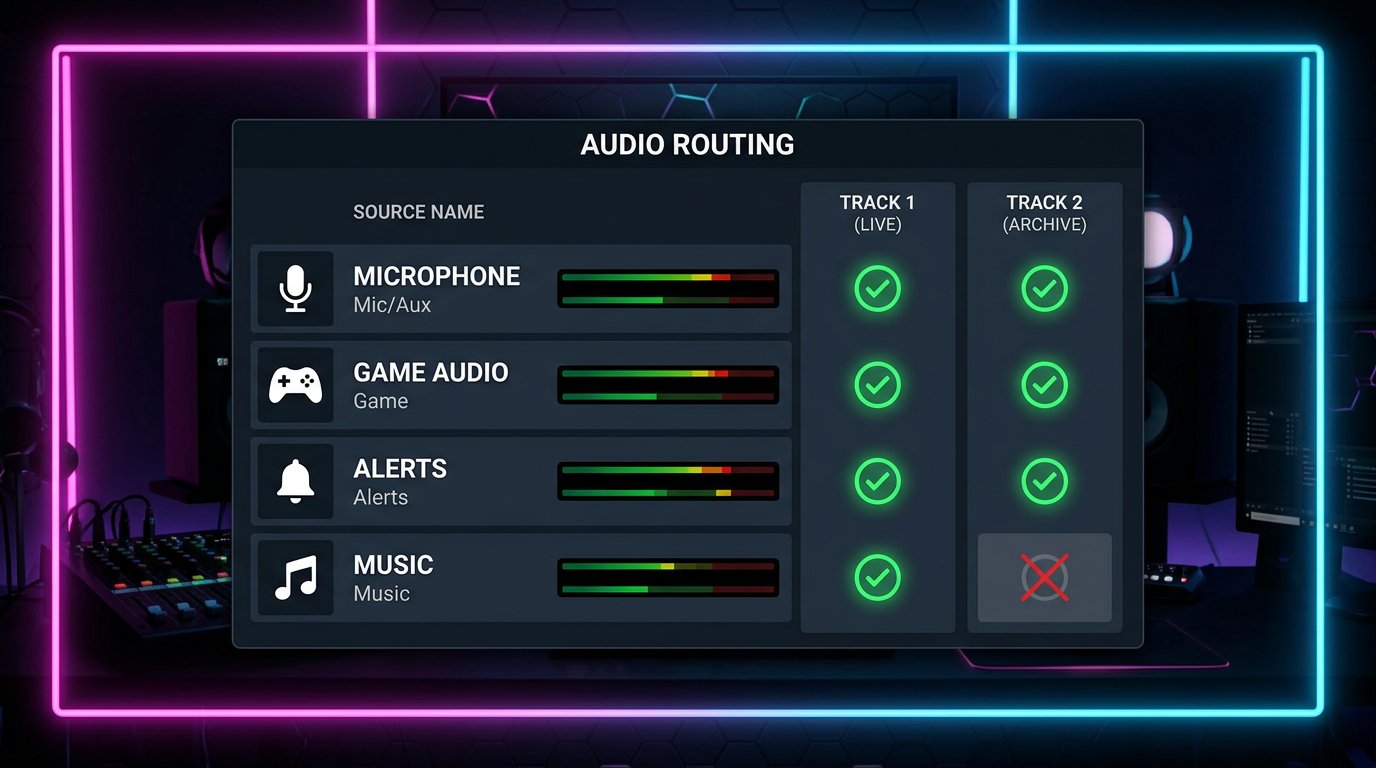
В аудіомікшері відкрийте розширені властивості аудіо. Для кожного джерела позначте доріжку лайва та доріжку VOD. Основна доріжка має містити весь звук, який потрібен глядачам у прямому ефірі. На доріжці архіву залиште лише дозволені та потрібні джерела.
- Мікрофон: доріжка лайва та доріжка VOD.
- Звук гри: доріжка лайва та доріжка VOD.
- Алерти: доріжка лайва та VOD, якщо вони потрібні в записі.
- Голосовий чат: доріжка лайва та VOD, якщо його можна зберігати.
- Музика: лише доріжка лайва, без доріжки Twitch VOD.
Не вимикайте музику з основної доріжки, якщо вона потрібна глядачам. Зняти потрібно лише позначку з доріжки, вибраної для архіву Twitch.
Не залишайте VOD-доріжку порожньою
На архівній доріжці має бути хоча б одне джерело. Якщо зняти її з усіх каналів, Twitch може зберегти VOD без звуку. Мінімальний варіант — залишити мікрофон, але зазвичай в архів також додають гру та інші важливі звуки ефіру.
Перевіряйте не лише відсутність музики, а й наявність корисного аудіо. Повна тиша у VOD зазвичай означає, що доріжка порожня або з потрібного джерела випадково зняли позначку. Це не обов'язково проблема на боці Twitch.
Враховуйте моніторинг, браузер і карту захоплення
Музика може повернутися в архів через моніторинг джерела, браузер, карту захоплення або пристрій виводу. Наприклад, плеєр доданий окремим каналом, але його звук одночасно йде в навушники й знову захоплюється «Аудіо робочого столу».
Особливо уважно перевіряйте джерела з режимом моніторингу. Якщо моніторинг спрямований на пристрій, який захоплюється OBS як системний звук, з'являється дублювання. Недолік ручної маршрутизації в тому, що після зміни навушників, пристрою виводу або сцени її доводиться перевіряти заново.
Налаштуйте локальний запис окремо від Twitch VOD
Twitch VOD Track стосується потоку для Twitch, а не файлу на комп'ютері. У вкладці запису OBS окремо вибираються аудіодоріжки, які потраплять у локальний файл. Ці налаштування не синхронізуються з налаштуваннями VOD автоматично.
Для перевірки можна записати доріжку, використовувану для архіву, і прослухати її в плеєрі або редакторі з ручним вибором аудіодоріжки. У ній мають бути голос і гра, але не музика. Недолік перевірки в тому, що локальний запис підтверджує маршрутизацію OBS, але не замінює перевірку готового Twitch VOD.
Як перевірити готовий VOD після тестового ефіру
Запустіть короткий тестовий ефір із увімкненими мікрофоном, грою, музикою, алертами та голосовим чатом. Після завершення трансляції дочекайтеся, поки Twitch обробить архів. Час обробки залежить від тривалості ефіру та навантаження на платформу.
Відкрийте збережену трансляцію в архіві каналу або через панель автора та прослухайте кілька фрагментів: початок, середину й момент із музикою. Робоча схема виглядає так: голос, гра та вибрані джерела чутні безперервно, а музика відсутня. Якщо одночасно зникли голос і гра, VOD-доріжка налаштована неправильно або порожня.
Не орієнтуйтеся на попередній перегляд OBS, звук у навушниках і прямий ефір: там використовується основний лайв-мікс. Якщо Twitch окремо позначив або заглушив фрагмент VOD, це не підтверджує, що маршрутизація спрацювала. Архів все одно потрібно прослухати й перевірити склад звуку.
Чи можна залишати голосовий чат і алерти в архіві
Голосовий чат і алерти можна залишати на VOD-доріжці, якщо вони потрібні глядачам під час перегляду запису. Сам по собі голосовий чат не робить архів проблемним, але варто враховувати правила майданчика, згоду учасників на запис і зміст розмов.
Алерти теж не потрібно автоматично виключати з VOD. Перевірте, чи немає в них музики, звуків із чужих роликів або інших матеріалів, на які у вас немає прав. Недолік виключення алертів простий: архів втратить події ефіру і може виглядати неповним. Якщо в алертах є ризикований звук, безпечніше замінити його або відокремити від VOD.
Що робити, якщо музика залишилася або зник потрібний звук
Якщо музика є в архіві, спочатку перевірте, чи знята позначка VOD-доріжки в музичного джерела. Потім перевірте «Аудіо робочого столу», браузер, карту захоплення й моніторинг. Найчастіше музика залишається через другу копію сигналу, а не через неправильно вибрану доріжку.
Якщо у VOD немає голосу, гри або алертів, відкрийте розширені властивості аудіо та переконайтеся, що в потрібного джерела ввімкнена архівна доріжка. Після додавання нової сцени, пристрою або джерела повторюйте тест: OBS не призначає доріжки за вас.
Чек-лист перед ефіром
- На Twitch увімкнене збереження минулих трансляцій.
- В OBS увімкнений Twitch VOD Track і для нього вибрана окрема доріжка.
- Музика надходить окремим джерелом і не дублюється через системний звук.
- У музики знята лише VOD-доріжка, а в мікрофона та гри вона ввімкнена.
- Зроблені локальна перевірка та короткий тестовий ефір із переглядом готового VOD.
Останні статті
Що змінилося в дизайні та функціоналі Ми оновили сайт, щоб працювати з ним було швидше та зручніше. Основні зміни стосуються інтерфейсу, особистого к..
Доброго времени суток, собрал все новости за это время:1. Главная новость - сильно снижены цены на твич зрителей, пока твич откатил почти все защиты, ..
1. Використовуйте промокод "December2025" на 15% знижки для всіх наших глядачів2. Ми знизили до 1 січня базові ціни на наш конфігуратор і най дешевшу ..
Послуги Twitch працюють стабільно, тому ми готові співпрацювати з командами, реселерами, власниками сервісів, ботами і багатьма іншими.Індивідуальні..
Ми повністю оновили наші послуги перегляду Twitch, і тепер вони працюють стабільно. Ми використовуємо лише якісні IP-адреси для перегляду.Нюанс поля..
Всем доброго времени суток. Сегодня мы анонсируем новую функцию - "Конфигуратор Twitch зрителей".Теперь Вы сможете сами себе собрать любой тариф для т..
Приветствую, составил гайд для стримеров, который на данный момент будет очень актуален. Сейчас ютуб и твич отключили монетизацию с просмотров из ..
Мы наконец-то разработали API Теперь нашим сайтам партнерам будет удобнее с нами работать.По обновлению максимальных тарифов на ютуб - апдейт уже на п..
У зв'язку з величезною популярністю послуг партнерства та реферальної програми ми зробили таблицю співпраці.Суть дуже проста: більше живої аудиторії –..
Наші послуги для стрімерів







Shopee

Наші послуги для контент-мейкерів






