
Як заборонити скачування відео в TikTok
Що дає заборона скачування
У TikTok можна вимкнути штатне скачування своїх відео. Після цього інші користувачі не зможуть зберігати ролики через кнопку застосунку. Налаштування діє на рівні акаунта: змінювати його для кожної публікації окремо не потрібно.
Водночас вимкнення скачування не захищає від запису екрана та інших способів копіювання. Воно також не змінює аудиторію ролика: публічне відео залишається доступним для перегляду.
Де розташований перемикач скачування
Вимкнути завантаження можна в налаштуваннях конфіденційності акаунта:
- Відкрийте TikTok і перейдіть у «Профіль».
- Натисніть кнопку меню у правому верхньому куті.
- Виберіть «Налаштування та конфіденційність», потім «Конфіденційність».
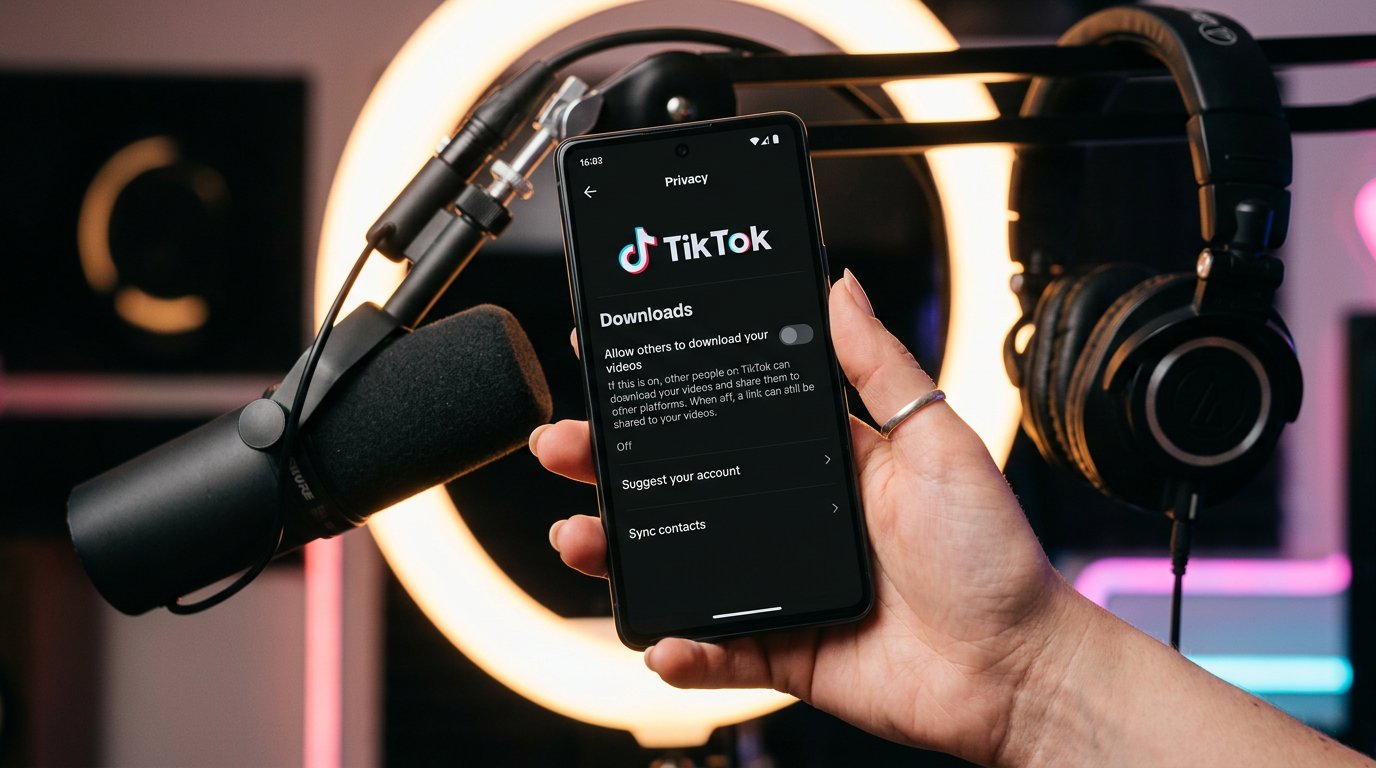
- Відкрийте розділ «Завантаження».
- Вимкніть перемикач «Завантаження відео».
У різних версіях застосунку або перекладах назви можуть трохи відрізнятися. Шукайте налаштування завантаження відео всередині розділу конфіденційності акаунта, а не в меню окремої публікації.
Як перевірити заборону скачування
Поверніться в розділ «Завантаження» і переконайтеся, що перемикач вимкнений. Потім відкрийте свій публічний ролик з іншого акаунта, натисніть кнопку «Поділитися» і перевірте, чи доступний пункт «Зберегти відео». Коли завантаження вимкнене, глядач не повинен мати можливості зберегти файл цією кнопкою.
Для перевірки потрібен акаунт, якому дозволено переглядати публікацію. Якщо ролик йому недоступний, відсутність кнопки нічого не скаже про роботу налаштування.
Які публікації зачіпає налаштування
Загальний перемикач поширюється на опубліковані та майбутні ролики акаунта. Після вимкнення глядачі не повинні отримувати нові копії через штатну функцію скачування, зокрема у відео, які раніше можна було зберегти.
Якщо знову ввімкнути завантаження, скачування доступних глядачам роликів може стати можливим. Після зміни налаштування корисно перевірити з іншого акаунта і нову публікацію, і один зі старих постів.
Що відбувається з уже завантаженими файлами
Заборона діє на нові скачування через TikTok. Раніше збережені файли залишаться на пристроях користувачів: застосунок не видаляє їх із чужих галерей. Те саме стосується копій, які встигли завантажити на інші платформи.
Налаштування не скасовує вже зроблені репости всередині TikTok і не керує публікаціями на інших платформах. Якщо копію розміщено за межами TikTok, розбиратися з нею доведеться за правилами тієї платформи.
Чи може автор зберегти свій ролик
Вимкнення завантаження для глядачів не означає, що автор втрачає можливість зберігати й надсилати власні відео. Водночас доступні кнопки та способи експорту залежать від конкретної публікації й версії застосунку.
Якщо потрібен файл для монтажу або розміщення на іншій платформі, краще зберігати оригінал окремо. Збережена з TikTok версія може відрізнятися від оригіналу, наприклад містити позначку платформи.
Чи можна ділитися посиланням і робити репост
Скачування створює файл на пристрої глядача. Посилання веде до публікації, а репост усередині TikTok допомагає показати її іншим користувачам. Заборона завантаження не дорівнює забороні посилання чи репосту.
Надсилання посилання не дає доступу тим, хто не входить до вибраної аудиторії ролика. Репост також не робить закриту публікацію публічною. Якщо можливість ділитися роликом важлива для просування, перевірте її окремо від скачування.
Що перевірити в меню надсилання
Коли завантаження вимкнене, глядачі, як і раніше, можуть ділитися посиланням, але пряме надсилання самого відео на сторонні платформи може бути недоступним. У меню «Поділитися» з іншого акаунта перевірте пункт копіювання посилання та потрібний спосіб надсилання, наприклад в іншу соцмережу або через повідомлення.
Переконайтеся, що отримувач відкриває саме посилання на TikTok, а не отримує відеофайл. Пункти меню залежать від застосунку й пристрою, тому перевірка одного способу не підтверджує роботу інших.
Як обмежити доступ до одного відео
Перемикач завантаження стосується всього акаунта. Якщо потрібно обмежити лише одну публікацію, відкрийте її в профілі, натисніть кнопку додаткових дій і перейдіть у «Налаштування конфіденційності».
У пункті «Хто може переглядати це відео» виберіть доступну аудиторію, наприклад «Тільки я». Це обмежує перегляд, а не лише скачування: ролик перестане приваблювати широку аудиторію.
Чи є кнопка у відео з обмеженою аудиторією
Якщо для ролика вибрано «Тільки я», інші користувачі не зможуть відкрити його й скористатися кнопкою збереження. Доступність дій для автора при цьому не показує, що бачать глядачі.
Для публікації, доступної лише певній аудиторії, не можна судити про кнопку скачування лише за обмеженням перегляду. Перевірте меню з акаунта, який входить до цієї аудиторії. Якщо загальне завантаження вимкнене, зберегти ролик штатною кнопкою він не повинен.
Як закрити акаунт від сторонніх
У розділі «Налаштування та конфіденційність» → «Конфіденційність» можна ввімкнути приватний акаунт. Публікації стануть доступні схваленим підписникам з урахуванням налаштувань окремих відео. Запити на підписку доведеться розглядати самостійно.
У закритого акаунта скачування відео іншими користувачами через TikTok недоступне: глядачам не повинна пропонуватися кнопка збереження. Але схвалені глядачі, як і раніше, можуть записати екран. Мінус приватності — публікації не зможуть приваблювати нову аудиторію так само, як ролики відкритого акаунта.
Що буде при переході на публічний акаунт
Приватність акаунта й завантаження відео — різні налаштування. Якщо закритий акаунт знову зробити публічним, перевірте розділ «Завантаження» і положення перемикача, перш ніж розраховувати на заборону скачування.
Перевірте також аудиторію окремих роликів: повернення публічного акаунта не обов'язково означає, що кожна публікація відкрита всім. Недолік ручної перевірки в тому, що її потрібно повторювати після змін налаштувань.
Як вимкнути дуети та зшивання
Дует і зшивання дають змогу використовувати чужий ролик під час створення нового відео. Заборона скачування ними не керує. Щоб обмежити ці функції для акаунта, відкрийте «Налаштування та конфіденційність» → «Конфіденційність» і знайдіть налаштування повторного використання контенту, дуету та зшивання.
Виберіть, хто може використовувати публікації, або вимкніть відповідні можливості, якщо такий варіант доступний. Назви й розташування пунктів залежать від версії застосунку та параметрів акаунта.
Як заборонити використання одного ролика
Відкрийте потрібну публікацію, викличте меню додаткових дій і перейдіть у «Налаштування конфіденційності». Знайдіть перемикач «Дозволити повторне використання контенту» або окремі налаштування дуету й зшивання, якщо вони показані, і вимкніть їх.
Загальний перемикач може зачіпати не лише дуети й зшивання. Перед вимкненням прочитайте опис у застосунку: обмеження зменшує можливості для небажаного використання, але закриває авторам і глядачам спосіб взаємодіяти з роликом.
Чому заборону скачування можна обійти
Глядач може записати екран під час перегляду, зняти його іншим пристроєм або скористатися стороннім завантажувачем. Доступність таких способів різниться, але перемикач TikTok не гарантує, що копію неможливо отримати.
Для чутливих матеріалів надійніше обмежити аудиторію до публікації або взагалі не розміщувати їх. Недолік приватності — менше охоплення, а відмова від публікації не дасть змоги використати цей ролик для просування каналу.
Чи допоможе водяний знак
Ім'я акаунта або інший помітний знак усередині зображення допомагає вказати авторство, коли ролик поширюють без посилання на оригінал. Розміщуйте його так, щоб він не закривав важливі деталі й залишався розрізнюваним під час звичайного перегляду.
Водяний знак не забороняє копіювання: його можуть обрізати, закрити або видалити. Занадто велика позначка заважає перегляду, тому для матеріалів, які не можна поширювати, вона не замінює обмеження аудиторії.
Чому перемикач недоступний
Перевірте, що відкрито розділ конфіденційності акаунта й установлено актуальну версію застосунку. Якщо пункту «Завантаження» немає, пошукайте налаштування під близькою назвою: інтерфейс може відрізнятися залежно від мови та версії TikTok.
Можливість змінювати завантаження залежить і від параметрів акаунта, зокрема віку та приватності. У приватного акаунта функція скачування іншими користувачами вимкнена; для деяких вікових категорій діють додаткові обмеження. Уточніть умови в довідці TikTok і не змінюйте дату народження заради доступу до функції.
Що робити, якщо кнопку все ще видно
Спочатку перевірте перемикач і аудиторію ролика. Потім відкрийте публікацію саме з глядацького акаунта: авторське меню може містити дії, недоступні іншим користувачам. Перевірте не лише наявність пункту, а й чи вдається через нього зберегти файл.
Якщо глядач, як і раніше, може скачати ролик, оновіть застосунок і повторіть перевірку. Якщо проблема зберігається, повідомте про неї через підтримку TikTok, указавши модель пристрою, версію застосунку та посилання на публікацію.
Що робити з чужою публікацією вашого відео
Якщо ролик розмістили без дозволу, збережіть посилання на копію та відомості, що підтверджують авторство: оригінальний файл, посилання на свою публікацію та інші доступні матеріали. Це стане в пригоді, якщо копію згодом змінять або видалять.
Відкрийте чужу публікацію й скористайтеся функцією скарги. У разі порушення авторських прав можна звернутися через передбачену TikTok процедуру; вимоги до звернення вказані в довідці платформи. Скарга не гарантує видалення: рішення залежить від обставин і правил сервісу.
Останні статті
Що змінилося в дизайні та функціоналі Ми оновили сайт, щоб працювати з ним було швидше та зручніше. Основні зміни стосуються інтерфейсу, особистого к..
Доброго времени суток, собрал все новости за это время:1. Главная новость - сильно снижены цены на твич зрителей, пока твич откатил почти все защиты, ..
1. Використовуйте промокод "December2025" на 15% знижки для всіх наших глядачів2. Ми знизили до 1 січня базові ціни на наш конфігуратор і най дешевшу ..
Послуги Twitch працюють стабільно, тому ми готові співпрацювати з командами, реселерами, власниками сервісів, ботами і багатьма іншими.Індивідуальні..
Ми повністю оновили наші послуги перегляду Twitch, і тепер вони працюють стабільно. Ми використовуємо лише якісні IP-адреси для перегляду.Нюанс поля..
Всем доброго времени суток. Сегодня мы анонсируем новую функцию - "Конфигуратор Twitch зрителей".Теперь Вы сможете сами себе собрать любой тариф для т..
Приветствую, составил гайд для стримеров, который на данный момент будет очень актуален. Сейчас ютуб и твич отключили монетизацию с просмотров из ..
Мы наконец-то разработали API Теперь нашим сайтам партнерам будет удобнее с нами работать.По обновлению максимальных тарифов на ютуб - апдейт уже на п..
У зв'язку з величезною популярністю послуг партнерства та реферальної програми ми зробили таблицю співпраці.Суть дуже проста: більше живої аудиторії –..
Наші послуги для стрімерів







Shopee

Наші послуги для контент-мейкерів






