
Як перевірити права адміністратора спільноти ВКонтакте
Де подивитися призначену роль
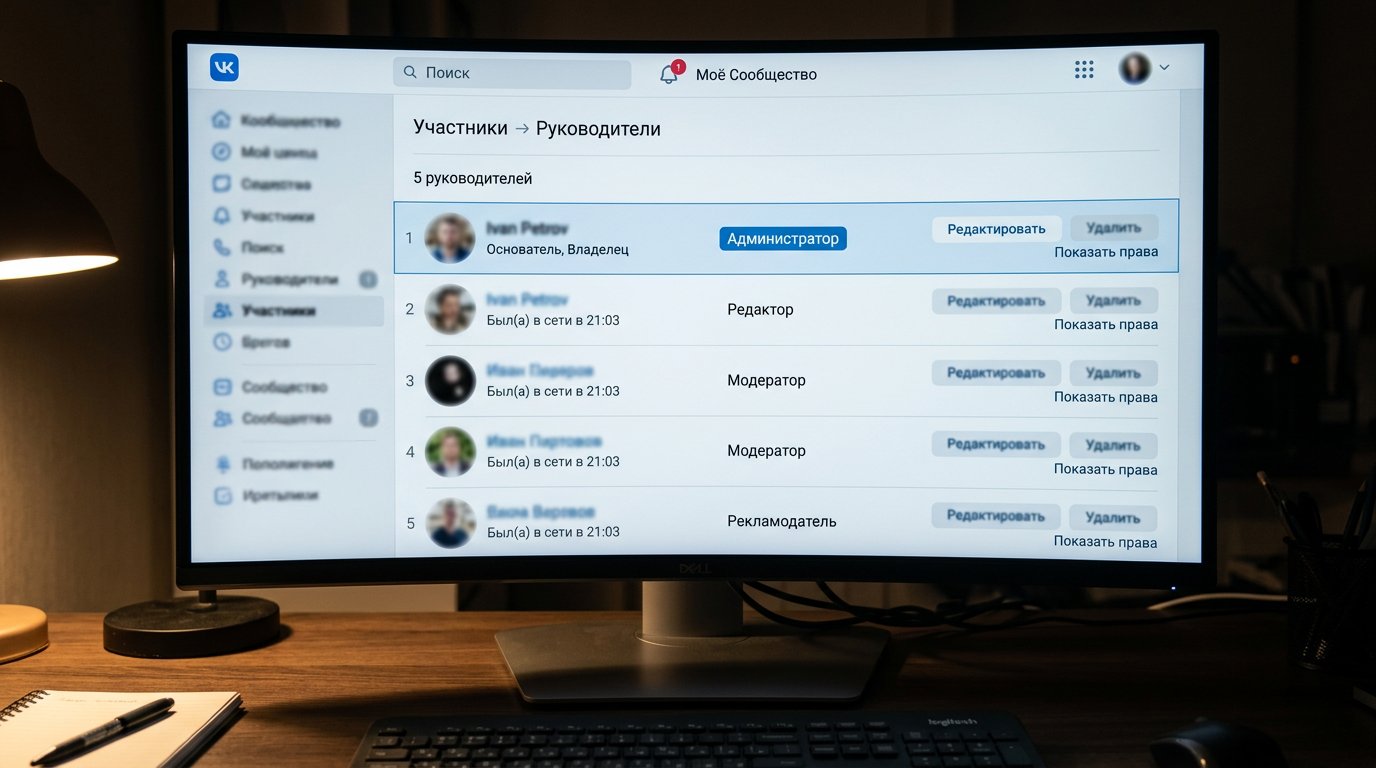
Технічна роль зазначена в списку керівників спільноти. Якщо поруч із профілем стоїть «Адміністратор», призначення діє на момент перевірки. Інший підпис означає, що доступ надано в межах відповідної ролі, навіть якщо в команді людину називають адміністратором.
Кнопка «Керування» сама по собі не підтверджує адміністраторські права: деякі інструменти доступні й іншим керівникам. Для конкретного завдання, крім назви ролі, важливо перевірити доступ до потрібного розділу.
Як знайти свою роль на комп'ютері
Увійдіть у ВКонтакте під особистим профілем, якому призначили доступ. Відкрийте потрібну спільноту, натисніть «Керування» і перейдіть до «Учасники» → «Керівники». Знайдіть свій профіль і подивіться підпис поруч із ним.
Звіряйте профіль за посиланням, а не лише за іменем і фотографією: у співробітника може бути кілька акаунтів, а в різних людей — схожі сторінки. Якщо в рядку керівника доступний пункт «Показати права», його можна відкрити для перегляду повноважень.
Як перевірити роль у застосунку
Відкрийте сторінку спільноти в застосунку ВКонтакте і знайдіть значок керування або шестерню. У керуванні перейдіть до учасників, потім до керівників і знайдіть потрібний профіль.
Назви та розташування пунктів можуть відрізнятися залежно від версії інтерфейсу. На невеликому екрані потрібний розділ буває складніше знайти; у цьому разі спробуйте відкрити повну версію сайту в браузері. Вона не додасть акаунту відсутніх прав.
Що робити, якщо список недоступний
Спочатку перевірте акаунт: права прив'язані до конкретного профілю, а не до людини чи пристрою. Наприклад, вхід із робочого телефона під іншим профілем не перенесе на нього призначення.
Якщо список керівників не відкривається, попросіть власника або керівника з доступом до призначень перевірити профіль за посиланням. Недолік такої перевірки — результат доводиться отримувати від іншої людини. Водночас відсутність списку на екрані не доводить, що профіль зовсім не має прав у спільноті.
Як перевірити права іншого співробітника
У списку «Керівники» знайдіть сторінку співробітника і звірте її посилання з тим, яке він використовує для роботи. Потім подивіться призначену роль і, якщо інтерфейс дозволяє, відкрийте відомості про її права.
Під час віддаленої роботи список можна показати на демонстрації екрана або надіслати скриншот, приховавши зайві особисті дані. У скриншота є обмеження: він фіксує призначення лише на момент знімка. Для актуальної перевірки список потрібно відкрити заново.
Як перевірити публікації та повідомлення
Для перевірки роботи з контентом відкрийте форму створення запису в спільноті. Для роботи зі зверненнями перейдіть у повідомлення спільноти і переконайтеся, що потрібні діалоги доступні. Відкритий розділ підтверджує доступ до перегляду або форми, але не обов'язково до надсилання й збереження.
Якщо важливо перевірити надсилання, заздалегідь узгодьте тест із керівником і використовуйте діалог із колегою. Недолік перевірки в тому, що вона створює справжнє повідомлення. Переписку підписника для тесту краще не використовувати.
Як перевірити налаштування спільноти
У керуванні відкрийте саме той розділ, який потрібен для роботи: наприклад, налаштування спільноти або список керівників. Доступ до одного розділу не означає дозволу змінювати інші. Якщо сторінка відкривається, але кнопка збереження недоступна або зміна не зберігається, перевірте роль і повноваження для цього завдання.
Не видаляйте записи, учасників або керівників заради тесту. Навіть зміна, яку можна скасувати, здатна вплинути на роботу спільноти, тому перевірку збереження потрібно узгодити заздалегідь.
Як перевірити доступ до рекламного кабінету
Права спільноти й рекламного кабінету перевіряються окремо. Відкрийте потрібний кабінет під робочим профілем і перевірте доступ до інструментів, необхідних для завдання. Склад користувачів кабінету та їхні повноваження можна уточнити в людини, яка керує доступами до нього.
Адміністратор спільноти не обов'язково має доступ до реклами. Зворотне теж можливе: фахівець працює з оголошеннями, але не може змінювати налаштування спільноти. Перевірка лише одного з цих доступів не замінює перевірку іншого.
Як отримати або змінити права
Передайте відповідальному за призначення посилання на профіль і перелічіть завдання: публікації, модерація, відповіді в повідомленнях або керування налаштуваннями. За цим списком простіше підібрати повноваження без зайвого доступу. Широка роль зручна для керування, але дає більше можливостей, ніж потрібно співробітнику лише для публікації записів.
Після призначення заново відкрийте спільноту під тим самим профілем і перевірте потрібні розділи. Якщо доступ не з'явився, варто звірити призначення й оновити сторінку, перш ніж повторювати перевірку.
Як відкликати доступ після завершення роботи
Керівник, який керує призначеннями, може знайти співробітника в списку «Керівники», змінити його роль або прибрати зі списку. Перед цим потрібно звірити посилання на профіль, щоб не зачепити іншого учасника команди.
Окремо перевірте доступ до рекламного кабінету й підключених інструментів: видалення ролі в спільноті не обов'язково їх скасовує. Паролі, коди входу й токени для підтвердження прав передавати не потрібно. Якщо пароль уже передавався, змініть його й перевірте активні сеанси та підключення акаунта.
Останні статті
Що змінилося в дизайні та функціоналі Ми оновили сайт, щоб працювати з ним було швидше та зручніше. Основні зміни стосуються інтерфейсу, особистого к..
Доброго времени суток, собрал все новости за это время:1. Главная новость - сильно снижены цены на твич зрителей, пока твич откатил почти все защиты, ..
1. Використовуйте промокод "December2025" на 15% знижки для всіх наших глядачів2. Ми знизили до 1 січня базові ціни на наш конфігуратор і най дешевшу ..
Послуги Twitch працюють стабільно, тому ми готові співпрацювати з командами, реселерами, власниками сервісів, ботами і багатьма іншими.Індивідуальні..
Ми повністю оновили наші послуги перегляду Twitch, і тепер вони працюють стабільно. Ми використовуємо лише якісні IP-адреси для перегляду.Нюанс поля..
Всем доброго времени суток. Сегодня мы анонсируем новую функцию - "Конфигуратор Twitch зрителей".Теперь Вы сможете сами себе собрать любой тариф для т..
Приветствую, составил гайд для стримеров, который на данный момент будет очень актуален. Сейчас ютуб и твич отключили монетизацию с просмотров из ..
Мы наконец-то разработали API Теперь нашим сайтам партнерам будет удобнее с нами работать.По обновлению максимальных тарифов на ютуб - апдейт уже на п..
У зв'язку з величезною популярністю послуг партнерства та реферальної програми ми зробили таблицю співпраці.Суть дуже проста: більше живої аудиторії –..
Наші послуги для стрімерів







Shopee

Наші послуги для контент-мейкерів






