
Як додати QR-код Telegram-каналу на стрім в OBS і Streamlabs
Яке посилання потрібне для QR-коду Telegram-каналу
QR-код містить посилання, за яким глядач потрапить у Telegram-канал. Для відкритого каналу підходить публічна адреса вигляду t.me/назва_каналу. Її можна використовувати в постійному оверлеї: посилання не змінюється, а глядач одразу бачить сторінку каналу.
Для закритого каналу потрібне запрошувальне посилання. Воно дає доступ кожному, хто відсканує код під час ефіру. Недолік такого варіанта в тому, що посилання можуть переслати за межі вашої аудиторії. Якщо доступ має бути тимчасовим, створюйте окремий інвайт і відкликайте його після стріму.
Перед генерацією QR-коду відкрийте посилання на іншому пристрої або в браузері без авторизації. Перевірте, що воно веде в потрібний канал, а не в особистий профіль, чат чи старе запрошення.
Як створити файл QR-коду для оверлею
QR-код можна отримати засобами Telegram, якщо ця функція доступна у використовуваній версії застосунку, або через генератор QR-кодів. Вставте лише посилання на канал, без пояснювального тексту. Для OBS і Streamlabs зручніше зберегти результат у PNG: такий файл зберігає чіткі межі модулів під час масштабування.
- Скопіюйте публічне або запрошувальне посилання Telegram-каналу.
- Вставте адресу в генератор QR-кодів.
- Виберіть квадратний код із чорними елементами на білому фоні.
- Збережіть PNG розміром від 800 на 800 пікселів.
- Відскануйте файл камерою телефона до додавання в сцену.
Не обрізайте біле поле навколо QR-коду. Ця вільна зона допомагає камері відокремити код від фону. Рамка допустима лише ззовні: вона не повинна заходити на білу область і модулі коду.
Дизайн і розмір QR-коду для трансляції
Для сцени у Full HD з полотном 1920 на 1080 пікселів орієнтуйтеся на розмір коду від 200 на 200 пікселів. Це нижня межа для постійного оверлею. Надійніший робочий діапазон — 240–320 пікселів по стороні, або приблизно 12–17% ширини кадру.
Якщо QR-код показується лише на паузі, фінальному екрані або окремій сцені із закликом підписатися, його можна збільшити до 350–500 пікселів по стороні. Недолік великого блока очевидний: він закриває гру, камеру або субтитри. На основній сцені краще використовувати компактний варіант, а великий залишити для пауз.
При виході в 1280 на 720 пікселів не зменшуйте код пропорційно надто сильно: намагайтеся залишити не менше 160–200 пікселів по стороні. Файл PNG при цьому краще використовувати більший за сам відображуваний розмір, щоб межі залишалися рівними після кодування відео.
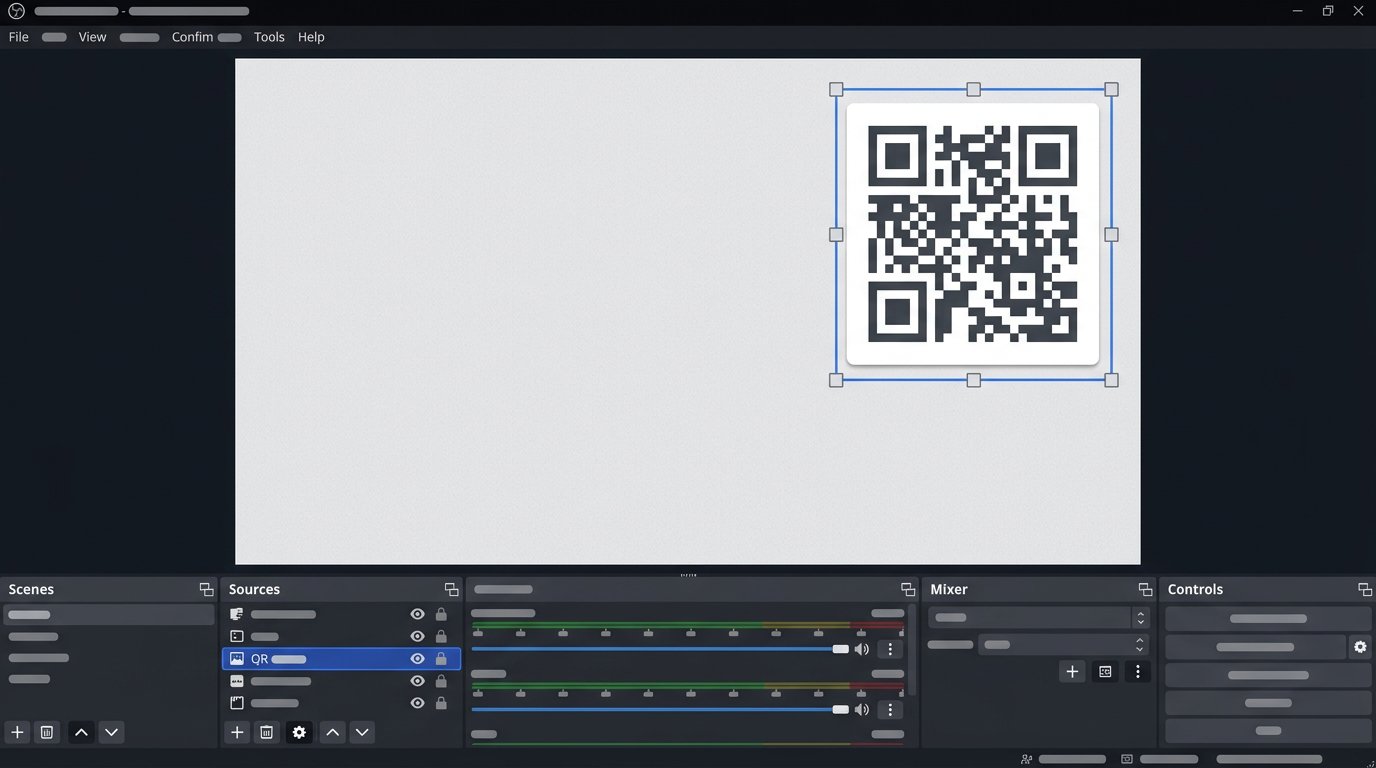
Де розмістити QR-код на сцені
Зазвичай QR-код ставлять у вільний верхній або нижній кут. Залиште відступ від країв кадру: для 1920 на 1080 достатньо почати з 30–50 пікселів. Не накладайте код на обличчя, ігровий інтерфейс, субтитри, оповіщення про підписки та активний чат.
Фон під кодом має бути однотонним. Якщо в обраному куті часто змінюється картинка, додайте під PNG непрозору світлу плашку або перенесіть блок в іншу частину сцени. Напівпрозорість, градієнти, неонові кольори й анімація за QR-кодом погіршують зчитування.
- Не розміщуйте текст, іконки та рамки поверх QR-коду.
- Не розтягуйте код по ширині або висоті окремо.
- Не використовуйте прозорі модулі та світлий узор на темному фоні.
- Не виводьте поруч кілька QR-кодів для різних посилань.
Як додати QR-код в OBS
Спочатку створіть папку для оформлення стріму й покладіть туди PNG-файл. Не переносьте його після налаштування: якщо OBS не знайде файл за попереднім шляхом, джерело стане порожнім. Зручно зберігати поруч варіанти для основної сцени, паузи та фінального екрана.
- Відкрийте потрібну сцену в OBS.
- У блоці «Джерела» натисніть кнопку додавання й виберіть «Зображення».
- Назвіть джерело, наприклад «Telegram QR», і підтвердьте створення.
- У вікні властивостей натисніть вибір файлу й укажіть збережений PNG.
- Після додавання виділіть джерело в попередньому перегляді й перетягніть його у вільний кут.
Для точного налаштування натисніть по джерелу правою кнопкою, відкрийте розділ перетворення й виберіть редагування перетворення. На полотні 1920 на 1080 можна задати розмір 280 на 280 пікселів. Для верхнього правого кута з відступом 40 пікселів укажіть позицію X 1600 і Y 40. Координати відраховуються від лівого верхнього кута.
Як масштабувати й закріпити QR-код в OBS
Змінюйте розмір за кутові маркери, а не за бічні: так квадрат збереже пропорції. Якщо вихідний PNG має правильну форму, але після правок став прямокутним, скиньте перетворення й масштабуйте заново. Спотворений QR-код може виглядати майже нормально, але перестати зчитуватися.
Коли положення вибрано, увімкніть значок замка поруч із джерелом у списку OBS. Це захистить QR-код від випадкового зсуву під час роботи зі сценою. Недолік блокування в тому, що при зміні оформлення або роздільності полотна потрібно не забути зняти його й перевірити координати заново.
Якщо код потрібен лише періодично, вимикайте значок ока в джерела або підготуйте окрему сцену. Постійний код простіше налаштувати, але глядачі швидко перестають його помічати. Окрема сцена привертає більше уваги, однак потребує перемикання під час ефіру.
Як додати QR-код у Streamlabs
У Streamlabs Desktop принцип той самий: відкрийте потрібну сцену, у списку джерел додайте джерело зображення й виберіть PNG-файл із QR-кодом. Після появи на полотні перемістіть його в кут і змініть розмір через кутовий маркер.
Для Full HD задайте відображуваний розмір у межах 240–320 пікселів по стороні. Якщо редактор показує параметри позиції та розміру, використовуйте ті самі орієнтири, що для OBS: при коді 280 на 280 і відступі 40 пікселів верхній правий кут буде приблизно на X 1600 і Y 40.
Після налаштування заблокуйте шар через значок замка в списку джерел. Недолік у тому, що заблокований елемент легко забути при оновленні сцени. Після зміни роздільності, рамки камери або розташування чату перевірте, чи не перекриває QR-код важливу частину кадру.
Підпис поруч із QR-кодом і час показу
Сам код не завжди пояснює глядачеві, навіщо його сканувати. Додайте поруч короткий підпис: «Анонси та записи — у Telegram» або «Скануйте для підписки». Текст розміщуйте збоку або під кодом, але не поверх нього. Довгу адресу Telegram поруч дублювати необов'язково.
Промовте заклик голосом, коли QR-код з'являється на екрані. Глядачеві потрібен час, щоб відкрити камеру, навести її на екран і підтвердити перехід. Занадто коротка вставка між сценами може не дати результату, навіть якщо сам код технічно зчитується.
Посилання в описі стріму потрібне як запасний шлях. Частина глядачів дивиться ефір із телефона й не зможе відсканувати QR-код із того самого пристрою. Звичайне посилання дозволяє перейти в канал без другого екрана.
Як перевірити QR-код після стиснення Twitch або YouTube
Перевіряйте код не лише у вікні попереднього перегляду OBS або Streamlabs. Відкрийте тестовий запис або реальний ефір на іншому пристрої, виберіть звичайну якість перегляду й спробуйте відсканувати код камерою телефона. Потім повторіть перевірку в нижчій якості відео.
- Перевірте QR-код на екрані телефона, планшета й монітора.
- Переконайтеся, що камера зчитує його на світлій і темній ігровій сцені.
- Подивіться, чи не закривають код оповіщення, чат або субтитри.
- Перевірте, що після переходу відкривається потрібний Telegram-канал.
- Якщо використовується інвайт, переконайтеся, що він не відкликаний і не обмежений.
Якщо після стиснення майданчиком код не сканується, спочатку збільште його до 280–320 пікселів для 1080p. Потім приберіть прозорість, фонові ефекти й дрібну рамку. Якщо проблема залишається, створіть новий PNG без логотипа всередині й перевірте, що OBS не розтягує зображення по одній осі.
Помилки при показі QR-коду на стрімі
Не виводьте код без контексту в перші хвилини ефіру, коли аудиторія ще збирається. Краще показувати його після корисного блоку, під час паузи, у розмові з чатом або перед завершенням трансляції. Повторюйте заклик у слушний момент, а не тримайте на екрані кілька конкуруючих посилань.
Не обіцяйте в Telegram того, чого в каналі немає. Якщо там публікуються анонси, записи, матеріали або новини, скажіть про це прямо. Порожній або рідко оновлюваний канал не втримає підписників, навіть якщо QR-код добре видно і він швидко сканується.
Для оцінки переходів можна використовувати окреме посилання для стрімів, якщо вибраний спосіб публікації дозволяє його контролювати. У публічного каналу основне посилання часто залишають без редиректів: воно зрозуміліше глядачеві. Недолік сторонніх скорочувачів у тому, що вони можуть викликати недовіру або відкриватися із затримкою.
Останні статті
Що змінилося в дизайні та функціоналі Ми оновили сайт, щоб працювати з ним було швидше та зручніше. Основні зміни стосуються інтерфейсу, особистого к..
Доброго времени суток, собрал все новости за это время:1. Главная новость - сильно снижены цены на твич зрителей, пока твич откатил почти все защиты, ..
1. Використовуйте промокод "December2025" на 15% знижки для всіх наших глядачів2. Ми знизили до 1 січня базові ціни на наш конфігуратор і най дешевшу ..
Послуги Twitch працюють стабільно, тому ми готові співпрацювати з командами, реселерами, власниками сервісів, ботами і багатьма іншими.Індивідуальні..
Ми повністю оновили наші послуги перегляду Twitch, і тепер вони працюють стабільно. Ми використовуємо лише якісні IP-адреси для перегляду.Нюанс поля..
Всем доброго времени суток. Сегодня мы анонсируем новую функцию - "Конфигуратор Twitch зрителей".Теперь Вы сможете сами себе собрать любой тариф для т..
Приветствую, составил гайд для стримеров, который на данный момент будет очень актуален. Сейчас ютуб и твич отключили монетизацию с просмотров из ..
Мы наконец-то разработали API Теперь нашим сайтам партнерам будет удобнее с нами работать.По обновлению максимальных тарифов на ютуб - апдейт уже на п..
У зв'язку з величезною популярністю послуг партнерства та реферальної програми ми зробили таблицю співпраці.Суть дуже проста: більше живої аудиторії –..
Наші послуги для стрімерів







Shopee

Наші послуги для контент-мейкерів






