
Як прибрати затримку в трансляції на Twitch
Спочатку визначте джерело затримки
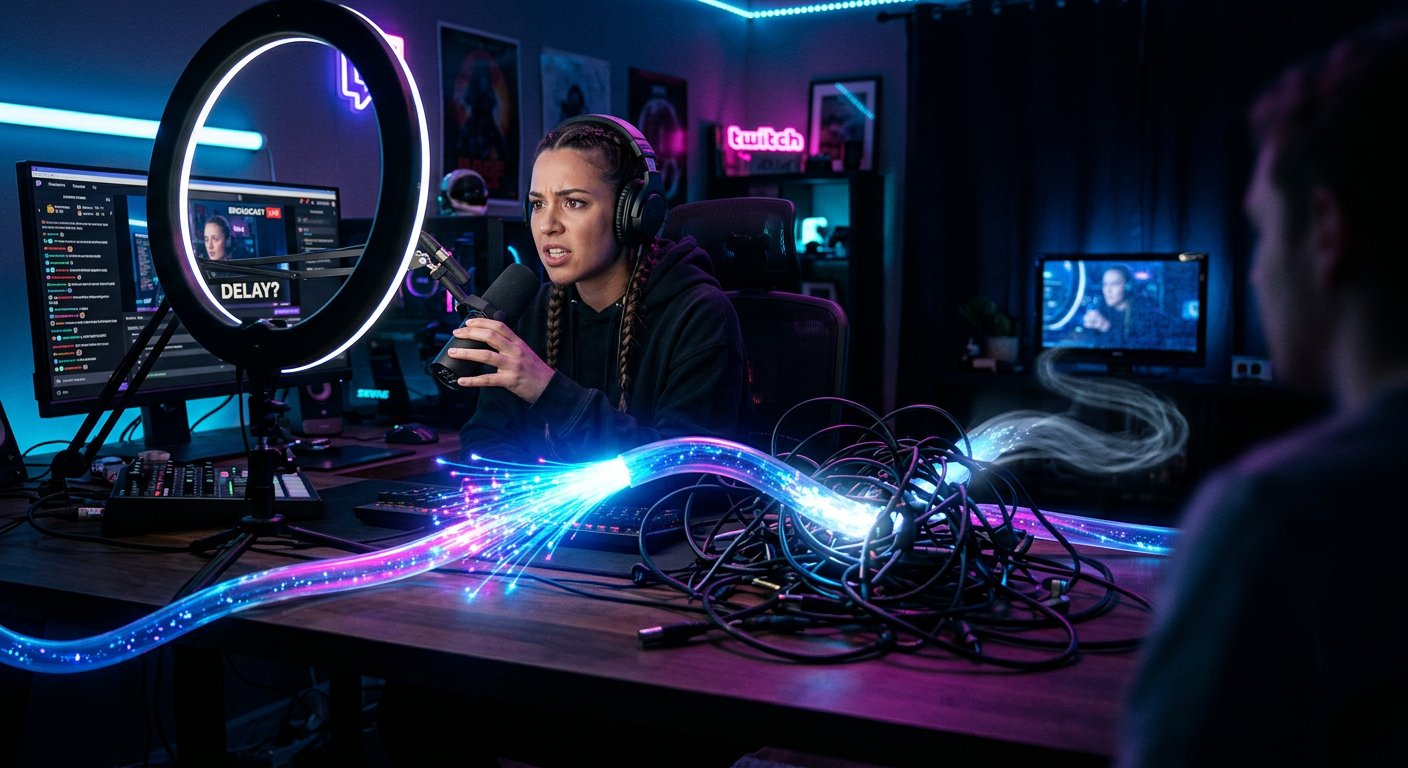
Затримка на Twitch — це не завжди одна проблема. Глядач може побачити подію пізніше через режим трансляції, навмисну затримку, повільне кодування або переповнений буфер плеєра. Тому спочатку визначте, де саме виникає розрив між дією стрімера та реакцією глядача.
Якщо повідомлення в чаті з'являється майже одразу, а зображення відстає, перевірте налаштування трансляції та OBS. Якщо відстають і відео, і чат, причина може бути у з'єднанні, кодуванні або перевантаженні комп'ютера. Коли затримка помітна лише в одного глядача, найчастіше проблема в його браузері, застосунку, пристрої або мережі.
- Затримка трансляції — час від дії перед камерою до появи картинки в глядача.
- Навмисна затримка — додатковий час, який вмикають для захисту від сніпінгу та підказок під час змагальних ігор.
- Буферизація — запас відео, який плеєр завантажує за нестабільного з'єднання.
- Затримка кодування — час, який комп'ютер витрачає на обробку зображення перед надсиланням на Twitch.
Для перевірки можна попросити глядача написати в чат після помітної дії в грі. Це не дає точного вимірювання, але допомагає зрозуміти, чи однаково проблема проявляється в усіх глядачів.
Увімкніть режим низької затримки на Twitch
Режим Low Latency зменшує час між надсиланням трансляції та її появою в глядачів. Він не прибирає затримку повністю, але допомагає скоротити її без зміни якості зображення.
Налаштування розташоване в панелі автора Twitch. Відкрийте Creator Dashboard, перейдіть до розділу Settings, потім виберіть Stream. У блоці, пов'язаному із затримкою або режимом трансляції, знайдіть параметр Latency Mode і виберіть Low Latency. В українській версії назви можуть відображатися як «Панель автора», «Налаштування», «Трансляція» та «Низька затримка».
- Відкрийте панель автора Twitch.
- Перейдіть у Settings → Stream.
- Знайдіть пункт Latency Mode.
- Виберіть Low Latency.
- Підтвердьте зміну, якщо інтерфейс покаже кнопку збереження.
У режиму низької затримки є особливість: за нестабільного інтернету плеєр може частіше переривати відтворення. Тому після ввімкнення перевірте трансляцію на іншому пристрої та попросіть глядачів оновити сторінку. У деяких із них старий буфер збережеться до перезавантаження плеєра.
Перевірте Stream Delay у панелі Twitch
Окремо від режиму Low Latency у Twitch може бути ввімкнена навмисна затримка Stream Delay. Вона додає час очікування до всієї трансляції та потрібна передусім у змагальних іграх, коли стрімер не хоче показувати суперникам свою позицію в реальному часі.
Щоб перевірити цей параметр, відкрийте Creator Dashboard → Settings → Stream. На сторінці знайдіть блок Stream Delay. Залежно від мови та версії інтерфейсу він може називатися «Затримка трансляції» або бути серед налаштувань каналу. В окремих варіантах панелі потрібний екран відкривається через Channel Settings, після чого потрібно перейти до налаштувань стриму та знайти пункт Stream Delay.
- Відкрийте Creator Dashboard.
- Перейдіть у Settings.
- Виберіть Stream.
- Знайдіть розділ Stream Delay.
- Вимкніть Enable Stream Delay або встановіть режим без додаткової затримки, якщо ця функція вам не потрібна.
Якщо затримка використовується навмисно, повністю прибрати її можна лише після вимкнення Stream Delay. Режим Low Latency не скасовує додатковий час, заданий цим параметром. Після зміни налаштувань оновіть сторінку перегляду та знову перевірте ефір.
Перевірте Stream Delay в OBS
У стрімера може бути ввімкнена окрема затримка в програмі для трансляції. В OBS відкрийте Settings, перейдіть до розділу Advanced і знайдіть блок Stream Delay. Якщо ви не використовуєте затримку спеціально, зніміть прапорець Enable Stream Delay. За ввімкненої функції перевірте і задану тривалість.
Затримка, встановлена в OBS, і затримка в панелі Twitch працюють окремо. Коли ввімкнені обидва параметри, час очікування додається. Тому зміна якості, перезапуск браузера або очищення кешу не усунуть причину повністю.
- Вимкніть Stream Delay в OBS, якщо він не потрібен для формату трансляції.
- Перевірте Stream Delay у Twitch через Creator Dashboard → Settings → Stream.
- Не оцінюйте результат за старою відкритою вкладкою — оновіть сторінку перегляду.
- Якщо ви залишаєте затримку для захисту від сніпінгу, попередьте глядачів, що вона ввімкнена навмисно.
Перевірте інтернет, кодування та навантаження на комп'ютер
Висока затримка часто з'являється не через сам Twitch, а через пропущені кадри або перевантаження OBS. Відкрийте статистику програми під час ефіру та подивіться, чи немає пропущених кадрів по мережі, затримки рендерингу та перевантаження кодувальника.
- Якщо зростає кількість пропущених кадрів по мережі, перевірте стабільність підключення та зменште бітрейт. За можливості підключіть комп'ютер до роутера кабелем.
- Якщо з'являється затримка рендерингу, зменште навантаження на гру, сцени, фільтри та додаткові джерела в OBS.
- Якщо не встигає кодувальник, закрийте зайві програми, знизьте навантаження на процесор або відеокарту та перегляньте налаштування якості.
- Під час використання Wi‑Fi не розміщуйте роутер далеко від комп'ютера та не перевантажуйте мережу паралельними завантаженнями, хмарною синхронізацією або переглядом відео.
Використовуйте апаратне кодування
Якщо зараз OBS кодує трансляцію через процесор, перевірте можливість апаратного кодування. В OBS відкрийте Settings → Output, увімкніть розширений режим виведення за потреби та перейдіть до налаштувань стриму. У полі Encoder виберіть доступний апаратний варіант, наприклад NVIDIA NVENC для відеокарт NVIDIA або AMD AMF для відеокарт AMD.
Апаратне кодування переносить частину роботи з процесора на відеокарту та може зменшити затримку обробки, особливо коли процесор зайнятий грою або іншими задачами. Це не виправляє погане інтернет-з'єднання, тому після зміни кодувальника все одно перевірте статистику OBS. Якщо зростає затримка рендерингу або падає продуктивність гри, порівняйте налаштування та виберіть варіант, за якого програма встигає обробляти сцени без пропусків.
Для додаткової перевірки з'єднання можна використовувати Twitch Inspector і статистику трансляції в панелі автора. Ці дані допомагають відрізнити проблеми мережі від перевантаження комп'ютера.
Що може зробити глядач
Якщо затримка є лише в одного глядача, спочатку оновіть сторінку трансляції. Потім виберіть автоматичну якість або нижчу роздільну здатність, щоб плеєр не накопичував великий буфер. Не залишайте трансляцію на паузі: після відновлення відтворення може продовжитися з помітним відставанням.
- Відкрийте трансляцію в іншому браузері або приватному вікні.
- Тимчасово вимкніть VPN і розширення, які змінюють роботу сторінки або блокують окремі елементи плеєра.
- Перезапустіть застосунок Twitch, якщо дивитеся з телефону, планшета або іншого пристрою.
- Перевірте, чи не завантажується паралельно файл, гра або оновлення.
- Якщо використовується Wi‑Fi, підійдіть ближче до роутера або тимчасово підключіть пристрій до іншої мережі.
- Відкрийте іншу трансляцію та порівняйте затримку. Так можна зрозуміти, чи пов'язана проблема з конкретним каналом.
Якщо після цих дій відстають усі трансляції, проблема, найімовірніше, пов'язана з підключенням, браузером або пристроєм глядача. Якщо затримка помітна в усіх глядачів одного каналу, стрімеру потрібно перевірити Low Latency, Stream Delay, OBS, кодування та стан мережі.
Глядач не може вимкнути навмисну затримку, встановлену власником каналу. У такому разі оновлення сторінки зменшить лише локальний буфер, але не прибере час, доданий у налаштуваннях трансляції.
Короткий план дій
- Перевірте, чи однакова затримка в усіх глядачів.
- У Twitch відкрийте Creator Dashboard → Settings → Stream і ввімкніть Low Latency.
- У тому ж розділі знайдіть Stream Delay і вимкніть його, якщо додаткова затримка не потрібна.
- В OBS відкрийте Settings → Advanced і перевірте Stream Delay.
- У Settings → Output розгляньте апаратне кодування NVENC або AMF, якщо воно доступне.
- За статистикою OBS перевірте мережу, рендеринг і кодувальник.
- Якщо проблема лише в глядача, оновіть плеєр, змініть якість і перевірте браузер або застосунок.
Останні статті
Що змінилося в дизайні та функціоналі Ми оновили сайт, щоб працювати з ним було швидше та зручніше. Основні зміни стосуються інтерфейсу, особистого к..
Доброго времени суток, собрал все новости за это время:1. Главная новость - сильно снижены цены на твич зрителей, пока твич откатил почти все защиты, ..
1. Використовуйте промокод "December2025" на 15% знижки для всіх наших глядачів2. Ми знизили до 1 січня базові ціни на наш конфігуратор і най дешевшу ..
Послуги Twitch працюють стабільно, тому ми готові співпрацювати з командами, реселерами, власниками сервісів, ботами і багатьма іншими.Індивідуальні..
Ми повністю оновили наші послуги перегляду Twitch, і тепер вони працюють стабільно. Ми використовуємо лише якісні IP-адреси для перегляду.Нюанс поля..
Всем доброго времени суток. Сегодня мы анонсируем новую функцию - "Конфигуратор Twitch зрителей".Теперь Вы сможете сами себе собрать любой тариф для т..
Приветствую, составил гайд для стримеров, который на данный момент будет очень актуален. Сейчас ютуб и твич отключили монетизацию с просмотров из ..
Мы наконец-то разработали API Теперь нашим сайтам партнерам будет удобнее с нами работать.По обновлению максимальных тарифов на ютуб - апдейт уже на п..
У зв'язку з величезною популярністю послуг партнерства та реферальної програми ми зробили таблицю співпраці.Суть дуже проста: більше живої аудиторії –..
Наші послуги для стрімерів







Shopee

Наші послуги для контент-мейкерів






