
Чат «Тільки для підписників» у YouTube Live: налаштування та терміни
Що змінює режим «Тільки для підписників»
Режим «Тільки для підписників» обмежує надсилання повідомлень у YouTube Live Chat. Дивитися відкриту трансляцію, читати переписку та бачити реакції інших глядачів зможуть усі. Писати зможуть користувачі, які підписані на канал не менше терміну, вибраного власником ефіру.
Налаштування корисне при напливі спаму, конфліктній темі, рейді або занадто швидкому чаті. Воно не закриває трансляцію і не замінює режим чату для платних учасників каналу. Умови платної участі при ввімкненні режиму не змінюються.
Головний недолік — нова аудиторія не зможе одразу брати участь у розмові. На ефірі, який отримує глядачів із рекомендацій, пошуку або зовнішніх посилань, чат може стати помітно тихішим.
Кому доступне налаштування і що перевірити
Для ввімкнення режиму на каналі має бути не менше 1 000 підписників. Монетизація та платні учасники для цієї функції не потрібні. Якщо аудиторія менша, варіант «Підписники» в налаштуваннях чату зазвичай не відображається.
На каналі також має бути доступна можливість проводити прямі ефіри, а чат конкретної трансляції має бути ввімкнений. Якщо Live Chat вимкнено повністю, обмеження для підписників не спрацює: надсилати повідомлення не зможе ніхто.
YouTube може змінювати набір функцій для окремих каналів, регіонів і акаунтів з обмеженнями. Перед важливим запуском перевірте доступні пункти в Live Control Room, а не орієнтуйтеся лише на старі інструкції чи збережені шаблони ефірів.
Де знаходиться налаштування в YouTube Studio
Відкрийте YouTube Studio, натисніть «Створити» і виберіть запуск трансляції. У Live Control Room відкрийте поточний ефір або потрібну заплановану подію. Обмеження задається для конкретної трансляції, тому спочатку перевірте її назву та час запуску.
Натисніть «Змінити» і перейдіть на вкладку «Чат». У блоці з доступом до повідомлень виберіть варіант «Підписники». Після цього з'явиться поле для вибору мінімальної тривалості підписки.
Не плутайте цей розділ із вікном Live Chat біля попереднього перегляду. У самому вікні чату можна видаляти повідомлення, призначати модераторів і приховувати порушників, але правила доступу глядачів змінюються саме в налаштуваннях трансляції.
Як увімкнути чат для підписників
- Відкрийте потрібну трансляцію в Live Control Room.
- Натисніть «Змінити» і перейдіть на вкладку «Чат».
- У налаштуванні доступу до повідомлень виберіть режим «Підписники».
- Вкажіть мінімальний термін підписки.
- Натисніть «Зберегти».
Обмеження застосовується до нових повідомлень після збереження. Репліки, опубліковані до ввімкнення режиму, залишаться в історії. Якщо перемикаєте режим під час ефіру, попередьте глядачів голосом або закріпленим повідомленням: частина аудиторії не одразу зрозуміє, чому поле введення стало недоступним.
Режим для підписників не замінює модерацію. Давній підписник теж може флудити, ображати учасників або публікувати посилання. Для таких випадків потрібні модератори, фільтри чату, видалення повідомлень і приховування користувачів.
Які терміни підписки можна вибрати
У налаштуванні subscriber-only chat доступні варіанти без очікування, від кількох хвилин до години, а також 1 день і 1 тиждень. Назви пунктів можуть трохи відрізнятися залежно від мови інтерфейсу, але логіка вибору залишається однаковою: чим довший термін, тим вужче коло користувачів, які зможуть писати.
Варіант без очікування відкриває чат одразу після підписки. Він підходить, якщо потрібно трохи відсіяти випадковий флуд, але зберегти можливість спілкування для нового трафіку. Недолік очевидний: спамер може підписатися і майже одразу надіслати повідомлення.
Термін від кількох хвилин до години створює невеликий бар'єр для одноразових акаунтів. Глядач, який прийшов на початку ефіру, ще може долучитися до розмови до його завершення. Мінус — запитання від нових глядачів з'являтимуться із затримкою, а на коротких стрімах вони можуть не з'явитися взагалі.
Коли вибирати термін в один день або тиждень
Термін у 1 день підходить для регулярних ефірів із уже сформованою аудиторією. Він корисний, коли важливо зберегти читабельність чату, але немає потреби повністю відрізати нових глядачів від майбутніх трансляцій. Людина, яка підписалася під час ефіру, не зможе написати одразу, зате отримає доступ на наступному стрімі, якщо мине достатньо часу.
Недолік терміну в 1 день — він погано поєднується з ефірами, де ви збираєте запитання від глядачів із рекомендацій, проводите розбори робіт, консультації чи реакції. Нова аудиторія зможе дивитися і читати чат, але не зможе уточнити деталі по ходу трансляції.
Термін у 1 тиждень доречний при постійних рейдах, активному спамі або конфліктній темі, коли пріоритет — розмова з перевіреною аудиторією. Він залишає можливість писати в давніших підписників і відсікає користувачів, які прийшли на один ефір.
У тижневого обмеження найпомітніший недолік: нові глядачі та свіжі підписники фактично залишаються читачами. Для звичайного розмовного стріму такий режим часто занадто жорсткий. Один день краще вибирати для регулярного контенту з помірним захистом, тиждень — для ефірів із високим ризиком спаму й атак на чат.
Що бачить глядач без доступу до повідомлень
Глядач без підписки продовжує дивитися відео, читати Live Chat, відкривати опис і користуватися звичайними функціями сторінки трансляції. Обмеження стосується лише надсилання нових повідомлень, а не перегляду ефіру.
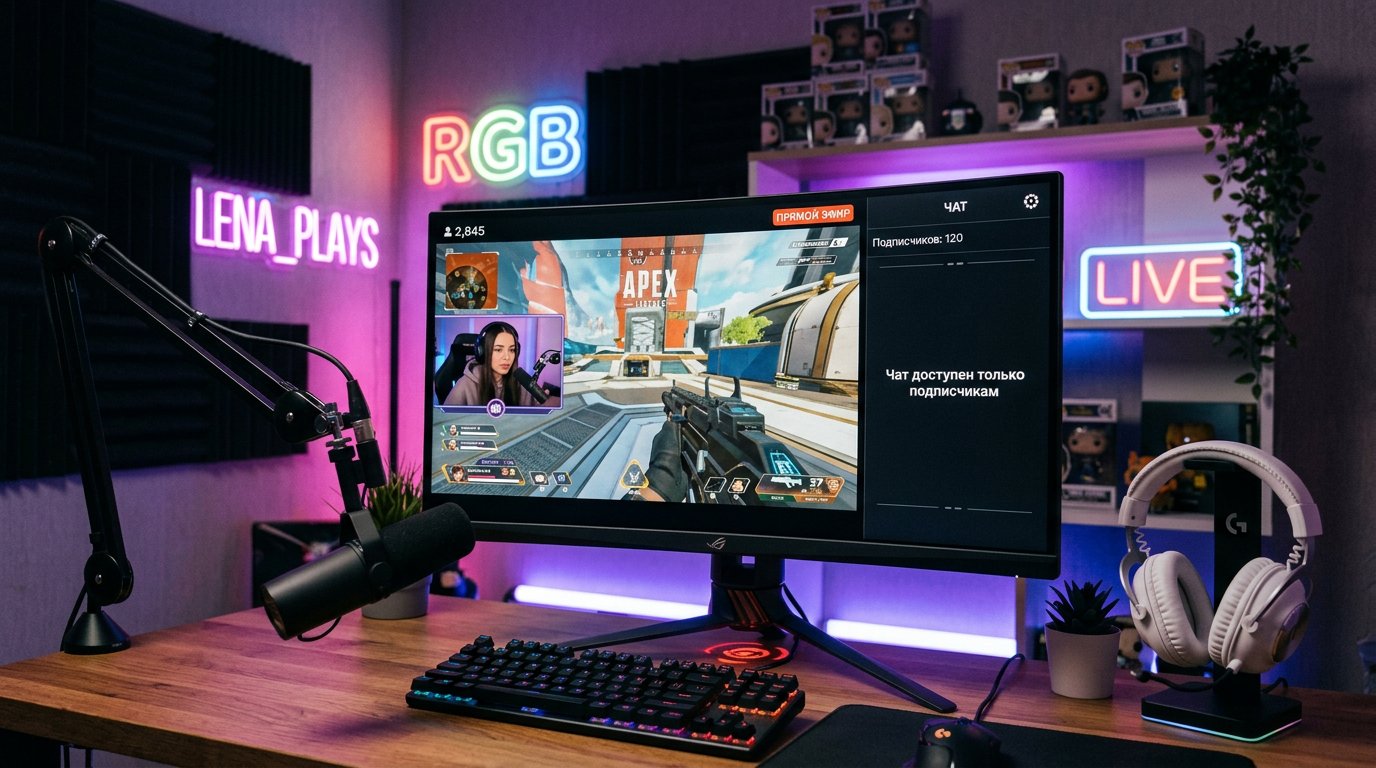
Замість звичайного поля введення чат показує системне повідомлення про те, що брати участь в обговоренні можуть лише підписники. Якщо вибрано мінімальний термін, глядач, який підписався нещодавно, побачить повідомлення про очікування. Нова підписка не скасовує встановлений період.
Платні учасники не переводяться цим режимом в окремий чат і не втрачають переваги своєї участі. Режим для підписників і чат тільки для учасників — різні налаштування доступу.
Чи можна змінити термін під час ефіру
Мінімальний термін підписки можна змінити після збереження налаштування, зокрема під час активної трансляції. Поверніться в «Змінити», відкрийте вкладку «Чат», виберіть інше значення і збережіть зміни.
При зменшенні терміну доступ отримають глядачі, які вже підписані довше за нове значення. Наприклад, після зміни 1 тижня на 1 годину писати зможуть користувачі з терміном підписки більше години.
При збільшенні терміну частина глядачів втратить можливість надсилати повідомлення, якщо їхня поточна підписка не відповідає новому правилу. Зміна впливає на доступ одразу після збереження. Недолік перемикань посеред ефіру — глядачі можуть не зрозуміти, чому правила чату раптом змінилися.
Як зняти обмеження під час і після ефіру
Під час трансляції поверніться в Live Control Room, відкрийте «Змінити» і вкладку «Чат». Щоб повернути звичайний режим, виберіть варіант, за якого писати можуть усі глядачі, потім збережіть зміни.
Можна не вимикати обмеження повністю, а скоротити мінімальний термін підписки. Це зручно, якщо хвиля спаму вже минула, але чат усе ще потребує контролю. Недолік часткового пом'якшення в тому, що швидкість переписки може знову різко зрости.
Після завершення ефіру перевірте параметри кожної запланованої події окремо. Не розраховуйте, що обмеження, вибране для одного запуску, автоматично підійде для всіх майбутніх трансляцій.
Чим режим відрізняється від інших обмежень чату
Чат для підписників доступний звичайним підписникам каналу після вибраного терміну. Чат тільки для учасників призначений для глядачів із платною участю. Він сильніше обмежує коло співрозмовників, але майже повністю виключає з діалогу нову аудиторію.
Уповільнений режим не вимагає підписки: він обмежує частоту повідомлень від одного акаунта. Це варіант для швидкого чату без жорсткого відсікання глядачів. Його недолік у тому, що активні учасники можуть не встигати відповідати одне одному в динамічній розмові.
Повне вимкнення чату прибирає потік повідомлень цілком. Такий варіант підходить для ефірів, де спілкування не передбачене, але позбавляє трансляцію зворотного зв'язку.
Як перевірити обмеження до публічного запуску
Перевіряйте налаштування з окремого глядацького акаунта без прав власника, редактора і модератора. Акаунт каналу не покаже реальної картини: у нього є розширені можливості в Live Chat.
- Відкрийте ефір з акаунта без підписки і переконайтеся, що відео та повідомлення чату видно.
- Перевірте, що надсилання повідомлення недоступне і відображається повідомлення про обмеження.
- Підпишіться з тестового акаунта і переконайтеся, що доступ не з'явився раніше вибраного терміну.
- Перевірте акаунт, підписаний довше за вибраний час: на ньому має бути доступне поле введення.
- Після тесту поверніть потрібні параметри, якщо для публічного ефіру заплановано інший режим.
Чому пункт «Підписники» не відображається
Спочатку переконайтеся, що відкрито панель керування трансляцією в YouTube Studio, а не сторінка перегляду ефіру. Перевірте, чи ввімкнено чат і чи має акаунт права редагувати параметри трансляції.
Перевірте кількість підписників: при аудиторії менше 1 000 функція може бути недоступна. Також переконайтеся, що на каналі ввімкнено прямі ефіри і немає обмежень, які впливають на можливості YouTube.
Якщо умови виконано, оновіть Live Control Room, заново відкрийте вкладку «Чат» і перевірте іншу заплановану трансляцію. Коли пункт не з'являється, вивчіть повідомлення в YouTube Studio і статус каналу в довідковому розділі. Масове блокування користувачів не замінить відсутнє налаштування і лише збільшить навантаження на модераторів.
Останні статті
Що змінилося в дизайні та функціоналі Ми оновили сайт, щоб працювати з ним було швидше та зручніше. Основні зміни стосуються інтерфейсу, особистого к..
Доброго времени суток, собрал все новости за это время:1. Главная новость - сильно снижены цены на твич зрителей, пока твич откатил почти все защиты, ..
1. Використовуйте промокод "December2025" на 15% знижки для всіх наших глядачів2. Ми знизили до 1 січня базові ціни на наш конфігуратор і най дешевшу ..
Послуги Twitch працюють стабільно, тому ми готові співпрацювати з командами, реселерами, власниками сервісів, ботами і багатьма іншими.Індивідуальні..
Ми повністю оновили наші послуги перегляду Twitch, і тепер вони працюють стабільно. Ми використовуємо лише якісні IP-адреси для перегляду.Нюанс поля..
Всем доброго времени суток. Сегодня мы анонсируем новую функцию - "Конфигуратор Twitch зрителей".Теперь Вы сможете сами себе собрать любой тариф для т..
Приветствую, составил гайд для стримеров, который на данный момент будет очень актуален. Сейчас ютуб и твич отключили монетизацию с просмотров из ..
Мы наконец-то разработали API Теперь нашим сайтам партнерам будет удобнее с нами работать.По обновлению максимальных тарифов на ютуб - апдейт уже на п..
У зв'язку з величезною популярністю послуг партнерства та реферальної програми ми зробили таблицю співпраці.Суть дуже проста: більше живої аудиторії –..
Наші послуги для стрімерів







Shopee

Наші послуги для контент-мейкерів






