
Налаштування NVIDIA NVENC AV1 в OBS і перевірка сумісності платформи
Коли в OBS доступний кодувальник NVIDIA AV1
AV1 в OBS кодується через апаратний блок NVIDIA NVENC. Наявність відеокарти NVIDIA сама по собі не означає підтримку формату: багато моделей уміють кодувати H.264 і HEVC, але не мають апаратного AV1-енкодера.
На споживчих відеокартах NVIDIA апаратне кодування AV1 з'явилося в лінійці GeForce RTX 40. Для роботи також потрібні актуальний драйвер NVIDIA і версія OBS Studio, яка розпізнає кодувальник.
Якщо NVIDIA NVENC AV1 немає в списку кодувальників OBS, увімкнути його окремим налаштуванням неможливо. Причина зазвичай у моделі відеокарти, старому драйвері або застарілій версії OBS.
Що оновити перед налаштуванням AV1
Закрийте OBS, оновіть драйвер відеокарти з офіційного сайту NVIDIA і перезавантажте комп'ютер. Після перезапуску OBS заново визначить доступні можливості NVENC.
Потім оновіть OBS Studio. Це важливо для портативних збірок: встановлена в системі програма і OBS з окремої папки можуть виявитися різними версіями. Стара збірка може не показувати AV1, не підтримувати потрібний протокол мовлення або не мати актуальних параметрів виводу.
Не варто додавати AV1 сторонніми плагінами, якщо відеокарта не підтримує його апаратно. Програмний AV1-кодувальник серйозно навантажує процесор. У грі це може спричинити пропуски кадрів, зростання затримки і падіння FPS.
Як вибрати NVIDIA NVENC AV1 в OBS
Відкрийте OBS і перейдіть у «Налаштування» — «Вивід». У простому режимі вибір кодувальника знаходиться в налаштуваннях трансляції. Для ручного налаштування бітрейту, пресету і ключових кадрів перемкніть режим виводу на розширений і відкрийте вкладку «Трансляція».
- Виберіть сервіс в OBS або вкажіть сервер з офіційної документації платформи.
- Налаштуйте протокол мовлення, який приймає платформа.
- У полі «Кодувальник» виберіть NVIDIA NVENC AV1.
- Встановіть роздільну здатність, FPS і бітрейт у межах лімітів сервісу.
- Збережіть параметри і проведіть закритий або тестовий ефір.
Не плутайте NVIDIA NVENC AV1 з AOM AV1 і x264. AOM AV1 працює через процесор і більше підходить для запису або неквапливого кодування. x264 — програмний H.264-кодувальник. NVENC AV1 використовує виділений блок відеокарти і зазвичай менше впливає на продуктивність гри.
Які платформи приймають AV1 від OBS
Підтримку AV1 потрібно розділяти на прийом вхідного потоку і видачу відео глядачам. Платформа може використовувати AV1 для записів, VOD або перегляду в браузері, але не приймати AV1 напряму від OBS через ingest-сервер.
YouTube Live приймає AV1 для прямих трансляцій за дотримання вимог до параметрів потоку. Кодек, статус з'єднання і якість вхідного сигналу перевіряють у панелі керування ефіром. Платформа може перекодовувати потік для глядачів, тому AV1 на вході не означає AV1 у плеєрі в кожного глядача.
Twitch використовує AV1 через Enhanced Broadcasting. Це не просто вибір AV1 в OBS: режим може надсилати кілька варіантів потоку для різних пристроїв глядачів. Недолік — функція залежить від сумісності OBS, відеокарти, налаштувань каналу і доступності самого режиму в Twitch.
Чому не можна вважати AV1 доступним на будь-якій платформі
У багатьох сервісів AV1 може бути доступний лише для перегляду, завантажених роликів або внутрішніх перекодованих версій. Звичайний RTMP-ingest при цьому здатен приймати виключно H.264. Згадка AV1 в новинах платформи не підтверджує підтримку вхідного AV1-потоку.
Для прямих ефірів орієнтуйтеся на офіційні вимоги YouTube Live і Twitch Enhanced Broadcasting. Якщо документація іншого сервісу не називає AV1 серед підтримуваних вхідних відеокодеків, вважайте, що AV1 ingest не заявлений. Експеримент з основним ефіром у такій ситуації ризикований: сервер може відхилити підключення або зупинити трансляцію після старту.
Недолік H.264 порівняно з AV1 — за однакового бітрейту картинка частіше втрачає деталі в динаміці. Зате H.264 залишається найбільш передбачуваним варіантом для платформ, які не публікують вимоги до AV1-прийому.
Як перевірити підтримку AV1 у конкретного сервісу
Відкрийте офіційну довідку для авторів, розділ про налаштування енкодера або документацію щодо ingest-серверів. Шукайте AV1, encoder settings, ingest, live streaming, RTMP, Enhanced RTMP, SRT або Enhanced Broadcasting. Потрібні вимоги саме до прямих трансляцій, а не до завантажених відео.
- Уточніть, чи приймає сервіс AV1 для прямого ефіру.
- Перевірте дозволений спосіб доставки: RTMP, Enhanced RTMP, SRT або інший протокол.
- Звірте допустимі роздільну здатність, FPS і максимальний бітрейт.
- Дізнайтеся потрібний інтервал ключових кадрів і режим керування бітрейтом.
- Перевірте вимоги до аудіо: кодек, частоту дискретизації і кількість каналів.
- Подивіться, чи потрібні бета-доступ, Enhanced Broadcasting або окремий ingest-сервер.
Якщо в документації AV1 вказаний лише як кодек відтворення, це не підтримка ingest. Якщо платформа не публікує вимоги взагалі, провести тест можна, але він не замінює офіційну сумісність: параметри сервісу можуть змінитися без попередження.
Бітрейт і базові параметри NVENC AV1
AV1 ефективніший за H.264 за однакового бітрейту, але не скасовує ліміти платформи й обмеження інтернет-каналу. Для старту беріть бітрейт з вимог сервісу, а не переносьте значення з налаштування H.264 без перевірки. Динамічні ігри потребують більше даних, ніж розмовний ефір або статична сцена.
Для більшості платформ підходить постійний бітрейт — CBR. Він робить потік передбачуваним для ingest-сервера. Недолік CBR у тому, що кодувальник не може помітно економити канал на статичних сценах і не повинен виходити за встановлену межу в складних моментах.
Інтервал ключових кадрів часто задають у межах, які вимагає платформа. Не ставте значення навмання: надто рідкісні ключові кадри можуть погіршити підключення глядачів, перемотування і серверну обробку ефіру.
Як вибрати пресет і опції NVENC
Швидший пресет зменшує навантаження на відеокарту. Він корисний, коли гра майже повністю використовує GPU. Недолік такого варіанта — у русі швидше втрачаються дрібні деталі: трава, частинки, текстури і тонкі лінії інтерфейсу.
Пресет з акцентом на якість краще зберігає картинку за того ж бітрейту, але потребує більше ресурсів GPU. Якщо в статистиці OBS з'являються пропуски кадрів через кодування, спершу виберіть швидший пресет. Якщо цього мало, знижуйте FPS або роздільну здатність, а не підвищуйте бітрейт понад ліміт платформи.
Попередній аналіз, психовізуальну оптимізацію і багатопрохідне кодування вмикайте лише після окремого тесту. Ці опції можуть покращити деталізацію, але збільшують навантаження на GPU. Для змагальної гри стабільний ефір важливіший за невелику різницю в якості.
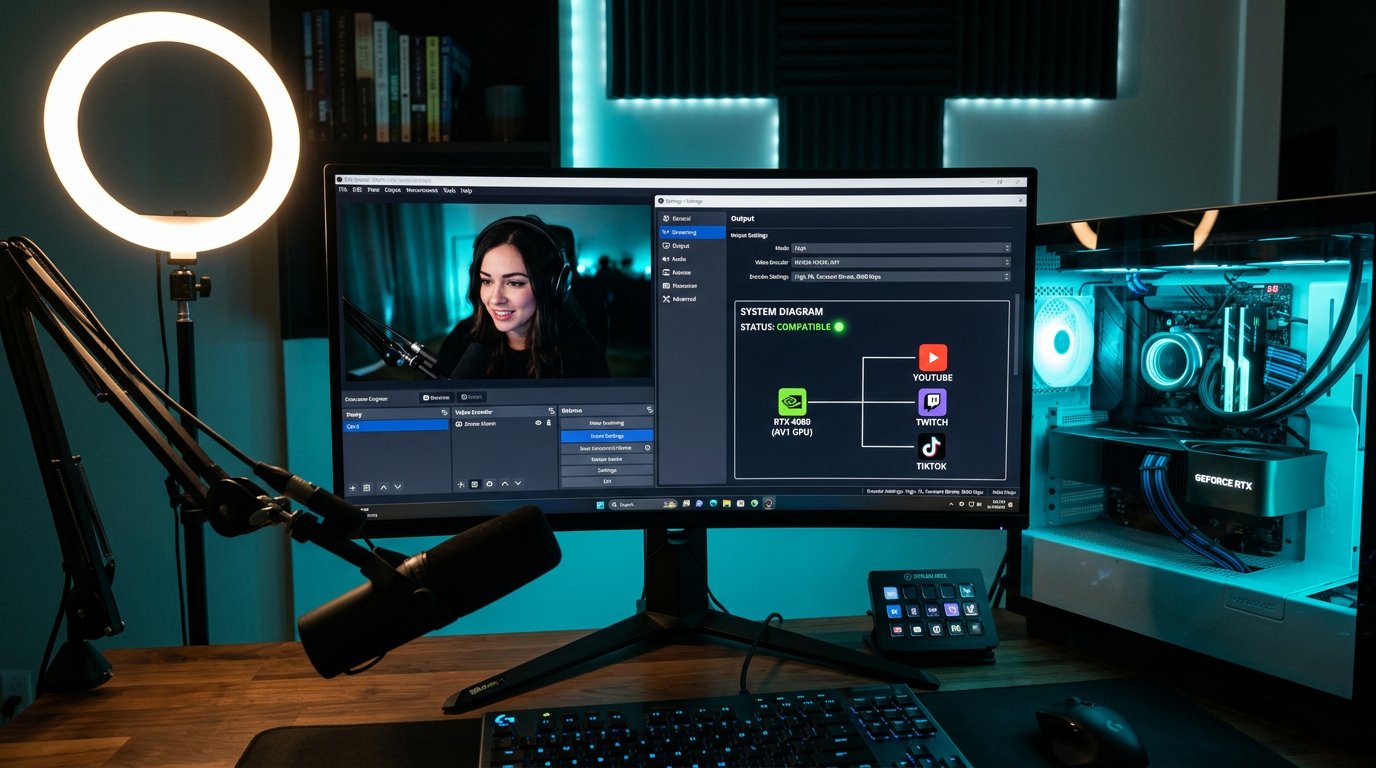
Тестовий ефір і ознаки відмови ingest-сервера
Запустіть закритий ефір, трансляцію з обмеженою видимістю або тест на окремому каналі, якщо платформа це дозволяє. Спершу переконайтеся, що OBS встановив з'єднання, а панель автора показує вхідний відеосигнал. Потім перевірте, який кодек визначив сервіс.
Ознаки проблем з AV1 ingest: OBS не може підключитися до сервера, платформа показує помилку непідтримуваного кодека, ефір залишається без відео, панель автора не бачить сигнал або трансляція завершується незабаром після запуску. Такі помилки також бувають при неправильному URL сервера, ключі потоку, протоколі або аудіокодеку, тому звіряйте всю конфігурацію.
В OBS відкрийте вікно статистики. Пропуски рендерингу свідчать про перевантаження GPU. Пропуски кодування вказують на надто важкі параметри NVENC. Втрачені мережеві кадри пов'язані з віддачею, маршрутом до сервера або нестабільним каналом. Це різні проблеми і виправляються по-різному.
Як перевірити кодек і відтворення у глядачів
Після старту відкрийте ефір з іншого пристрою і перевірте роздільну здатність, FPS, звук, затримку і стабільність плеєра. На YouTube у меню програвача доступна статистика для сисадмінів: AV1 зазвичай позначається як av01. На інших платформах шукайте статистику плеєра, діагностичну панель автора або відомості про вхідний сигнал.
Не плутайте вхідний і глядацький кодек. Платформа може прийняти AV1 від OBS, а потім видати глядачеві H.264, VP9 або інший варіант після перекодування. Це нормальна схема: сервіс підбирає потік під пристрій, браузер, роздільну здатність і доступний канал.
Перевіряйте ефір не лише на основному комп'ютері, а й на старому телефоні, телевізорі або браузері без свіжого апаратного декодування AV1. Якщо платформа не створює сумісні версії, глядач може побачити чорний екран, постійну буферизацію, високе навантаження пристрою або відсутність доступної якості.
Що робити при проблемах з AV1-трансляцією
Якщо OBS дозволяє вибрати NVENC AV1, але сервіс відхиляє ефір, спершу перевірте протокол і адресу ingest-сервера. Деякі платформи приймають AV1 лише через окремий режим або спеціальний сервер, а стандартний профіль OBS надсилає потік за звичайною схемою.
Якщо трансляція запускається, але з'являються пропуски кодування, знизьте пресет NVENC і обмежте FPS гри. Не залишайте відеокарті нульовий запас: гра, браузер, захоплення екрана, фільтри OBS і кодувальник використовують один GPU.
Коли ефір виглядає гірше, ніж очікувалося, не змінюйте одночасно роздільну здатність, FPS, бітрейт і пресет. Спершу порівняйте запис одного фрагмента з однаковими параметрами, потім перевірте результат на платформі. Серверне перекодування може змінити картинку сильніше, ніж вибір конкретної опції NVENC.
Останні статті
Що змінилося в дизайні та функціоналі Ми оновили сайт, щоб працювати з ним було швидше та зручніше. Основні зміни стосуються інтерфейсу, особистого к..
Доброго времени суток, собрал все новости за это время:1. Главная новость - сильно снижены цены на твич зрителей, пока твич откатил почти все защиты, ..
1. Використовуйте промокод "December2025" на 15% знижки для всіх наших глядачів2. Ми знизили до 1 січня базові ціни на наш конфігуратор і най дешевшу ..
Послуги Twitch працюють стабільно, тому ми готові співпрацювати з командами, реселерами, власниками сервісів, ботами і багатьма іншими.Індивідуальні..
Ми повністю оновили наші послуги перегляду Twitch, і тепер вони працюють стабільно. Ми використовуємо лише якісні IP-адреси для перегляду.Нюанс поля..
Всем доброго времени суток. Сегодня мы анонсируем новую функцию - "Конфигуратор Twitch зрителей".Теперь Вы сможете сами себе собрать любой тариф для т..
Приветствую, составил гайд для стримеров, который на данный момент будет очень актуален. Сейчас ютуб и твич отключили монетизацию с просмотров из ..
Мы наконец-то разработали API Теперь нашим сайтам партнерам будет удобнее с нами работать.По обновлению максимальных тарифов на ютуб - апдейт уже на п..
У зв'язку з величезною популярністю послуг партнерства та реферальної програми ми зробили таблицю співпраці.Суть дуже проста: більше живої аудиторії –..
Наші послуги для стрімерів







Shopee

Наші послуги для контент-мейкерів






