
Режим «Тільки учасники» для чату YouTube Live: увімкнення та вимкнення
Що обмежує режим «Тільки учасники»
Режим Members-only обмежує надсилання повідомлень у чаті YouTube Live. Писати зможуть глядачі з активною платною участю в каналі. Інші користувачі зможуть дивитися відкриту трансляцію та читати переписку, якщо окремо не змінено видимість самого ефіру.
Режим впливає лише на право писати в чат, а не на доступ до відео. Щоб провести ефір тільки для учасників, недостатньо закрити чат: для трансляції потрібно окремо вибрати відповідні параметри доступу.
Налаштування корисне для запитань від учасників, закритого розбору всередині відкритого стріму або сегмента з пріоритетним зворотним зв'язком. Воно зменшує потік повідомлень, але не замінює модерацію: учасник каналу теж може порушувати правила.
Що потрібно перевірити перед увімкненням
Пункт Members-only з'являється, лише коли на каналі доступна функція платних учасництв. Якщо учасництва не підключені, недоступні для каналу або тимчасово обмежені, увімкнути такий режим не вийде. Налаштування в OBS, Streamlabs та інших програмах мовлення на це не впливають: вони передають потік, а доступ до чату задається в YouTube Studio.
- На каналі доступні платні учасництва.
- Ефір створено на потрібному каналі.
- Для трансляції увімкнено Live chat.
- У акаунта є права на зміну параметрів ефіру.
- Чат не вимкнено налаштуваннями аудиторії або іншими обмеженнями трансляції.
Недолік режиму в тому, що новий глядач не зможе одразу включитися в розмову. На відкритому ефірі це може знизити кількість звичайних повідомлень і зворотного зв'язку від аудиторії, яка тільки знайомиться з каналом.
Де знаходиться Members-only у YouTube Studio
Відкрийте YouTube Studio і перейдіть у Live Control Room — панель керування прямими ефірами. Виберіть заплановану трансляцію або відкрийте картку ефіру, що вже йде. Потім натисніть Edit або «Змінити» і знайдіть розділ Chat settings — «Налаштування чату».
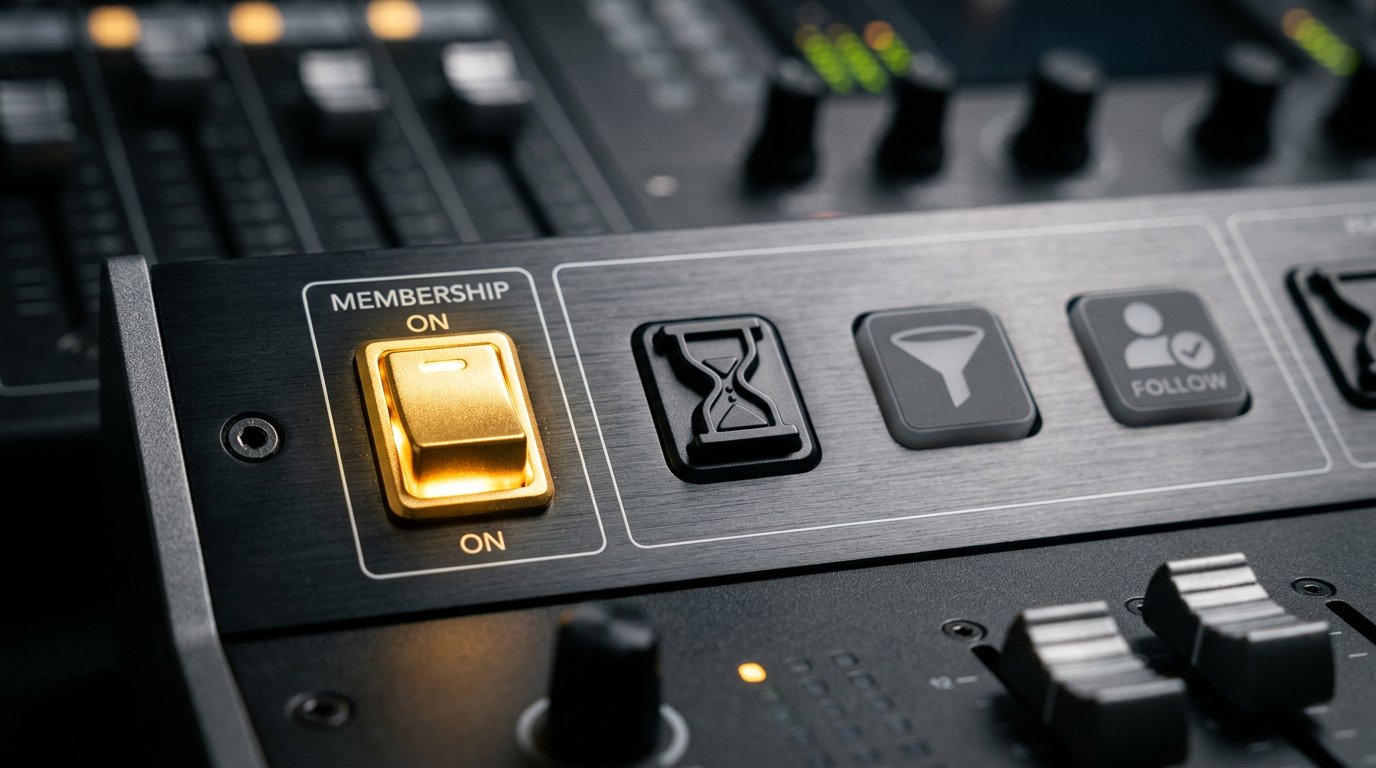
У налаштуваннях чату розташований перемикач Members-only або «Тільки учасники». Назви пунктів та їхнє розташування можуть трохи відрізнятися залежно від мови інтерфейсу та оновлень Studio. Орієнтуйтеся на параметри конкретної трансляції, а не на загальні налаштування каналу.
Не плутайте цей пункт із повільним режимом, фільтрами повідомлень і чатом тільки для підписників. Це різні обмеження: підписка на канал не дорівнює платній участі.
Як увімкнути режим до початку ефіру
- Відкрийте потрібну заплановану трансляцію в Live Control Room.
- Натисніть Edit або «Змінити».
- Перейдіть у Chat settings.
- Знайдіть перемикач Members-only.
- Увімкніть його та збережіть зміни.
- Ще раз відкрийте налаштування та перевірте, що перемикач залишився активним.
Після збереження налаштування буде застосовано під час запуску ефіру. Якщо планується лише короткий блок для учасників, не обов'язково закривати чат заздалегідь на весь стрім. Краще призначити час перемикання та попередити глядачів в описі, на екрані або голосом.
Недолік попереднього увімкнення в тому, що звичайні глядачі не зможуть повідомити про проблему зі звуком, відео або затримкою чату в перші хвилини ефіру.
Як увімкнути Members-only під час трансляції
На ефірі, що йде, відкрийте його картку в Live Control Room, перейдіть у Edit і в розділ Chat settings. Увімкніть Members-only і збережіть зміни. Зупиняти трансляцію, перезапускати кодувальник або змінювати ключ потоку для цього не потрібно.
Нові правила застосовуються до поточного чату після оновлення налаштування. Уже опубліковані повідомлення не зникнуть з історії. Повідомлення учасників продовжать надсилатися, а користувачі без участі більше не зможуть публікувати нові репліки.
Саме увімкнення режиму не повинно видаляти закріплене повідомлення і не скасовує оголошення, уже опубліковане в чаті. Але перед перемиканням варто закріпити коротке пояснення: наприклад, що зараз іде блок запитань учасників і коли загальний чат знову стане доступним. Недолік зміни режиму посеред розмови — частина глядачів може сприйняти обмеження за збій, якщо не побачить попередження.
Що бачать глядачі без участі в каналі
Глядач без активної участі зможе читати чат, але поле надсилання для нього стане недоступним. Замість можливості написати повідомлення YouTube показує сповіщення, що чат призначений тільки для учасників каналу. Точне формулювання залежить від пристрою, мови інтерфейсу та версії застосунку.
Поруч зі сповіщенням може відображатися пропозиція оформити участь, якщо ця функція доступна користувачеві. Це не блокування акаунта і не заборона на перегляд ефіру. Участь має бути оформлена саме на каналі, який веде трансляцію: участь на іншому каналі права писати не дає.
Якщо у глядача вже є участь, але писати не виходить, перевірте й інші причини: тайм-аут, бан, режим тільки для підписників, повільний режим або фільтрацію повідомлення. Недолік такого інтерфейсу в тому, що глядач може не зрозуміти, яке саме обмеження спрацювало.
Як вимкнути режим і відкрити чат усім
Щоб повернути загальний чат, відкрийте поточний або запланований ефір у Live Control Room, перейдіть у Edit, потім у Chat settings. Вимкніть Members-only і збережіть зміни. Перезапускати ефір не потрібно.
Після застосування нових налаштувань глядачі без участі знову зможуть надсилати повідомлення. Окремого періоду очікування для відкриття чату немає: можливість писати повертається після того, як YouTube застосує зміну в поточному чаті. У глядача може знадобитися оновити сторінку або заново відкрити чат, якщо інтерфейс не оновився одразу.
Вимкнення Members-only не скасовує інші обмеження. Користувач усе одно не напише в чат при бані, тайм-ауті, увімкненому режимі для підписників або блокуванні повідомлення фільтром. Недолік швидкого перемикання — легко вирішити, що чат відкритий усім, не перевіривши інші активні параметри.
Як перевірити налаштування без помилок
Перед важливим ефіром перевірте сценарій на тестовій трансляції або попросіть модератора відкрити чат з акаунта без участі. Це покаже не лише статус Members-only, а й вплив інших обмежень. Не вмикайте режим уперше в момент, коли чат потрібен для координації з аудиторією.
- Модератори знають час увімкнення та вимкнення режиму.
- У чаті закріплено пояснення для глядачів без участі.
- Перевірено картку саме потрібного ефіру.
- У Chat settings видно поточний статус Members-only.
- Зрозуміло, чи увімкнено обмеження для підписників, повільний режим і фільтри.
- Є можливість перевірити чат з акаунта без участі.
Для короткого блоку запитань краще заздалегідь назвати час повернення загального чату. Це не гарантує спокійної реакції, але знижує кількість запитань до модераторів і скарг на нібито неробоче поле введення.
Чим замінити повністю закритий чат
Якщо завдання — прибрати флуд, але залишити спілкування доступним для нових глядачів, використовуйте м'якші заходи. Повільний режим обмежує частоту повідомлень, фільтри відсіюють частину небажаних реплік, а модератори можуть видаляти повідомлення та видавати тайм-аути порушникам.
Інший варіант — залишити чат загальним на початку та в кінці ефіру, а Members-only вмикати лише на запитання від учасників. Так платна участь отримує помітну перевагу, але звичайні глядачі не залишаються без можливості писати весь стрім.
Недолік м'яких обмежень у тому, що вони не прибирають потік повідомлень повністю. На активному ефірі модераторам усе одно доведеться стежити за чатом і вручну реагувати на порушення.
Останні статті
Що змінилося в дизайні та функціоналі Ми оновили сайт, щоб працювати з ним було швидше та зручніше. Основні зміни стосуються інтерфейсу, особистого к..
Доброго времени суток, собрал все новости за это время:1. Главная новость - сильно снижены цены на твич зрителей, пока твич откатил почти все защиты, ..
1. Використовуйте промокод "December2025" на 15% знижки для всіх наших глядачів2. Ми знизили до 1 січня базові ціни на наш конфігуратор і най дешевшу ..
Послуги Twitch працюють стабільно, тому ми готові співпрацювати з командами, реселерами, власниками сервісів, ботами і багатьма іншими.Індивідуальні..
Ми повністю оновили наші послуги перегляду Twitch, і тепер вони працюють стабільно. Ми використовуємо лише якісні IP-адреси для перегляду.Нюанс поля..
Всем доброго времени суток. Сегодня мы анонсируем новую функцию - "Конфигуратор Twitch зрителей".Теперь Вы сможете сами себе собрать любой тариф для т..
Приветствую, составил гайд для стримеров, который на данный момент будет очень актуален. Сейчас ютуб и твич отключили монетизацию с просмотров из ..
Мы наконец-то разработали API Теперь нашим сайтам партнерам будет удобнее с нами работать.По обновлению максимальных тарифов на ютуб - апдейт уже на п..
У зв'язку з величезною популярністю послуг партнерства та реферальної програми ми зробили таблицю співпраці.Суть дуже проста: більше живої аудиторії –..
Наші послуги для стрімерів







Shopee

Наші послуги для контент-мейкерів






