
Як вибрати обкладинку для відео в TikTok
Де знайти вибір обкладинки
Обкладинку вибирають після монтажу, на екрані публікації. Щоб перейти до нього, у редакторі відео потрібно натиснути «Далі». Поруч із мініатюрою ролика або на ній розташований напис «Вибрати обкладинку».
Ви можете відкрити редактор обкладинки ще до публікації: у ньому з'являться попередній перегляд і шкала кадрів. Назва кнопки та її розташування можуть відрізнятися залежно від версії застосунку.
Як вибрати кадр на шкалі
Під великим попереднім переглядом розташована горизонтальна смужка з кадрами ролика. Рамка на ній показує вибраний момент. Під час переміщення рамки зображення зверху змінюється.
Відповідний кадр потрібно зберегти кнопкою «Зберегти», а потім перевірити мініатюру на екрані публікації. Якщо момент вибрано неточно, редактор можна відкрити знову. Недолік шкали — потрапити в конкретну фазу швидкого руху буває складно.
Який момент підійде для обкладинки
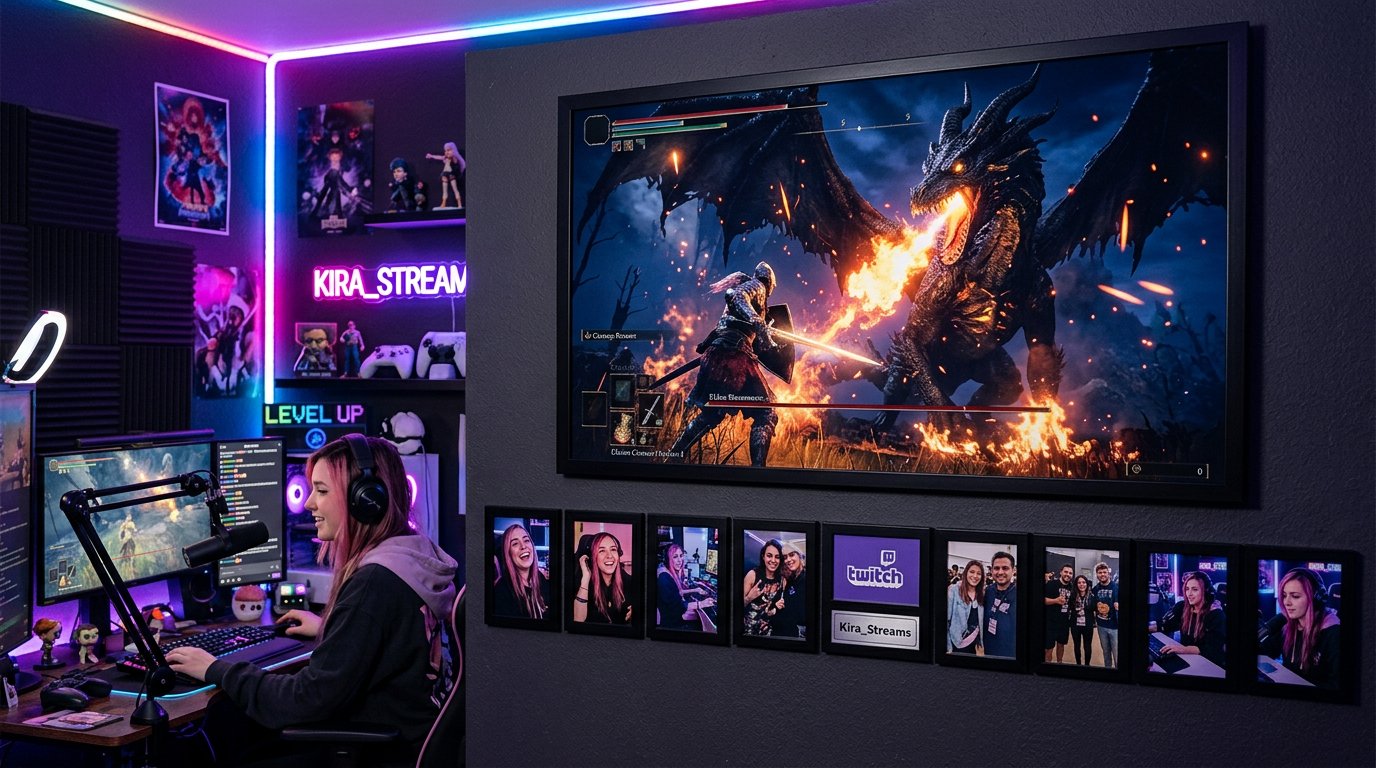
Хороший орієнтир — головний об'єкт ролика: обличчя автора, результат роботи, предмет огляду або впізнаваний момент із гри. У невеликій плитці профілю великий об'єкт розрізнити простіше, ніж сцену з безліччю дрібних деталей.
Ефектний кадр не завжди пояснює зміст. Великий план обличчя перед реакцією може передавати емоцію, але не показувати гру або подію. Ігровий момент зрозуміліший за темою, хоча стрімера на ньому може бути майже не видно.
Як знайти чіткий кадр
Під час швидкого руху камери, повороту голови або зміни сцени зображення може бути розмитим. На маленькій обкладинці розмиті обличчя, предмет або деталі гри розрізнити ще складніше.
Варто порівняти сусідні кадри поруч із потрібним моментом. Якщо шкала не дозволяє точно потрапити у вдалу фазу руху, можна вибрати інший момент того самого епізоду. Композиція або вираз обличчя можуть виявитися менш вдалими, зате сам ролик не доведеться змінювати.
Як додати текст на обкладинку
У редакторі обкладинки можуть бути доступні варіанти оформлення тексту. Короткий напис уточнює тему: називає гру, позначає результат експерименту або номер випуску. Довгий рядок на плитці профілю читати важко, а напис займає місце, потрібне для зображення.
Для тексту краще вибрати контрастну ділянку фону й не закривати обличчя або важливу деталь ігрового кадру. На строкатій сцені літери можуть загубитися. Подробиці зручніше залишити в описі ролика.
Як врахувати обрізання в профілі
У різних місцях TikTok прев'ю одного ролика може відображатися з різним обрізанням. Обличчя, предмет і напис краще тримати ближче до центру, залишаючи відступ від країв. Елементи біля верхньої та нижньої межі вертикального кадру можуть не потрапити в мініатюру повністю.
Центральна композиція не завжди показує сцену повністю. Якщо важливі і обличчя стрімера, і ігровий інтерфейс біля краю, доведеться вибрати головну деталь або знайти інший момент.
Як перевірити обкладинку в маленькому розмірі
Після збереження варто поглянути на мініатюру на екрані публікації: обличчя, назва гри або результат роботи мають розрізнятися без збільшення. Дрібні субтитри й деталі інтерфейсу можуть бути корисні у відео, але погано працювати на обкладинці.
Для серії роликів зручно використовувати схожу композицію й розташування тексту. Недолік однакового оформлення — сусідні випуски важче відрізнити. Допомагає помітна деталь або короткий напис для кожного відео.
Що перевірити перед публікацією
На екрані публікації важливо переконатися, що потрібний кадр зберігся, напис читається, деталі не стоять біля країв, а зображення відповідає змісту. Потім можна перевірити опис і налаштування публікації.
Обкладинка не змінює перший кадр ролика: початок відео потрібно оцінювати окремо. Якщо публікація відкладається, ролик можна зберегти в чернетках, а перед надсиланням ще раз перевірити вибрану обкладинку.
Чи можна змінити обкладинку після публікації
У деяких версіях TikTok обкладинку опублікованого відео можна змінити через редагування публікації. Для цього в профілі потрібно відкрити ролик, знайти меню з трьома крапками або іншою кнопкою й перевірити, чи доступне редагування обкладинки.
Наявність налаштування залежить від версії застосунку та публікації. Якщо її немає, можна залишити поточну обкладинку або опублікувати ролик заново. Недолік повторної публікації: перегляди, коментарі та інші показники старого відео на нове не перенесуться.
Коли варто додати окрему картинку через монтаж
Шкала обкладинки пропонує кадри самого ролика, а не окремий файл. Заздалегідь підготовлений дизайн можна вставити у відео під час монтажу, потім знайти його на шкалі й зберегти як обкладинку. Якщо потрапити в картинку не вдається, ділянка може бути занадто короткою для точного вибору.
Недолік способу в тому, що картинка стане частиною відео й буде видна під час перегляду. Такий монтаж виправданий, коли готовий дизайн справді потрібен і його поява не заважає ролику. Якщо важливіше безперервний початок або природний перехід між сценами, краще вибрати зрозумілий кадр із уже змонтованого відео.
Останні статті
Що змінилося в дизайні та функціоналі Ми оновили сайт, щоб працювати з ним було швидше та зручніше. Основні зміни стосуються інтерфейсу, особистого к..
Доброго времени суток, собрал все новости за это время:1. Главная новость - сильно снижены цены на твич зрителей, пока твич откатил почти все защиты, ..
1. Використовуйте промокод "December2025" на 15% знижки для всіх наших глядачів2. Ми знизили до 1 січня базові ціни на наш конфігуратор і най дешевшу ..
Послуги Twitch працюють стабільно, тому ми готові співпрацювати з командами, реселерами, власниками сервісів, ботами і багатьма іншими.Індивідуальні..
Ми повністю оновили наші послуги перегляду Twitch, і тепер вони працюють стабільно. Ми використовуємо лише якісні IP-адреси для перегляду.Нюанс поля..
Всем доброго времени суток. Сегодня мы анонсируем новую функцию - "Конфигуратор Twitch зрителей".Теперь Вы сможете сами себе собрать любой тариф для т..
Приветствую, составил гайд для стримеров, который на данный момент будет очень актуален. Сейчас ютуб и твич отключили монетизацию с просмотров из ..
Мы наконец-то разработали API Теперь нашим сайтам партнерам будет удобнее с нами работать.По обновлению максимальных тарифов на ютуб - апдейт уже на п..
У зв'язку з величезною популярністю послуг партнерства та реферальної програми ми зробили таблицю співпраці.Суть дуже проста: більше живої аудиторії –..
Наші послуги для стрімерів







Shopee

Наші послуги для контент-мейкерів






