
Чат Twitch і YouTube на iPad поруч із трансляцією
Який сценарій вибрати для чату на iPad
Чат можна тримати поруч з ефіром у Split View, під плаваючим відео або на зовнішньому дисплеї. Вибір залежить від ролі iPad під час стріму. Якщо планшет потрібен лише для читання повідомлень, достатньо застосунку платформи або сторінки каналу. Для відповідей від імені каналу, видалення повідомлень та інших дій модератора зручніше заздалегідь відкрити авторську панель у браузері.
Не обов'язково запускати ефір на iPad разом із чатом. Коли гра, OBS або консоль працюють на основному пристрої, планшет краще залишити під повідомлення та керування. Чат буде більшим, а iPad менше нагріється і повільніше розрядиться.
Split View для відео, чату та інструментів автора
Split View підходить, коли потрібно одночасно бачити картинку та реакцію глядачів. В одній частині екрана залишають Twitch, YouTube або сторінку ефіру в Safari, у другій — браузер із чатом, студією автора або панеллю модерації. Доступність режиму залежить від моделі iPad, версії iPadOS і підтримки багатозадачності конкретним застосунком.
- Відкрийте трансляцію в застосунку або Safari.
- Натисніть кнопку багатозадачності у верхній частині вікна.
- Виберіть розміщення другого застосунку поруч із поточним.
- Відкрийте Safari або потрібний застосунок у другій частині екрана.
- Перейдіть до чату, авторської студії або панелі модерації.
- Пересуньте роздільник, щоб дати більше місця відео або повідомленням.
Якщо для ефіру та чату потрібен саме браузер, відкрийте два вікна Safari: в одному залиште плеєр, у другому — Twitch, YouTube Studio або окрему сторінку повідомлень. Потім розмістіть ці вікна в Split View. Це не окремий режим багатозадачності, а варіант тієї самої схеми, корисний, коли застосунок платформи не дає потрібних інструментів автора.
Нове вікно Safari створюють через меню керування вікнами браузера або перетягуванням посилання в нову область багатозадачності, якщо цей спосіб доступний у версії iPadOS. Не потрібно створювати окреме вікно заради кожної вкладки: для більшості стрімів достатньо пари «відео і чат» або одного вікна студії без відеоплеєра.
Недолік Split View прямий: обидві частини екрана стають вужчими. На невеликому iPad деталі гри погано розрізняються, а довгі повідомлення в чаті займають кілька рядків. Якщо одночасно працюють два вікна Safari, браузер може перезавантажити неактивну сторінку за нестачі пам'яті. Після перезавантаження частина повідомлень, що надійшли в цей момент, може залишитися непрочитаною.
Чат Twitch у Safari та застосунку Twitch
Для Twitch можна відкрити сторінку каналу в Safari і використовувати вбудований чат поруч із відеоплеєром. Спосіб підходить для читання повідомлень і звичайних відповідей. Перед ефіром увійдіть в акаунт, з якого будете писати й модерувати: права власника, редактора та модератора залежать від облікового запису.
Якщо вбудованого чату недостатньо, залиште в одному вікні сторінку каналу або авторські інструменти, а в другому відкрийте відео чи нотатки для стріму. Коли Safari показує спрощену мобільну версію і приховує потрібні елементи, запросіть версію сайту для комп'ютера через налаштування сторінки.
Не запускайте відео зі звуком у двох вікнах. Друга копія ефіру створює відлуння, витрачає трафік і швидше розряджає планшет. Краще вимкнути звук у плеєра поруч із чатом або взагалі не відкривати відео на iPad.
Окремий чат YouTube через YouTube Studio
Для власного ефіру на YouTube повідомлення зручніше контролювати через YouTube Studio в Safari. На iPad може знадобитися версія сайту для комп'ютера: у мобільному інтерфейсі частина інструментів автора буває прихована. У студії відкрийте керування поточною або запланованою трансляцією і знайдіть панель чату.
Якщо в панелі доступне відкриття чату окремо, винесіть його в друге вікно Safari і розмістіть поруч із відео через Split View. Коли такого пункту немає, залиште сторінку керування ефіром в одній частині екрана, а перегляд трансляції — у другій. Для модерації це робочий варіант, але сам чат займатиме менше місця через інші елементи студії.
Окремий чат не з'явиться, якщо повідомлення вимкнені в налаштуваннях ефіру або недоступні за умовами трансляції. Перевірте це до старту, а не після появи глядачів.
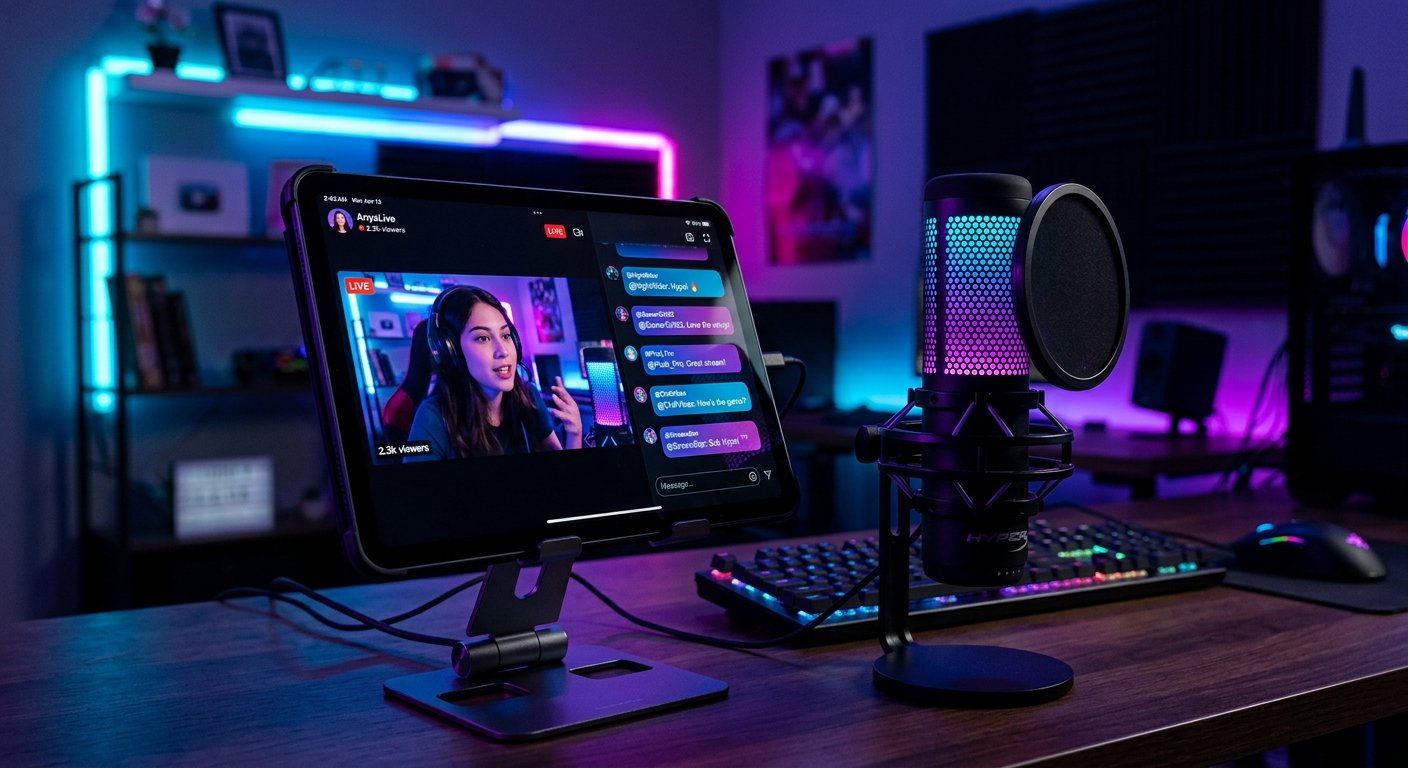
Перегляд YouTube у застосунку та чат у браузері
Застосунок YouTube можна залишити для контролю картинки, а Safari використовувати для YouTube Studio та чату. Такий варіант розділяє перегляд і модерацію: у застосунку залишається звичний плеєр, у браузері — налаштування трансляції та дії з повідомленнями. Він особливо зручний, якщо інтерфейс студії в Safari потрібен постійно.
Недолік — ефір може завантажуватися двічі: у застосунку та на сторінці студії. Це збільшує навантаження на мережу й акумулятор. Якщо картинка на iPad не потрібна, не відкривайте трансляцію в застосунку: залиште планшет лише для чату та керування.
Режим «картинка в картинці» поверх чату
У режимі «картинка в картинці» відео згортається в плаваюче вікно, а чат залишається майже на весь екран. Це зручно, якщо важливіше швидко читати повідомлення, а зображення ефіру потрібне лише для загального контролю. Плеєр можна пересунути у вільний кут і змінити його розмір.
Режим працює лише за підтримки з боку платформи, застосунку або браузера та версії iPadOS. Його недолік у тому, що вікно відео неминуче перекриває частину чату. За швидкого потоку повідомлень під ним можуть опинитися імена глядачів, кнопки модерації та поле введення.
iPad як окремий екран для модерації
Для активного чату практичніше використовувати iPad лише під повідомлення та керування. Основний ефір залишається на комп'ютері, консолі або моніторі, а на планшеті відкрита YouTube Studio, Twitch або сторінка каналу. Екран не доводиться ділити між відео та чатом, тому повідомлення простіше читати, а дії модератора доступні швидше.
До початку стріму перевірте, що відкритий правильний акаунт і в нього є потрібні права. Надішліть тестове повідомлення й переконайтеся, що працюють видалення повідомлень, блокування користувачів та інші дії, які можуть знадобитися. Налаштовувати доступ модератора під час ефіру незручно: вхід в акаунт або підтвердження прав відволікають від чату.
Недолік цього сценарію — затримка відео на основному пристрої та повідомлень на iPad може відрізнятися. Глядачі іноді реагують на подію раніше, ніж вона з'явиться на екрані стрімера. Особливо це помітно за різних налаштувань затримки та перегляду через різні застосунки.
Зовнішній монітор для чату з iPad
Якщо iPad підтримує зовнішній дисплей, чат можна винести на монітор, а на планшеті залишити трансляцію, нотатки або авторську панель. Підключення залежить від моделі iPad і можливостей монітора: використовують сумісний кабель, адаптер або бездротовий вивід.
Перевірте, чи створює підключення окремий робочий простір чи лише повторює екран iPad. Окремий робочий стіл корисніший: на моніторі можна розгорнути широкий чат у Safari, а на планшеті залишити відео або YouTube Studio. За дзеркального виводу корисна площа фактично не збільшується.
Недолік зовнішнього дисплея — потрібне додаткове обладнання та живлення. Адаптер може не підійти, бездротовий вивід іноді додає затримку, а єдиний порт iPad доводиться ділити між заряджанням і монітором.
Що перевірити перед запуском ефіру
- Увійдіть у потрібний акаунт Twitch або YouTube заздалегідь.
- Перевірте на тестовому ефірі надсилання повідомлень і дії модератора.
- Вимкніть звук у другої копії трансляції.
- Підключіть iPad до живлення, якщо ефір буде довгим.
- Закрийте важкі застосунки, щоб Safari рідше перезавантажував сторінки.
- Перевірте Wi-Fi там, звідки будете вести стрім.
- Відкрийте чат, студію та потрібні вікна до початку ефіру.
- Не вмикайте повноекранне відео, якщо воно приховує чат або елементи багатозадачності.
Останні статті
Що змінилося в дизайні та функціоналі Ми оновили сайт, щоб працювати з ним було швидше та зручніше. Основні зміни стосуються інтерфейсу, особистого к..
Доброго времени суток, собрал все новости за это время:1. Главная новость - сильно снижены цены на твич зрителей, пока твич откатил почти все защиты, ..
1. Використовуйте промокод "December2025" на 15% знижки для всіх наших глядачів2. Ми знизили до 1 січня базові ціни на наш конфігуратор і най дешевшу ..
Послуги Twitch працюють стабільно, тому ми готові співпрацювати з командами, реселерами, власниками сервісів, ботами і багатьма іншими.Індивідуальні..
Ми повністю оновили наші послуги перегляду Twitch, і тепер вони працюють стабільно. Ми використовуємо лише якісні IP-адреси для перегляду.Нюанс поля..
Всем доброго времени суток. Сегодня мы анонсируем новую функцию - "Конфигуратор Twitch зрителей".Теперь Вы сможете сами себе собрать любой тариф для т..
Приветствую, составил гайд для стримеров, который на данный момент будет очень актуален. Сейчас ютуб и твич отключили монетизацию с просмотров из ..
Мы наконец-то разработали API Теперь нашим сайтам партнерам будет удобнее с нами работать.По обновлению максимальных тарифов на ютуб - апдейт уже на п..
У зв'язку з величезною популярністю послуг партнерства та реферальної програми ми зробили таблицю співпраці.Суть дуже проста: більше живої аудиторії –..
Наші послуги для стрімерів







Shopee

Наші послуги для контент-мейкерів






