
Виведення опитування Twitch в OBS: налаштування віджета та перевірка перед ефіром
Що потрібно для показу опитування Twitch в OBS
Опитування створюється й запускається в панелі керування Twitch. Оверлей не проводить голосування сам: він отримує дані активного опитування та виводить на екран питання, варіанти, хід голосування або фінальний результат.
OBS не отримує результати опитування напряму, тому потрібен віджет у сервісі оверлеїв, власна вебсторінка або захоплення вікна браузера з панеллю Twitch. Для регулярних ефірів зазвичай використовують віджет, доданий як браузерне джерело.
Віджет отримує дані лише після запуску опитування на Twitch. Без активного голосування він може бути порожнім, прихованим або показувати заглушку — це залежить від вибраного шаблону.
Як запустити опитування в панелі Twitch
Відкрийте панель керування автора Twitch і знайдіть інструменти взаємодії з глядачами. У розділі опитувань задайте питання, варіанти відповіді та запустіть голосування. Назви пунктів в інтерфейсі можуть змінюватися, але порядок залишається однаковим: спочатку запускається опитування на каналі, потім його підхоплює оверлей.
Перевірте, що голосування створено на тому самому каналі, який підключено до сервісу оверлеїв. Якщо віджет авторизовано через інший акаунт Twitch, в OBS з'явиться порожній блок або дані іншого каналу.
Способи показати результати голосування
- Віджет у сервісі оверлеїв. Його можна налаштувати в редакторі, отримати посилання показу та додати в OBS. Недолік — оформлення, стани й анімації обмежені можливостями шаблону.
- Власний браузерний оверлей. Сторінка отримує події Twitch і оформлюється під стиль каналу. Недолік — потрібні розробка, підтримка авторизації та виправлення помилок після змін API.
- Захоплення вікна з панеллю Twitch. Підходить для разового показу результату. Недолік — у кадр можуть потрапити службові елементи, сповіщення та особисті дані.
Налаштування віджета опитування в сервісі оверлеїв
Підключіть акаунт Twitch до вибраного сервісу через авторизацію. У редакторі оверлею додайте віджет опитування Twitch і відкрийте його параметри. Зручніше створити для нього окремий шар або окрему сцену оверлею: так блок простіше вимкнути, не змінюючи інші елементи оформлення.
Зазвичай у віджета налаштовуються шрифт, кольори, фон, відступи, відсотки, смуги прогресу та анімація. Для ігрового стріму важливіша читабельність, ніж складне оформлення: довгі варіанти відповіді погано виглядають на невеликій картці.
Заздалегідь виберіть сценарій показу. Віджет може відображати хід голосування, перемикатися на переможний варіант після завершення або ховатися. Автоматичне приховування зручне, але результат може зникнути раніше, ніж ви встигнете обговорити його з глядачами.
Як додати посилання віджета в браузерне джерело OBS
Після збереження оверлею скопіюйте посилання для відображення в браузері. Не використовуйте адресу сторінки редактора: таке посилання відкриває налаштування, а не готовий шар для трансляції.
В OBS додайте нове браузерне джерело в потрібну сцену, вставте посилання показу та задайте розмір полотна, який указано в налаштуваннях віджета. Розмістіть джерело вище за гру та камеру в списку джерел, потім перевірте його в попередньому перегляді.
Якщо джерело потрібне лише для опитувань, не об'єднуйте його з постійним оверлеєм без потреби. Окреме джерело простіше швидко приховати при порожній картці або помилці оформлення. Недолік — у сцені стає більше елементів, за якими потрібно стежити.
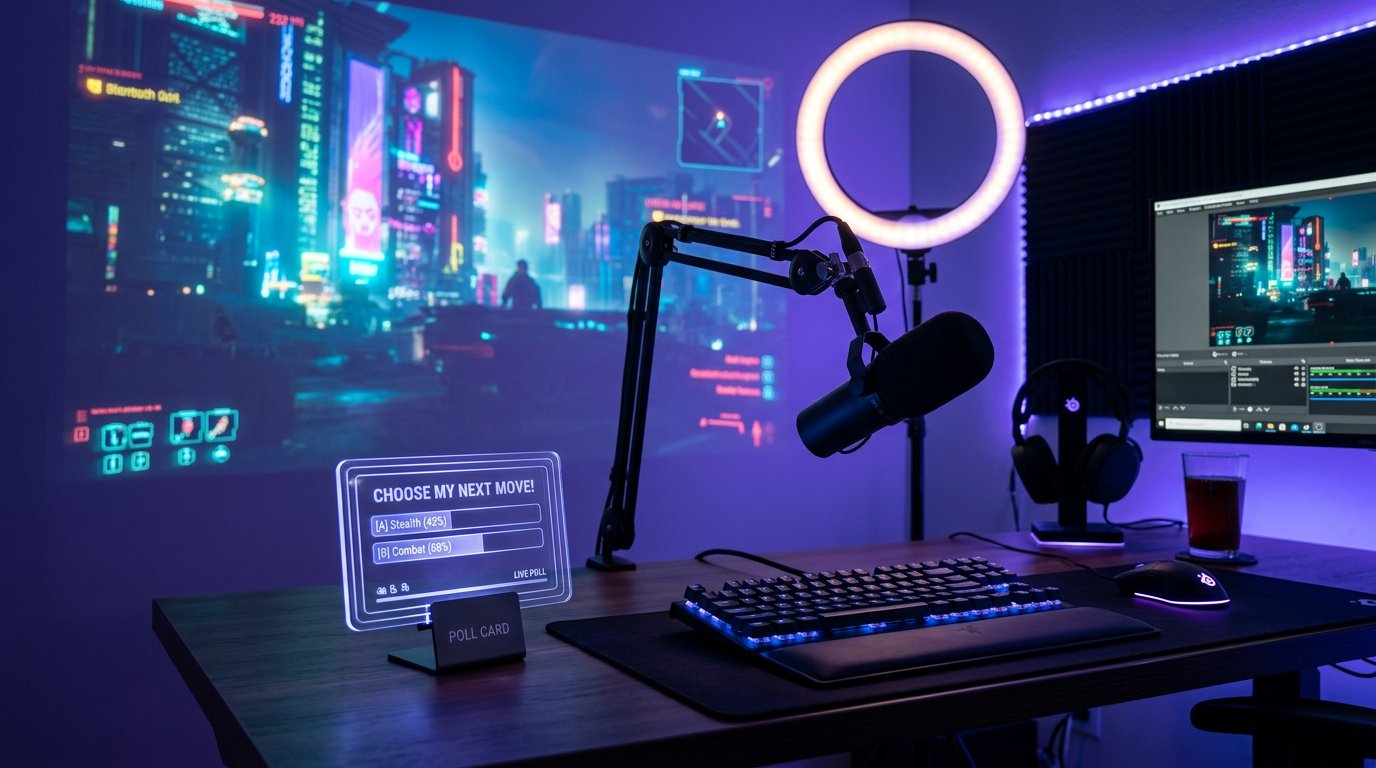
Розмір джерела, обрізання та прозорий фон
Розмір браузерного джерела задає робочу область сторінки, а не обов'язково розмір самої картки. Деякі віджети виводяться на прозорому полотні великого розміру, тому навколо опитування може залишатися вільне місце. Це нормально, якщо порожня область не закриває інші джерела.
Якщо картка розташована незручно, перемістіть саме джерело або обріжте зайві краї в OBS. Обрізання корисне для компактного блоку, але після зміни шрифту, тексту або шаблону межі можуть потребувати повторного налаштування.
Прозорість задається в параметрах віджета, а не розміром браузерного джерела. Виберіть прозорий фон, якщо шаблон це підтримує. Якщо видно суцільний прямокутник, перевірте фон картки та фон сторінки в редакторі. Не кожен шаблон дозволяє прибрати підкладку — це його прямий недолік.
Де розмістити опитування на екрані стріму
Не ставте картку на інтерфейс гри: карту, смуги здоров'я, субтитри, ігрові підказки або сповіщення. На розмовному ефірі блок часто розміщують поруч із камерою, а на ігровому — у вільній верхній частині кадру.
Перевірте розміщення на довгому питанні та кількох варіантах. Компактний шаблон економить місце, але може переносити формулювання на кілька рядків, обрізати назви або стискати відсотки. Якщо текст погано читається, спочатку скоротіть варіанти в самому опитуванні.
Як перевірити віджет до початку ефіру
Не обмежуйтеся переглядом картки в редакторі сервісу. Створіть тестове опитування на Twitch, запустіть його та відкрийте сцену в попередньому перегляді OBS. Саме активне голосування показує, чи підключився віджет до каналу і чи отримує він події.
- Запустіть тестове опитування з коротким питанням і двома варіантами.
- Переконайтеся, що картка з'явилася в OBS після старту голосування.
- Перевірте, чи змінюються відсотки або смуги після голосів.
- Завершіть опитування та подивіться, чи з'являється підсумковий екран.
- Створіть нове тестове опитування, щоб переконатися, що старі дані очистилися.
Додатково перевірте опитування без голосів, довгі варіанти та однаковий результат у кількох відповідей. Такі стани можуть виглядати неохайно: шаблон іноді показує нульові смуги, порожні поля або дивну анімацію.
Як зрозуміти, що віджет підхопив активне опитування
Після запуску тестового голосування картка має з'явитися в браузерному джерелі OBS без ручного введення питання. Якщо віджет показує назву опитування, варіанти та змінні значення, підключення працює. Для перевірки не обов'язково виводити сцену в ефір: достатньо попереднього перегляду OBS.
Якщо у звичайному браузері віджет показує опитування, а в OBS залишається порожнім, проблема найчастіше пов'язана з браузерним джерелом. Оновіть сторінку джерела, перезапустіть OBS або створіть нове джерело з тим самим посиланням показу.
Тестове опитування краще проводити до ефіру, а не перед глядачами. Так можна помітити порожню картку, неправильне розташування та старі дані до того, як вони потраплять у трансляцію.
Чому віджет не показує опитування або не оновлюється
- Опитування не запущено в панелі Twitch. Віджет не створює голосування сам і не отримує дані без активної події.
- До сервісу оверлеїв підключено не той Twitch-акаунт. Перевірте канал у налаштуваннях авторизації та за потреби підключіть його заново.
- В OBS вставлено посилання редактора замість посилання показу. Скопіюйте адресу, призначену для браузерного джерела або режиму перегляду.
- Браузерне джерело зберегло стару версію сторінки. Оновіть його кеш, перезавантажте сторінку або видаліть джерело та додайте заново.
- Попереднє опитування ще відображається в панелі або віджет не обробив його завершення. Завершіть голосування, зачекайте оновлення та проведіть новий тест.
- Джерело розташоване нижче за захоплення гри, камери або іншого оверлею. Підніміть його вище в списку джерел сцени.
Показ і приховування картки під час ефіру
Навіть при автоматичному приховуванні корисно залишити ручний контроль в OBS. Видимість браузерного джерела можна вмикати й вимикати в списку джерел. Це допомагає прибрати заглушку, залишити фінальний результат довше або приховати картку до старту наступного опитування.
Для швидкого керування призначте гарячу клавішу на показ і приховування джерела або підготуйте окрему сцену з опитуванням. Гаряча клавіша зручна поверх основної сцени, але її можна натиснути випадково. Окрема сцена дає більше контролю, але доведеться підтримувати в ній актуальні гру, камеру та інші джерела.
Доступ до каналу та посилання оверлею
Посилання браузерного оверлею може містити унікальний ідентифікатор. Не показуйте його в кадрі, не публікуйте в чаті та не додавайте у відкриті документи. Якщо адреса потрапила в загальний доступ, створіть нове посилання в сервісі та замініть його в OBS.
Періодично перевіряйте підключені застосунки в налаштуваннях Twitch і відключайте сервіси, якими більше не користуєтеся. Для показу опитування потрібен доступ до даних каналу, але зайві дозволи краще не залишати активними.
Останні статті
Що змінилося в дизайні та функціоналі Ми оновили сайт, щоб працювати з ним було швидше та зручніше. Основні зміни стосуються інтерфейсу, особистого к..
Доброго времени суток, собрал все новости за это время:1. Главная новость - сильно снижены цены на твич зрителей, пока твич откатил почти все защиты, ..
1. Використовуйте промокод "December2025" на 15% знижки для всіх наших глядачів2. Ми знизили до 1 січня базові ціни на наш конфігуратор і най дешевшу ..
Послуги Twitch працюють стабільно, тому ми готові співпрацювати з командами, реселерами, власниками сервісів, ботами і багатьма іншими.Індивідуальні..
Ми повністю оновили наші послуги перегляду Twitch, і тепер вони працюють стабільно. Ми використовуємо лише якісні IP-адреси для перегляду.Нюанс поля..
Всем доброго времени суток. Сегодня мы анонсируем новую функцию - "Конфигуратор Twitch зрителей".Теперь Вы сможете сами себе собрать любой тариф для т..
Приветствую, составил гайд для стримеров, который на данный момент будет очень актуален. Сейчас ютуб и твич отключили монетизацию с просмотров из ..
Мы наконец-то разработали API Теперь нашим сайтам партнерам будет удобнее с нами работать.По обновлению максимальных тарифов на ютуб - апдейт уже на п..
У зв'язку з величезною популярністю послуг партнерства та реферальної програми ми зробили таблицю співпраці.Суть дуже проста: більше живої аудиторії –..
Наші послуги для стрімерів







Shopee

Наші послуги для контент-мейкерів






