
Закріплення коментаря глядача в TikTok Live: покрокова інструкція
Навіщо закріплювати коментар у TikTok Live
Під час прямого ефіру повідомлення з'являються одне за одним, тому корисне запитання або важлива репліка глядача швидко губляться в чаті. Закріплений коментар залишається зверху й привертає увагу учасників трансляції.
Так можна виділити запитання за темою ефіру, нагадати глядачам правила спілкування, показати умови конкурсу або зафіксувати інформацію про розклад. Закріплення не змінює текст повідомлення й не дає автору коментаря додаткових прав. Воно лише робить обрану репліку помітнішою для аудиторії.
Закріпити коментар може ведучий трансляції. Якщо ви увійшли в ефір як звичайний глядач, потрібного пункту в меню не буде. Назви кнопок можуть трохи відрізнятися залежно від версії застосунку, мови інтерфейсу та пристрою.
Як закріпити коментар глядача під час ефіру
Перед початком перевірте, що трансляція вже запущена, а потрібний глядач надіслав коментар у чат. Після цього виконайте кілька дій:
- Відкрийте вікно коментарів під час TikTok Live.
- Знайдіть повідомлення, яке хочете виділити.
- Натисніть на коментар. На деяких пристроях замість короткого натискання потрібно натиснути й утримувати повідомлення.
- Виберіть пункт «Закріпити коментар» або схожу за змістом команду.
Після підтвердження повідомлення з'явиться в закріпленій області над потоком коментарів. Перевірте результат одразу: якщо коментар не відображається зверху, відкрийте його меню ще раз і переконайтеся, що дію було застосовано.
Що побачать глядачі
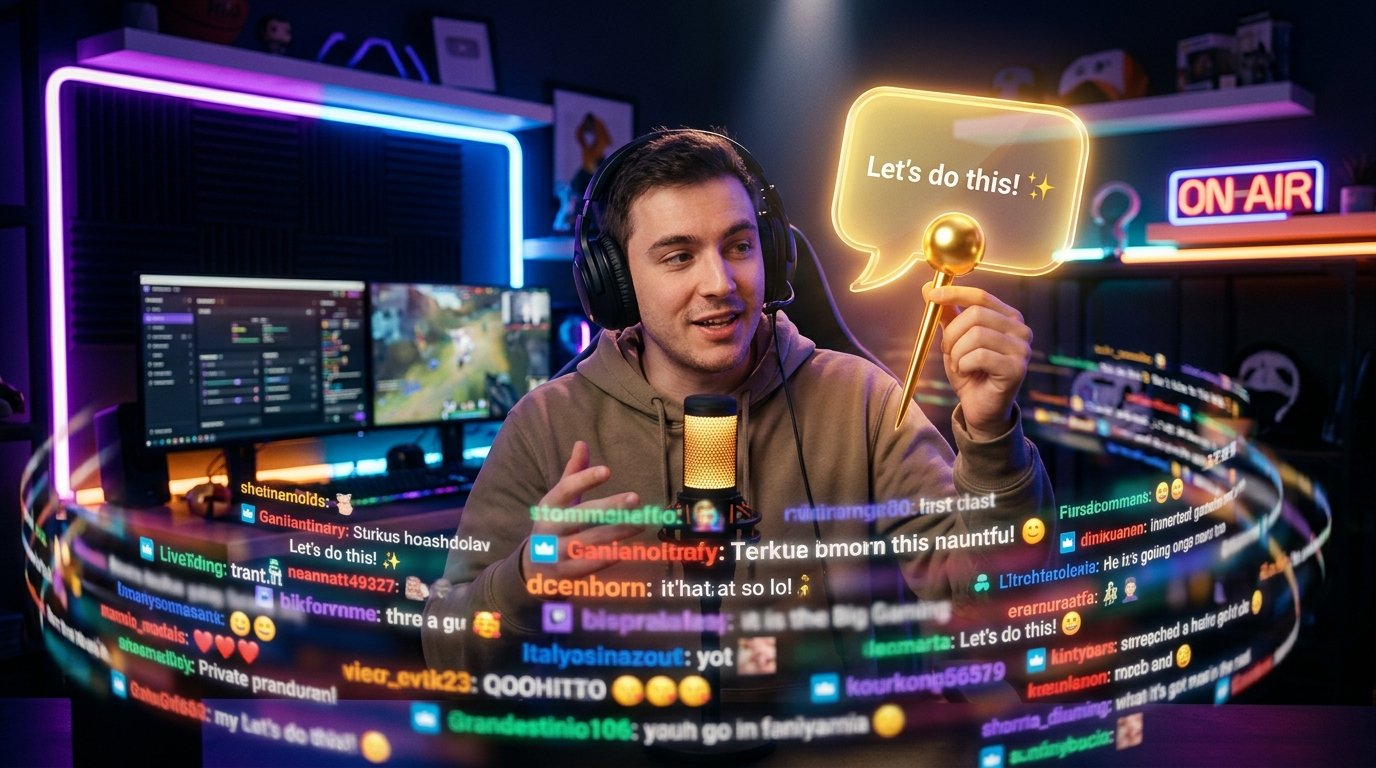
Закріплена репліка стає помітнішою для учасників ефіру й деякий час відображається окремо від звичайного чату. Глядачі можуть прочитати її, навіть якщо нові повідомлення швидко заповнюють вікно трансляції.
Зазвичай одночасно закріплюють лише один коментар. Якщо вибрати іншу репліку, вона може замінити попередню. Тому перед повторним закріпленням вирішіть, яка інформація зараз важливіша: відповідь на запитання, правила ефіру чи заклик до дії.
Закріплення не гарантує, що кожен глядач прочитає повідомлення. Користувач може підключитися пізніше, дивитися ефір з іншого пристрою або не звертати уваги на чат. Для важливих оголошень краще коротко повторити інформацію голосом.
Як замінити або зняти закріплений коментар
Щоб прибрати повідомлення, відкрийте меню самого закріпленого коментаря й виберіть пункт на кшталт «Відкріпити коментар». Після цього репліка повернеться в загальний потік чату або перестане відображатися в закріпленій області.
Якщо потрібно закріпити іншу репліку, виберіть нове повідомлення й застосуйте ту саму команду. Залежно від версії TikTok застосунок може спочатку запропонувати замінити вже закріплений коментар, а може зробити це автоматично.
Знімати закріплення варто після того, як інформація перестала бути актуальною. Старе оголошення, що залишилося зверху, може заплутати глядачів і відволікти їх від теми поточної розмови.
Якщо кнопки закріплення немає
Спочатку переконайтеся, що ви відкрили власну трансляцію й натискаєте саме на повідомлення в чаті. У профілі глядача або в чужому ефірі така функція зазвичай недоступна. Також перевірте, що коментар не було видалено, приховано фільтром або надіслано до підключення до трансляції.
Якщо функція має бути доступною, але команда не з'являється, спробуйте закрити й знову відкрити TikTok, оновити застосунок і повторно запустити ефір. Іноді елементи керування відображаються не повністю через збій інтерфейсу, слабке з'єднання або особливості поточної версії застосунку.
Не всі функції TikTok доступні кожному акаунту одночасно. На їх відображення можуть впливати регіон, тип пристрою та оновлення платформи. Якщо після перевірки кнопки досі немає, використайте голосове оголошення або надішліть глядачам інформацію іншим доступним способом.
Як використовувати закріплення з користю
Текст для закріплення краще робити коротким і зрозумілим. У ньому має бути одна думка: наприклад, тема ефіру, відповідь на часте запитання або інструкція для глядачів. Довге повідомлення складніше швидко прочитати з екрана телефона.
Не закріплюйте підряд кожну репліку з чату. Коли важливе повідомлення постійно змінюється, глядачам складніше зрозуміти, на що звернути увагу. Виберіть справді корисний коментар і зніміть закріплення після завершення потрібного блоку ефіру.
Коротко: що робити покроково
- Запустіть власний TikTok Live.
- Знайдіть потрібний коментар глядача.
- Натисніть на нього або утримуйте пальцем.
- Виберіть «Закріпити коментар».
- Після завершення оголошення відкріпіть повідомлення або замініть його новим.
Останні статті
Що змінилося в дизайні та функціоналі Ми оновили сайт, щоб працювати з ним було швидше та зручніше. Основні зміни стосуються інтерфейсу, особистого к..
Доброго времени суток, собрал все новости за это время:1. Главная новость - сильно снижены цены на твич зрителей, пока твич откатил почти все защиты, ..
1. Використовуйте промокод "December2025" на 15% знижки для всіх наших глядачів2. Ми знизили до 1 січня базові ціни на наш конфігуратор і най дешевшу ..
Послуги Twitch працюють стабільно, тому ми готові співпрацювати з командами, реселерами, власниками сервісів, ботами і багатьма іншими.Індивідуальні..
Ми повністю оновили наші послуги перегляду Twitch, і тепер вони працюють стабільно. Ми використовуємо лише якісні IP-адреси для перегляду.Нюанс поля..
Всем доброго времени суток. Сегодня мы анонсируем новую функцию - "Конфигуратор Twitch зрителей".Теперь Вы сможете сами себе собрать любой тариф для т..
Приветствую, составил гайд для стримеров, который на данный момент будет очень актуален. Сейчас ютуб и твич отключили монетизацию с просмотров из ..
Мы наконец-то разработали API Теперь нашим сайтам партнерам будет удобнее с нами работать.По обновлению максимальных тарифов на ютуб - апдейт уже на п..
У зв'язку з величезною популярністю послуг партнерства та реферальної програми ми зробили таблицю співпраці.Суть дуже проста: більше живої аудиторії –..
Наші послуги для стрімерів







Shopee

Наші послуги для контент-мейкерів






