
Як закрити профіль у ВКонтакте
Навіщо стрімеру закривати особистий профіль у ВКонтакте
Особиста сторінка стрімера часто пов'язана з публічною діяльністю: на ній можуть бути справжнє ім'я, фотографії, список друзів, місто, місце роботи та старі публікації. Ці дані не завжди потрібні глядачам і можуть використовуватися для небажаних повідомлень, пошуку родичів або спроб пов'язати публічний образ з особистим життям.
Закритий профіль обмежує перегляд сторінки користувачами, яких немає у вас у друзях. Це зручно, якщо ви ведете трансляції через окрему спільноту, а особисту сторінку залишаєте для знайомих. Глядачі, як і раніше, зможуть перейти у відкриту спільноту, побачити опубліковані там анонси та скористатися посиланням на трансляцію.
Закриття профілю не робить вас невидимим. Стороннім зазвичай залишаються доступні ім'я, аватар, посилання на сторінку, спільні друзі та частина базової інформації. Сторінку також можна знайти через пошук, якщо окремо не обмежити способи пошуку.
Що саме зміниться після закриття
Користувач не зі списку друзів не отримає звичайний доступ до вмісту вашої особистої сторінки. Обмеження стосується записів, фотографій та інших розділів профілю, але не поширюється автоматично на матеріали, опубліковані у відкритих спільнотах.
- підписники не стають друзями й не отримують повний доступ до профілю;
- спільні друзі можуть відображатися окремо від повного списку контактів;
- публічні записи у спільнотах, коментарі та відкриті кліпи залишаються доступними за своїми налаштуваннями;
- посилання на сторінку та опубліковані раніше згадки можуть і далі знаходитися через пошук;
- закриття профілю не видаляє старі фотографії, публікації, друзів і підписників.
Тому для стрімера важливо розділяти особисту сторінку та канал просування. Профіль можна закрити, а спільноту залишити відкритою для нових глядачів.
Як закрити профіль у ВКонтакте з комп'ютера
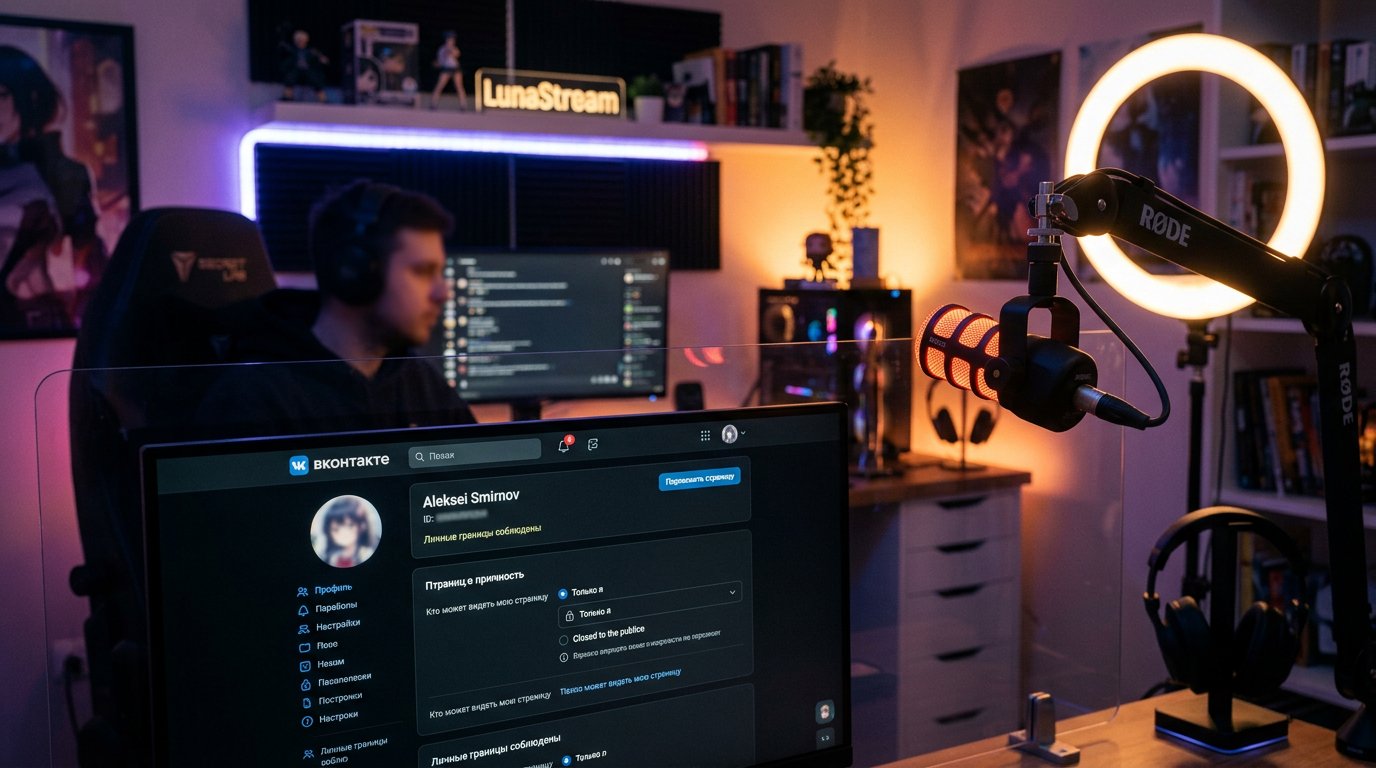
У веб-версії VK потрібне налаштування розташоване в розділі приватності. Назва самого перемикача може відображатися як «Тип профілю» або «Закритий профіль» — орієнтуйтеся на варіант, де можна вибрати відкритий або закритий доступ.
- Відкрийте сайт VK і увійдіть у потрібний акаунт.
- Натисніть на аватар у правому верхньому куті сторінки.
- Виберіть пункт «Налаштування».
- У бічному меню відкрийте розділ «Приватність».
- Знайдіть блок із типом або видимістю профілю.
- Виберіть «Закритий» або увімкніть перемикач «Закритий профіль».
- Якщо інтерфейс показує кнопку збереження, натисніть її.
У більшості версій зміна застосовується одразу. Якщо сторінка вже була відкрита в іншій вкладці, оновіть її. Не плутайте це налаштування з пунктом «Хто бачить мої публікації»: він обмежує записи, але не вмикає загальний закритий режим профілю.
Як закрити профіль у застосунку VK
У застосунку спочатку потрібно відкрити власний профіль, а потім перейти до налаштувань. Розташування кнопки профілю залежить від версії застосунку: вона може бути на нижній панелі або відкриватися через розділ меню.
- Запустіть застосунок VK і перейдіть на екран свого профілю.
- Натисніть на значок шестерні у правому верхньому куті.
- Відкрийте розділ «Приватність».
- Прокрутіть сторінку до блоку з типом профілю або його видимістю.
- Виберіть «Закритий профіль» або значення «Закритий».
- Підтвердьте зміну, якщо застосунок попросить це зробити.
Якщо шестерні немає на сторінці профілю, відкрийте меню акаунта й виберіть «Налаштування». Далі використовуйте той самий шлях: «Приватність» і налаштування типу профілю. Оновлення застосунку може змінити розташування кнопок, але розділ приватності зазвичай залишається точкою входу.
Що робити, якщо пункту про закритий профіль немає
У різних версіях застосунку та для різних типів сторінок назви налаштувань можуть відрізнятися. Спочатку перевірте, що ви відкрили налаштування особистого профілю, а не спільноти. У групи немає режиму «закритий особистий профіль»: для неї використовуються інші варіанти — відкрита, закрита або приватна група.
Перевірте розділ «Приватність» у застосунку та веб-версії. Усередині налаштувань можна скористатися пошуком за параметрами, якщо він є, і ввести «закритий профіль» або «тип профілю». Якщо відповідного пункту немає в жодному варіанті, встановіть обмеження вручну.
- для списку друзів виберіть мінімально доступний варіант, зазвичай «Тільки я»;
- для збережених фотографій установіть «Тільки я» або «Друзі»;
- для нових публікацій виберіть аудиторію «Друзі»;
- для старих записів використайте налаштування обмеження доступу, якщо воно доступне;
- для історій установіть аудиторію «Друзі» або «Близькі друзі»;
- для повідомлень і заявок у друзі обмежте коло відправників.
Ручні параметри не завжди повністю замінюють закритий профіль, тому після зміни перевірте сторінку з акаунта, який не доданий до вас у друзі.
Як окремо приховати фотографії та альбоми
Закритий профіль обмежує перегляд особистої сторінки, але окремі альбоми й записи можуть мати власну аудиторію. Для збережених фотографій відкрийте «Налаштування» → «Приватність» і знайдіть параметр «Хто бачить збережені фотографії». Виберіть «Тільки я» або «Друзі».
Звичайні альбоми налаштовуються окремо:
- Відкрийте розділ «Фотографії» на сторінці профілю.
- Перейдіть у потрібний альбом.
- Натисніть на меню альбому або значок редагування.
- Відкрийте налаштування видимості.
- Виберіть доступ для друзів або забороніть перегляд.
- Збережіть зміни, якщо VK показує таку кнопку.
Фотографія, опублікована в записі на стіні, може підпорядковуватися налаштуванню самого запису, а не альбому. Якщо знімок з робочого місця, setup або особистої події був прикріплений до публікації, перевірте аудиторію цієї публікації окремо.
Як приховати друзів, підписників і особисті зв'язки
Закритий профіль не завжди приховує всі елементи соціальної графіки. У налаштуваннях приватності знайдіть пункт «Хто бачить список моїх друзів» і виберіть «Тільки я». Це обмежить повний перелік контактів, але спільні друзі можуть і далі відображатися іншим користувачам.
Для стрімера також корисно перевірити список підписників і підписок, якщо у вашій версії VK для них є окремі параметри. Установіть мінімально доступний варіант. Це знижує кількість інформації, за якою глядачі можуть знайти знайомих, родичів або пов'язані з вами сторінки.
Зверніть увагу на відмітки на фотографіях і публікаціях. У розділі приватності обмежте, хто може відмічати вас, а за потреби увімкніть попереднє підтвердження відміток. Уже розміщені відмітки доведеться перевіряти в самих публікаціях.
Які налаштування перевірити стрімеру після закриття
Закритий профіль вирішує лише завдання доступу до особистої сторінки. Для захисту від спаму та небажаних контактів окремо перевірте такі параметри:
- хто може надсилати вам особисті повідомлення;
- хто може додавати вас у друзі;
- хто може запрошувати вас у спільноти та заходи;
- хто може відмічати вас на фотографіях;
- хто бачить ваші історії;
- хто може знаходити сторінку за номером телефону або адресою електронної пошти;
- хто бачить публікації, розміщені раніше.
Старі анонси трансляцій на особистій сторінці теж потрібно перевірити. У запису може бути власна аудиторія, а репост у відкриту спільноту продовжить відображатися підписникам спільноти незалежно від режиму особистого профілю.
Як зберегти відкритим канал для глядачів
Не закривайте сторінку спільноти разом з особистим профілем, якщо через неї приходять нові глядачі. Перевірте, де розміщені основні анонси: на особистій сторінці, у групі, у кліпах або в розділі з трансляціями. Закриття особистого профілю не обмежить доступ до відкритої спільноти, але публікації з особистого акаунта можуть перестати бачити користувачі, які не додані в друзі.
Зручна схема для стрімера — залишити особистий профіль закритим, а у відкритій спільноті розмістити посилання на трансляції, розклад і правила спілкування. В описі профілю можна залишити лише посилання на публічний майданчик, не додаючи туди особисті контакти й адреси.
Якщо глядачі мають писати вам із робочих питань, використовуйте окремий канал зв'язку або повідомлення спільноти. Не розширюйте доступ до особистих повідомлень лише заради спілкування з аудиторією.
Як перевірити, що профіль справді закритий
Перевіряти результат потрібно не зі своєї сторінки й не з акаунта друга. Відкрийте профіль з акаунта, який не доданий до вас у друзі. Підійде тестова сторінка або акаунт людини, якій ви довіряєте.
- Скопіюйте посилання на свій профіль.
- Відкрийте його під акаунтом не-друга.
- Перевірте, що замість повного вмісту сторінки відображається обмежений профіль.
- Відкрийте фотографії, список друзів і старі публікації.
- Перевірте нову історію з цього ж акаунта, якщо вона опублікована.
- Окремо перейдіть у відкриту спільноту й переконайтеся, що її матеріали видно відповідно до налаштувань спільноти.
Перевірка в приватному вікні браузера корисна лише для оцінки того, що бачить незареєстрований відвідувач. Вона не замінює перевірку з акаунта не-друга: авторизований користувач може отримати інший набір доступних елементів.
Як знову відкрити профіль
Щоб повернути відкритий режим, у веб-версії відкрийте аватар → «Налаштування» → «Приватність» і змініть тип профілю на «Відкритий». У застосунку перейдіть у свій профіль, натисніть шестерню, відкрийте «Приватність» і виберіть відкритий варіант.
Після цього перевірте окремі обмеження. Налаштування альбомів, історій, друзів, повідомлень і старих публікацій можуть залишитися в попередньому вигляді й не відкритися автоматично разом із профілем.
Останні статті
Що змінилося в дизайні та функціоналі Ми оновили сайт, щоб працювати з ним було швидше та зручніше. Основні зміни стосуються інтерфейсу, особистого к..
Доброго времени суток, собрал все новости за это время:1. Главная новость - сильно снижены цены на твич зрителей, пока твич откатил почти все защиты, ..
1. Використовуйте промокод "December2025" на 15% знижки для всіх наших глядачів2. Ми знизили до 1 січня базові ціни на наш конфігуратор і най дешевшу ..
Послуги Twitch працюють стабільно, тому ми готові співпрацювати з командами, реселерами, власниками сервісів, ботами і багатьма іншими.Індивідуальні..
Ми повністю оновили наші послуги перегляду Twitch, і тепер вони працюють стабільно. Ми використовуємо лише якісні IP-адреси для перегляду.Нюанс поля..
Всем доброго времени суток. Сегодня мы анонсируем новую функцию - "Конфигуратор Twitch зрителей".Теперь Вы сможете сами себе собрать любой тариф для т..
Приветствую, составил гайд для стримеров, который на данный момент будет очень актуален. Сейчас ютуб и твич отключили монетизацию с просмотров из ..
Мы наконец-то разработали API Теперь нашим сайтам партнерам будет удобнее с нами работать.По обновлению максимальных тарифов на ютуб - апдейт уже на п..
У зв'язку з величезною популярністю послуг партнерства та реферальної програми ми зробили таблицю співпраці.Суть дуже проста: більше живої аудиторії –..
Наші послуги для стрімерів







Shopee

Наші послуги для контент-мейкерів






