
Опитування в YouTube Live: інструкція із запуску
Що являє собою опитування в YouTube Live
Опитування в YouTube Live — це інтерактивний блок усередині чату трансляції. Глядачі обирають один із запропонованих варіантів, а ви бачите, яка відповідь набирає більше голосів. Такий формат допомагає швидко дізнатися думку аудиторії та залучити глядачів до того, що відбувається на стрімі.
Опитування можна використовувати перед вибором гри, теми наступного випуску, формату спілкування або рішення, пов'язаного з ефіром. Воно працює краще за звичайне запитання в чаті, тому що глядачеві не потрібно самостійно формулювати відповідь. Достатньо обрати відповідний варіант.
Перед запуском сформулюйте одне зрозуміле запитання. Варіанти відповіді мають відрізнятися один від одного й не перетинатися за змістом. Зазвичай зручно запропонувати від двох до чотирьох варіантів. Якщо відповіді будуть надто схожими або запитання виявиться довгим, глядачам буде складніше проголосувати швидко.
Як створити опитування під час трансляції
Створення опитування виконується через YouTube Studio і панель керування прямим ефіром. На комп'ютері потрібні елементи зазвичай доступні в блоці чату трансляції. Назви кнопок можуть трохи відрізнятися залежно від мови інтерфейсу.
- Відкрийте YouTube Studio і запустіть або підготуйте пряму трансляцію.
- Перейдіть до Live Control Room — панелі керування ефіром.
- Знайдіть вікно «Чат» або «Прямий чат» і натисніть значок додавання дії. У меню, що відкрилося, виберіть створення опитування.
- Введіть запитання й додайте варіанти відповіді. Перевірте текст до запуску: після публікації швидко змінити формулювання не можна.
- Натисніть кнопку запуску або публікації опитування. Після цього воно з'явиться в чаті, а глядачі зможуть обрати один варіант.
Якщо ви ведете ефір із телефону, потрібної функції може не бути в поточному інтерфейсі. Для налаштування опитування краще заздалегідь відкрити YouTube Studio на комп'ютері й перевірити доступні інструменти до початку трансляції.
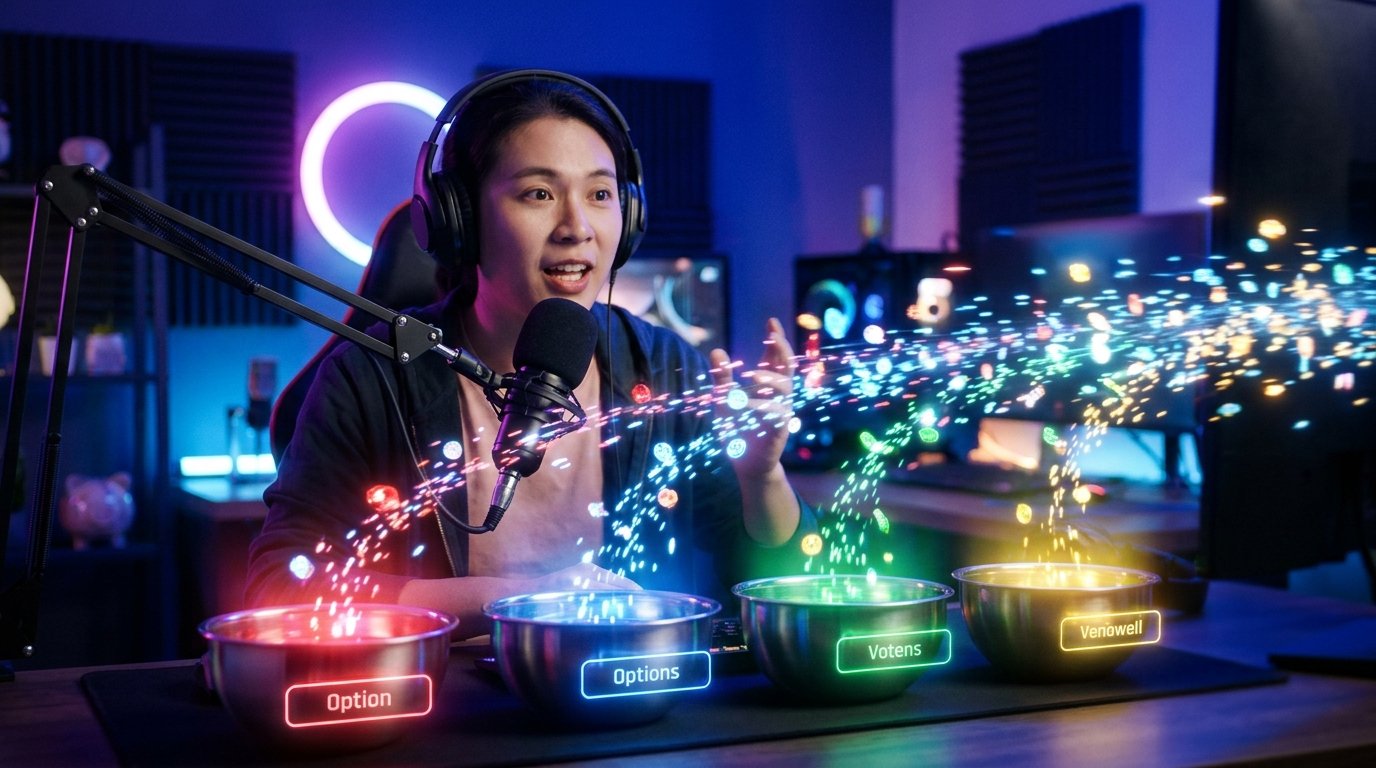
Як працювати з опитуванням в ефірі
Перед запуском коротко поясніть глядачам, що саме потрібно обрати. Наприклад, повідомте, що голосування визначить наступну гру або тему обговорення. Це зменшує кількість випадкових відповідей і допомагає аудиторії зрозуміти сенс опитування.
Не запускайте опитування без коментаря й не перемикайтеся одразу на іншу тему. Дайте глядачам час помітити його в чаті, проголосувати й обговорити варіанти. Точна тривалість залежить від активності аудиторії та темпу ефіру: простому запитанню зазвичай потрібно менше часу, ніж вибору з кількох ідей.
Коли голосів достатньо, завершіть опитування через елементи керування чатом. Після цього YouTube показує підсумок розподілу відповідей. Обговоріть результат уголос і поясніть, чи вплине він на подальший хід трансляції. Якщо рішення вже ухвалено заздалегідь, не створюйте враження, що голоси глядачів щось змінили.
Якщо потрібно поставити нове запитання, спершу завершіть поточне опитування, а потім створіть наступне. Кожне нове запитання краще пов'язувати з тим, що відбувається в ефірі, а не використовувати голосування без зрозумілої мети.
Що робити, якщо кнопки опитування немає
Спочатку перевірте, що ви відкрили саме панель керування активною трансляцією, а не звичайну сторінку каналу. Також переконайтеся, що в ефірі ввімкнено прямий чат. Якщо чат вимкнено або на трансляцію накладено обмеження, пов'язані з налаштуваннями каналу й аудиторії, частина інтерактивних функцій може бути недоступною.
Спробуйте оновити YouTube Studio і відкрити її на комп'ютері в іншому браузері. Перевірте, що ви ввійшли в потрібний канал і маєте права автора трансляції. Якщо ефір веде інша людина, попросіть власника каналу відкрити опитування самостійно.
Іноді елементи керування приховані через зміну інтерфейсу. У цьому разі орієнтуйтеся на блок прямого чату й меню додавання дій. Якщо функція все одно не відображається, проведіть тестову трансляцію з обмеженим доступом і заздалегідь перевірте, які інструменти доступні саме вашому каналу.
Коротко: що робити покроково
- Підготуйте одне ясне запитання й два–чотири варіанти відповіді.
- Відкрийте YouTube Studio і панель керування прямим ефіром на комп'ютері.
- У блоці прямого чату виберіть створення опитування.
- Перевірте текст і запустіть голосування.
- Обговоріть результат із глядачами й завершіть опитування, коли голосів буде достатньо.
Останні статті
Що змінилося в дизайні та функціоналі Ми оновили сайт, щоб працювати з ним було швидше та зручніше. Основні зміни стосуються інтерфейсу, особистого к..
Доброго времени суток, собрал все новости за это время:1. Главная новость - сильно снижены цены на твич зрителей, пока твич откатил почти все защиты, ..
1. Використовуйте промокод "December2025" на 15% знижки для всіх наших глядачів2. Ми знизили до 1 січня базові ціни на наш конфігуратор і най дешевшу ..
Послуги Twitch працюють стабільно, тому ми готові співпрацювати з командами, реселерами, власниками сервісів, ботами і багатьма іншими.Індивідуальні..
Ми повністю оновили наші послуги перегляду Twitch, і тепер вони працюють стабільно. Ми використовуємо лише якісні IP-адреси для перегляду.Нюанс поля..
Всем доброго времени суток. Сегодня мы анонсируем новую функцию - "Конфигуратор Twitch зрителей".Теперь Вы сможете сами себе собрать любой тариф для т..
Приветствую, составил гайд для стримеров, который на данный момент будет очень актуален. Сейчас ютуб и твич отключили монетизацию с просмотров из ..
Мы наконец-то разработали API Теперь нашим сайтам партнерам будет удобнее с нами работать.По обновлению максимальных тарифов на ютуб - апдейт уже на п..
У зв'язку з величезною популярністю послуг партнерства та реферальної програми ми зробили таблицю співпраці.Суть дуже проста: більше живої аудиторії –..
Наші послуги для стрімерів







Shopee

Наші послуги для контент-мейкерів






