
Захист каналу MAX від спаму: права, фільтри та дії під час атаки
Що саме потрібно захищати в MAX
MAX — російський месенджер і цифрова платформа з особистими чатами, групами та публічними каналами. Канал MAX використовується для публікації записів від імені власника або адміністраторів, а обговорення під постами може відбуватися в коментарях або підключеному чаті. Тому спам буває не лише в стрічці каналу: рекламні повідомлення з'являються в коментарях, групових обговореннях, особистих повідомленнях адміністраторам і іноді внаслідок злому акаунта з правами публікації.
Почніть із перевірки самого каналу. У мобільному застосунку відкрийте канал, натисніть на його назву або аватар у верхній частині екрана та перейдіть до розділу «Управління каналом». У веб- або десктопній версії спочатку виберіть канал у списку чатів, потім відкрийте його картку, меню з трьома крапками або пункт управління каналом. Залежно від версії MAX потрібні параметри можуть називатися «Налаштування каналу», «Дозволи», «Права учасників» або «Модерація».
Перевірте окремо публікації, коментарі, запрошення учасників, список адміністраторів і підключені сервіси. Якщо підписники не повинні публікувати записи, залиште публікацію лише адміністраторам. Якщо обговорення не потрібне, вимкніть коментарі та пов'язаний чат у розділі «Коментарі» або «Обговорення». Невикористовувані функції краще закрити, а не залишати відкритими на випадок, якщо ними колись доведеться скористатися.
Перевірте права учасників і адміністраторів
У розділі «Управління каналом» відкрийте «Учасники» або «Адміністратори». Спочатку видаліть колишніх співробітників і користувачів, яким більше не потрібен доступ. Потім відкрийте картку кожного адміністратора, що залишився, і порівняйте його права з реальними завданнями. Людині, яка лише відповідає на коментарі, не потрібні права на публікацію записів, зміну налаштувань і управління іншими адміністраторами.
Якщо MAX дозволяє видавати права окремо, залиште мінімальний набір: публікація — редактору контенту, модерація коментарів — модератору, зміна налаштувань і призначення адміністраторів — лише власнику та одному довіреному співробітнику. Не видавайте повний доступ заради однієї функції. Чим менше акаунтів може змінювати налаштування каналу, тим простіше знайти джерело проблеми при появі реклами в стрічці.
Перевірте, чи не підключені до каналу невідомі боти або зовнішні застосунки. Такий пункт може бути в «Управлінні каналом» у розділах «Боти», «Інтеграції» або «Підключення». Відкличте доступ у всього, що ви не впізнаєте або більше не використовуєте. Бот із правом публікації здатний розміщувати рекламу навіть після того, як звичайного спамера заблокували.
Призначте окремого модератора без зайвих прав
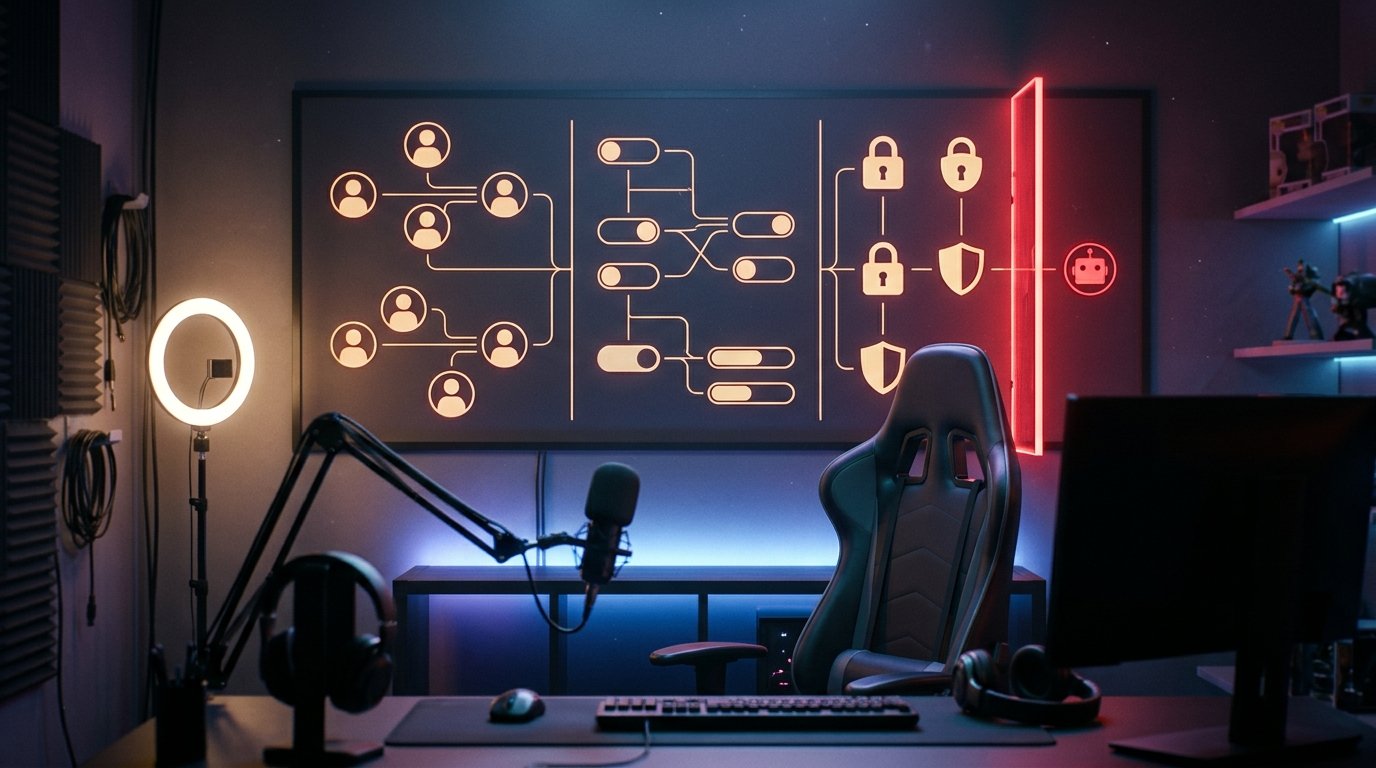
У деяких версіях MAX модератор може бути окремою роллю, а в інших доступ налаштовується набором перемикачів. Відкрийте «Управління каналом» → «Адміністратори» або «Права учасників», натисніть «Додати» та виберіть користувача. Якщо в картці є роль «Модератор», призначте її. Якщо ролі немає, перевірте, чи можна ввімкнути лише перегляд обговорень, видалення повідомлень, обмеження учасників і скарги, залишивши вимкненими публікацію записів, зміну налаштувань і управління адміністраторами.
Після збереження попросіть модератора відкрити канал зі свого акаунта та перевірити доступні дії. Він повинен бачити інструменти для видалення рекламних повідомлень і блокування порушників, але не повинен мати можливості змінити запрошувальне посилання, додати нового адміністратора або вимкнути захист. Якщо MAX не розділяє такі права, не додавайте співробітника в адміністратори лише заради модерації: безпечніше залишити обговорення під контролем власника.
Для підключеного чату права іноді налаштовуються окремо. Відкрийте сам чат, перейдіть до відомостей про нього, потім до «Учасники», «Адміністратори» або «Дозволи». Назви пунктів залежать від збірки MAX і пристрою, тому орієнтуйтеся на зміст параметрів: модерація повідомлень має бути доступною, а управління каналом і його адміністраторами — закритим.
Захистіть акаунти власника та команди
Налаштування безпеки акаунта відкриваються не всередині каналу, а через профіль MAX. Натисніть на свою фотографію або аватар, перейдіть до «Налаштування», потім відкрийте «Безпека», «Конфіденційність» або розділ із схожою назвою. Знайдіть пункт «Активні сеанси», «Пристрої» або «Підключені пристрої». Завершіть усі сеанси, які ви не впізнаєте, після чого знову перевірте список адміністраторів каналу.
Якщо в розділі безпеки доступний двофакторний захист, додатковий пароль або код блокування застосунку, увімкніть цю функцію. Назва та набір способів захисту залежать від версії MAX і пристрою. Коди з СМС, повідомлення для входу та резервні дані не можна передавати співробітникам, «підтримці» або авторам рекламних повідомлень.
Перевірте налаштування особистих повідомлень власника та адміністраторів. У профілі відкрийте «Налаштування» → «Конфіденційність» → «Повідомлення» та обмежте нові звернення, якщо MAX пропонує вибирати, хто може писати вам напряму. Це не закриває коментарі каналу, але зменшує потік реклами в особистих чатах. Для робочого спілкування можна використовувати окремий акаунт або призначити співробітника з обмеженими правами.
Не вводьте дані для входу на сторінках, відкритих із повідомлень. Повідомлення з проханням «підтвердити канал», «зняти блокування» або «отримати галочку» не дає відправнику права запитувати код входу. Якщо ви вже передали код, негайно завершіть невідомі сеанси, змініть доступні паролі та перевірте права всіх адміністраторів.
Обмежте коментарі та запрошення
Відкрийте «Канал» → назва або аватар → «Управління каналом» → «Коментарі» або «Обговорення». Якщо коментарі підключені через окремий чат, перевірте налаштування саме цього чату: права учасників можуть перебувати окремо від налаштувань каналу. Вимкнення коментарів у каналі не завжди закриває вже наявну групу обговорення.
У налаштуваннях обговорення знайдіть пункти про те, хто може надсилати повідомлення, додавати учасників і запрошувати нових користувачів. Якщо MAX пропонує варіанти на кшталт «Усі учасники», «Лише адміністратори» або «Лише після схвалення», вибирайте найзакритіший варіант, який не заважає роботі каналу. Під час атаки можна тимчасово залишити повідомлення лише адміністраторам, а після очищення повернути звичайний режим.
Перевірте запрошення за посиланням через «Управління каналом» → «Запрошувальне посилання», «Посилання на канал» або «Посилання-запрошення». Якщо посилання опубліковане на форумах, у каталогах або старих рекламних матеріалах, створіть нове або скористайтеся командою «Відкликати», «Оновити» чи «Скинути посилання», якщо вона доступна. Старе посилання має перестати відкривати канал.
Відкрите посилання не обов'язково закривати назавжди. Але якщо канал уже атакують, спочатку відкличте поширене посилання, обмежте коментарі й лише після перевірки поверніть доступ для нових підписників.
Налаштуйте фільтр рекламних повідомлень
Якщо в MAX є автоматична модерація, її зазвичай слід шукати за шляхом «Управління каналом» → «Модерація», «Фільтри» або «Автоматичні правила». У мобільній версії цей розділ може перебувати всередині меню каналу, а у веб- або десктопній версії — у правій панелі відомостей про канал або в меню з трьома крапками. Точний набір пунктів залежить від версії застосунку, типу каналу та доступних прав.
Якщо MAX дозволяє створювати правила за ключовими словами, почніть із режиму «Надіслати на перевірку», а не з безумовного видалення. Для каналу про стрімінг приклад правила може виглядати так: якщо повідомлення містить «купити підписників», «підписники недорого», «гарантований дохід», «заробіток без вкладень», «пиши в ЛС», «казино» або «ставки», надіслати його в чергу модератора. Після перевірки кількох спрацювань можна ввімкнути автоматичне видалення або обмеження відправника, якщо такі дії передбачені.
Список стоп-слів потрібно підлаштовувати під тему каналу. Наприклад, слово «інвестиції» не варто блокувати в спільноті про фінанси без додаткових умов: фільтр почне видаляти звичайні коментарі. Додавайте не лише окремі слова, а й характерні сполучення. Якщо правило працює лише з точними збігами, внесіть варіанти окремо: «заробіток», «заробіток без вкладень», «дохід», «купити підписників». Перевірте, чи враховує фільтр регістр, закінчення слів і пробіли.
За наявності фільтра посилань увімкніть заборону URL для звичайних учасників або надсилання таких повідомлень на перевірку. Як приклади шаблонів можна використовувати `http://`, `https://`, `www.`, `://`, а також поширені скорочувачі адрес: `bit.ly/`, `cutt.ly/`, `clck.ru/`. Якщо спам надходить із конкретних майданчиків, додайте відповідні шаблони, наприклад `t.me/`, `vk.me/` або `wa.me/`. Не блокуйте всі посилання без винятку, якщо канал публікує корисні матеріали, товари або форми запису.
Якщо MAX підтримує регулярні вирази, для звичайних URL підійде простий шаблон `https?://` і окрема перевірка `www\.`. Якщо доступні лише точні слова, додавайте адресні частини вручну. Після кожної зміни надішліть тестове повідомлення з нейтральним текстом, стоп-словом і посиланням. Переконайтеся, що правило спрацьовує на рекламу, але не видаляє звичайні публікації адміністраторів і корисні коментарі.
Не в усіх версіях MAX доступний власний словник стоп-слів або фільтр посилань. Якщо в меню немає розділів «Фільтри», «Автоматичні правила» або «Модерація», не намагайтеся замінити цю функцію масовим блокуванням звичайних користувачів. Використовуйте обмеження коментарів, права модераторів і ручну перевірку повідомлень.
Що робити після появи спаму
При великому потоці реклами спочатку зупиніть нові публікації. Відкрийте «Управління каналом» → «Коментарі» або налаштування пов'язаного чату й тимчасово забороніть повідомлення для учасників. Якщо спам з'являється в стрічці каналу, перевірте адміністраторів і вимкніть права публікації в усіх, крім власника, доки причину не знайдено.
Перед видаленням збережіть скриншот, посилання на повідомлення, ім'я відправника та приблизний час публікації. Якщо в меню повідомлення є пункт «Поскаржитися» або «Поскаржитися на спам», скористайтеся ним. Скаргу краще надсилати до видалення, якщо MAX додає до неї саме повідомлення. Вкажіть точну причину, наприклад масову рекламу, підозріле посилання або публікацію від імені зламаного акаунта.
Потім видаліть рекламні повідомлення. За наявності групового вибору можна прибрати кілька схожих записів однією операцією, але спочатку переконайтеся, що серед них немає звичайних коментарів. Одного видалення недостатньо: відправника потрібно обмежити, видалити з чату або заблокувати через його картку та меню повідомлення. Якщо доступна команда «Заблокувати», «Заборонити повідомлення» або «Забанити», виберіть її. Просте видалення учасника може дозволити йому повернутися за посиланням.
Для повторюваних порушень використовуйте блокування, а не лише ручне видалення окремих записів. Зверніть увагу на однаковий текст, домен, скорочене посилання, ім'я відправника та час публікації. Якщо кілька акаунтів розміщують одну рекламу, перевірте, чи можна обмежити їх усіх у списку учасників або через інструменти модерації.
Не відповідайте спамерам і не пересилайте їхні оголошення в загальний чат. Відповідь піднімає рекламне повідомлення в обговоренні, а пересилання збільшує охоплення. Посилання з таких записів також не потрібно відкривати для «перевірки»: достатньо зберегти адресу з картки повідомлення або зробити скриншот.
У зверненні до підтримки вкажіть ідентифікатор або посилання на канал, опишіть, де саме з'явився спам, і повідомте, яких заходів уже вжито. Якщо реклама публікується від імені каналу, окремо напишіть про можливу компрометацію адміністратора, невідомий сеанс або підозріле підключення.
Перевірте канал після очищення
Після видалення реклами знову перевірте активні сеанси, список адміністраторів, підключені боти та запрошувальне посилання. Переконайтеся, що в кожного співробітника залишилися лише необхідні права. Якщо спам з'явився в стрічці, перевірте історію дій, якщо така функція доступна, і тимчасово залиште право публікації лише власнику.
Перевірте фільтри на звичайних повідомленнях. Стоп-слово, пов'язане з тематикою каналу, не повинно видаляти корисні коментарі, а заборона посилань не повинна заважати публікації дозволених матеріалів. Якщо автоматична модерація часто помиляється, перемкніть правило з видалення на перевірку або звузьте умову.
Лише після цих дій вмикайте коментарі та відкривайте доступ новим учасникам. У перші дні після атаки переглядайте чергу модерації та нові повідомлення частіше, ніж зазвичай. Це допоможе зрозуміти, які слова, посилання та акаунти обходять фільтр, і скоригувати правила без зайвих блокувань.
Що робити покроково
- Відкрийте канал MAX → назва або аватар → «Управління каналом» і перевірте публікації, коментарі, учасників, адміністраторів і посилання-запрошення.
- Видаліть зайвих адміністраторів, відкличте доступ невідомих ботів і залиште кожному співробітнику лише необхідні права.
- Якщо MAX підтримує окрему роль, призначте модератора з доступом до коментарів, видалення та блокування, але без прав на публікацію й зміну налаштувань.
- У профілі MAX відкрийте «Налаштування» → «Безпека» і завершіть невідомі активні сеанси.
- У «Коментарях» або пов'язаному чаті обмежте надсилання повідомлень, а за наявності функції налаштуйте стоп-слова та перевірку посилань.
- Під час атаки тимчасово закрийте обговорення, збережіть докази, надішліть скаргу, видаліть рекламу та заблокуйте порушників.
- Після очищення перевірте права й фільтри, потім поступово поверніть коментарі та доступ новим учасникам.
Останні статті
Що змінилося в дизайні та функціоналі Ми оновили сайт, щоб працювати з ним було швидше та зручніше. Основні зміни стосуються інтерфейсу, особистого к..
Доброго времени суток, собрал все новости за это время:1. Главная новость - сильно снижены цены на твич зрителей, пока твич откатил почти все защиты, ..
1. Використовуйте промокод "December2025" на 15% знижки для всіх наших глядачів2. Ми знизили до 1 січня базові ціни на наш конфігуратор і най дешевшу ..
Послуги Twitch працюють стабільно, тому ми готові співпрацювати з командами, реселерами, власниками сервісів, ботами і багатьма іншими.Індивідуальні..
Ми повністю оновили наші послуги перегляду Twitch, і тепер вони працюють стабільно. Ми використовуємо лише якісні IP-адреси для перегляду.Нюанс поля..
Всем доброго времени суток. Сегодня мы анонсируем новую функцию - "Конфигуратор Twitch зрителей".Теперь Вы сможете сами себе собрать любой тариф для т..
Приветствую, составил гайд для стримеров, который на данный момент будет очень актуален. Сейчас ютуб и твич отключили монетизацию с просмотров из ..
Мы наконец-то разработали API Теперь нашим сайтам партнерам будет удобнее с нами работать.По обновлению максимальных тарифов на ютуб - апдейт уже на п..
У зв'язку з величезною популярністю послуг партнерства та реферальної програми ми зробили таблицю співпраці.Суть дуже проста: більше живої аудиторії –..
Наші послуги для стрімерів







Shopee

Наші послуги для контент-мейкерів






