
Чи зможе стример говорити одразу кількома мовами за допомогою ШІ
Що таке нейромережевий дубляж прямого ефіру
Нейромережевий дубляж перекладає мовлення стримера під час трансляції та створює для глядача додаткову аудіоверсію іншою мовою. Система отримує звук з мікрофона, розпізнає сказане, перекладає фразу й озвучує результат синтетичним голосом. У деяких рішеннях голос намагаються зробити схожим на голос самого автора.
Стример при цьому не починає фізично говорити кількома мовами. Між мікрофоном і глядачем з'являється програмний ланцюжок обробки. Він може працювати майже в реальному часі, але не передає репліку миттєво: системі потрібно дочекатися фрагмента мовлення, розпізнати його, підібрати переклад і синтезувати нову фразу.
Тому відповідь на питання із заголовка така: технічно одна людина може вести ефір для кількох мовних аудиторій, але це не буде одночасним живим мовленням різними мовами. Глядачі почують версії однієї репліки із затримкою, а якість залежатиме від мікрофона, темпу мовлення, обраного сервісу та способу виведення.
Від субтитрів дубляж відрізняється способом сприйняття. Глядачеві не потрібно постійно переводити погляд з гри чи ведучого на текст. Це зручно в ігрових ефірах, навчальних трансляціях і розмовних форматах. Але голосова версія сильніше залежить від затримки, помилок вимови, природності інтонації та правильної маршрутизації аудіо.
Як мовлення перетворюється на перекладену аудіодоріжку
Спочатку сервіс отримує чистий сигнал з мікрофона стримера. Модель розпізнавання перетворює звук на текст, причому потокові системи можуть використовувати проміжні результати ще до завершення фрази. Далі текст передається в машинний перекладач. Він обирає варіант потрібною мовою з урахуванням доступного контексту, після чого синтезатор формує нову аудіофразу.
Готовий звук надходить до обраного каналу виведення: у плеєр сервісу, окремий аудіопотік, віртуальний аудіопристрій або програму для стримінгу. На цьому етапі можна регулювати гучність, вмикати й вимикати доріжку, відправляти різні мови в різні сцени або передавати їх глядачам через передбачений інтерфейс.
Система може обробляти мовлення невеликими фрагментами або чекати завершення смислового блоку. Чим менший фрагмент, тим нижче потенційне очікування, але тим вищий ризик обривів, неправильного перекладу й неприродних пауз. За довших блоків переклад отримує більше контексту, зате глядач довше чекає завершення думки.
На результат впливають темп мовлення, паузи, якість мікрофона й кількість мовців. Швидкі репліки, сміх, крики, музика, звук гри та розмова кількох учасників ускладнюють розпізнавання. Якщо в мікрофон потрапляє готова перекладна доріжка, вона може повторно потрапити в обробку й спричинити відлуння або зациклення.
Від чого залежить затримка дубляжу
Затримка складається з кількох частин: розпізнавання мовлення, машинного перекладу, синтезу голосу, передавання аудіо та внутрішньої буферизації сервісу. Якщо система чекає завершення фрази, до обробки додається ще й це очікування. За кількох мов операції можуть виконуватися паралельно, але навантаження на сервіс і комп'ютер усе одно зростає.
Не можна оцінювати затримку лише за демонстрацією в браузері. У реальному ефірі до неї додаються захоплення звуку в OBS, кодування, відправлення потоку на платформу й очікування в глядацькому плеєрі. У двох глядачів той самий переклад може з'явитися з різницею через з'єднання, пристрій і обраний режим перегляду.
Вимірюйте окремо затримку обробки й повну затримку до глядача. Для першого тесту запишіть вихідний мікрофон і вихід дубляжу на різні доріжки. Вимовте коротке слово-маркер і водночас зробіть бавовну або клацання. На вихідному записі знайдіть цей момент, а на перекладному — початок обробленої фрази. Повторіть перевірку з коротким реченням, довгою реплікою й швидкою відповіддю, бо одне вимірювання не показує поведінку всієї системи.
Для повної перевірки відкрийте ефір на іншому пристрої через звичайне глядацьке підключення. У сцену можна додати великий лічильник або інший помітний візуальний маркер, записати його появу в OBS і порівняти з моментом, коли він став видимий віддаленому глядачеві. Такий тест показує, наскільки затримка платформи змінює враження від дубляжу.
Як затримка платформи змінює формат ефіру
Навіть за невеликої затримки нейромережі стримінгова платформа додає власну буферизацію. Режим низької затримки зазвичай зменшує очікування, але не усуває його повністю. Обережніші режими можуть бути стабільнішими за проблемного з'єднання, однак переклад надходитиме пізніше щодо картинки й оригінального мовлення.
На Twitch і YouTube підсумок залежить від обраних параметрів трансляції, стану мережі, налаштувань каналу й поведінки конкретного плеєра. Тому не можна заздалегідь вважати фіксовану кількість секунд універсальною для всіх ефірів. Перевіряйте Twitch і YouTube саме як глядач, а не лише за локальним звуком в OBS.
Якщо переклад запізнюється на спокійному уроці чи огляді, це може бути прийнятно: глядач спочатку бачить дію, а потім чує пояснення. У змагальній грі затримка помітніша за реакцією ведучого й подіями на екрані. У швидкій розмові з чатом перекладне мовлення може вже стосуватися теми, яка встигла змінитися.
За помітного відставання варто зменшити розмір оброблюваних фрагментів, говорити короткими реченнями й не перевантажувати ефір одночасними мовами. Якщо це не допомагає, субтитри або окремий запис із перекладом можуть виявитися зручнішими за постійний голосовий дубляж.
Які рішення підходять стримеру
Готового інструмента, однаково зручного для Twitch, YouTube і будь-якого іншого способу мовлення, немає. Перед вибором перевіряйте не лише список мов і якість перекладу, а й спосіб отримання результату. Важливо знати, чи віддає сервіс звук через браузер, окремий аудіопотік, віртуальний пристрій або API, а також чи можна швидко вимкнути дубляж у разі помилки.
Готові платформи для заходів
Wordly та Interprefy AI орієнтовані на переклад конференцій, онлайн-заходів і виступів. Такий підхід зручний, якщо глядачі можуть отримувати мовну версію через інтерфейс самого сервісу. Стримеру не доводиться самостійно збирати розпізнавання, переклад і синтез, але потрібно заздалегідь перевірити підключення мікрофона, потоковий режим, доступні мови й можливість направити готовий звук в OBS.
Для ігрового стриму важливо окремо протестувати короткі репліки, перебивання, назви персонажів і розмовний сленг. Захід із підготовленою доповіддю й швидкий ефір із реакціями — різні завдання. Умови зберігання аудіо, набір функцій і варіанти виведення залежать від поточних параметрів конкретного продукту.
Хмарні компоненти для власної схеми
Microsoft Azure Speech Translation можна поєднати із синтезом мовлення та проміжним застосунком. Схожий ланцюжок дозволяють побудувати з Google Cloud Speech-to-Text, Cloud Translation і Text-to-Speech або з Amazon Transcribe, Translate і Polly. Такі рішення дають більше контролю над словником, чергою обробки й голосом, але потребують технічного налаштування.
У власній схемі потрібно організувати передавання аудіо, обробку часткових результатів, повторні запити в разі збою й повернення синтезованої доріжки в ефір. Для новачка це радше невеликий програмний проєкт, ніж готова кнопка. Якщо потрібна швидка перевірка ідеї, краще почати з готової платформи або зібрати тест лише для однієї мови.
OBS Studio і віртуальна маршрутизація
OBS Studio підходить як центр керування сценами й аудіоджерелами, але сама програма не перекладає мовлення. Для передавання звуку між сервісом і OBS можуть знадобитися віртуальні аудіопристрої. У Windows для цього використовують рішення на кшталт VB-CABLE, а в macOS — віртуальні пристрої на кшталт BlackHole. Їхню сумісність із конкретним сервісом потрібно перевіряти окремо.
Як організувати кілька мовних доріжок
Перший варіант — одна трансляція з кількома аудіодоріжками, між якими глядач перемикається в плеєрі. Це найакуратніша схема: картинка й події залишаються спільними, а мова обирається окремо. Однак така можливість має підтримуватися конкретною платформою, форматом трансляції, акаунтом і способом інтеграції. Внутрішнє розділення доріжок в OBS саме по собі не створює перемикача мови в глядача.
Другий варіант — окремий ефір для кожної мови. Для кожної трансляції можна підготувати власну назву, опис, чат і модерацію. Схема зрозуміла глядачам, але потребує кількох потоків, додаткових ресурсів і контролю синхронності. Якщо вихідний ефір переривається, це швидко позначається на всіх мовних версіях.
Третій варіант — основний ефір вихідною мовою й окремий мовний канал або зовнішній плеєр із перекладом. Такий підхід підходить, коли платформа не підтримує кілька аудіодоріжок у потрібному форматі. Глядачеві потрібно дати чітке посилання й пояснити, де вмикається переклад.
Четвертий варіант — перекладні записи, кліпи або окремі ефіри після завершення трансляції. Живого спілкування іншою мовою тут немає, зате можна перевірити якість, виправити помилки й зрозуміти, чи цікава така версія аудиторії, не ризикуючи всім прямим ефіром.
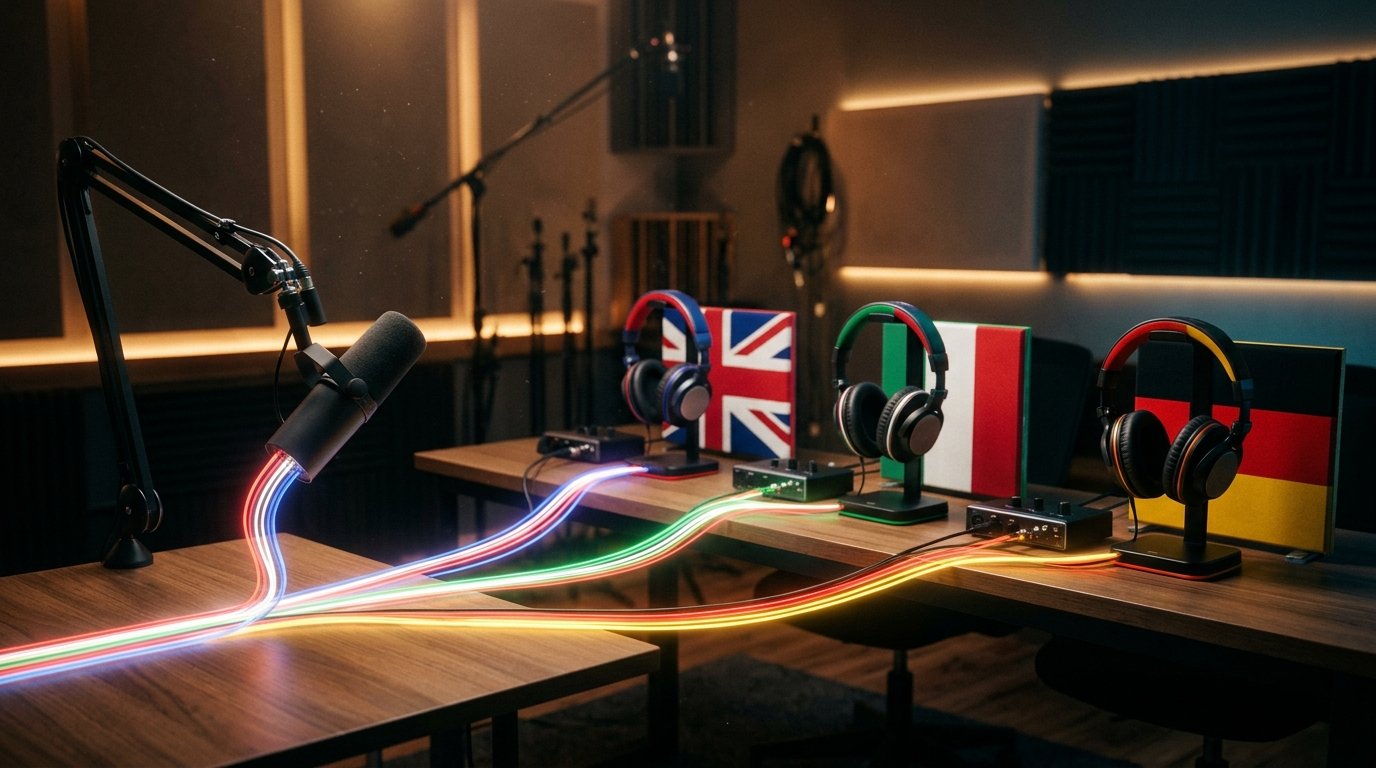
Не змішуйте оригінальний і перекладений голос в одному каналі, якщо глядач не може регулювати їх окремо. Інакше глядач спочатку почує вихідну фразу, а через деякий час поверх неї — переклад. Якщо платформа приймає лише один мікс, безпечніше використовувати окремий ефір або зовнішній мовний канал.
Як налаштувати виведення й контроль в OBS
Спочатку розділіть вихідні джерела. Вхід для перекладу має отримувати мікрофон стримера, але не готовий дубляж, музику й звук гри. Якщо сервіс приймає лише загальний мікс, зберіть для нього окремий аудіовихід. Інакше система може розпізнавати репліки персонажів, пісні, сповіщення й власну озвучку.
Коли сервіс віддає переклад через віртуальний аудіопристрій, додайте його в OBS як самостійне джерело Audio Input Capture. Назвіть його зрозуміло, наприклад «Дубляж EN», і не об'єднуйте без потреби з оригінальним мікрофоном. Для кожної мови краще використовувати окреме джерело або окрему сцену, щоб швидко бачити, який сигнал увімкнено.
Перекладну доріжку потрібно перевіряти в навушниках, а не через колонки поруч із мікрофоном. Закриті навушники або акуратні внутрішньоканальні моделі зменшують ризик, що синтетичний голос потрапить назад у мікрофон. Якщо переклад звучить із динаміків, мікрофон може захопити його разом із вашим мовленням і створити відлуння, повторний переклад або зациклення.
У розширених властивостях OBS не вмикайте постійний моніторинг перекладної доріжки в основний вихід без потреби. Якщо моніторинг потрібен для перевірки, направте його на навушники й тимчасово увімкніть лише на тесті. Переконайтеся, що обрано окремий вихід, а не мікрофонний вхід. Після перевірки прослухайте запис: локально відлуння може бути непомітним, а в готовому ефірі воно стане очевидним.
Для контролю підготуйте гарячі клавіші або кнопки вимкнення дубляжу. Стример має швидко повернутися до оригінального мікрофона, якщо сервіс почав повторювати звук, перекладати гру замість мовлення або відтворювати фразу кілька разів. Корисно мати окрему сцену без перекладної доріжки й заздалегідь перевірений резервний мікрофонний сигнал.
Якщо OBS дозволяє розподіляти джерела за вихідними доріжками, можна залишити на одній доріжці оригінальний мікрофон і гру, а на іншій — перекладний голос. Але перед публікацією потрібно з'ясувати, які доріжки справді приймає обрана платформа. Іноді глядачеві доступний лише підсумковий мікс, і тоді відправлення кількох доріжок в OBS не вирішує завдання.
Чи збереже ШІ голос та емоції стримера
Схожий тембр допомагає глядачеві швидше прийняти іноземну версію, але не гарантує повної подібності. Голосова модель може передати висоту, забарвлення й загальну манеру мовлення. Набагато складніше відтворити раптовий сміх, переляк, сарказм, шепіт або різкий перехід від спокійного мовлення до крику.
Переклад змінює довжину й ритм фрази. Коротка репліка однією мовою може стати довшою іншою, а дослівний переклад жарту — втратити сенс. Синтезатору доводиться заново розставляти паузи й інтонацію, але автоматична система не завжди розуміє, де стример жартує, цитує персонажа або звертається до чату.
У спокійному навчальному ефірі нейтральна синтетична озвучка може сприйматися нормально. У гумористичному шоу, емоційній грі чи розмові з гостями відмінності будуть помітнішими. Для таких форматів корисно порівняти повноцінний дубляж із субтитрами й обрати варіант, який краще зберігає сенс і темп спілкування.
Помилки перекладу й якість мовлення
Автоматичний переклад гірше працює з жаргоном, мемами, нікнеймами й фразами, сенс яких залежить від ситуації. Назва гри чи предмета може бути сприйнята як звичайне слово. Ім'я персонажа іноді замінюється схожим за звучанням варіантом, а коротка репліка без контексту отримує неправильний сенс.
До запуску підготуйте словник каналу: назву гри, імена учасників, нікнейми, назви рубрик, постійні фрази й терміни. Якщо в сервісі є користувацький словник або список винятків, внесіть ці дані заздалегідь. Це не усуне всі помилки, але допоможе зменшити кількість повторюваних неправильних варіантів.
Перевіряйте не лише текстовий переклад, а й вимову. Носій обраної мови може помітити неправильний наголос, неприродний порядок слів або вираз, який звучить грубо в місцевому контексті. Однієї автоматичної перевірки недостатньо, особливо якщо ефір побудований на гуморі й спілкуванні з чатом.
За кількох учасників додається проблема розділення голосів. Якщо співведучі говорять одночасно, система може об'єднати репліки або неправильно визначити мовця. Для інтерв'ю краще використовувати окремі мікрофони й канали, якщо обране рішення підтримує таку схему.
Чат, модерація й повідомлення глядачів
Переклад мовлення стримера не перекладає автоматично повідомлення глядачів. Чат може залишитися вихідною мовою, оброблятися окремим інструментом або надходити з власною затримкою. Перед запуском поясніть аудиторії, як ставити запитання й якою мовою ведучий зможе відповісти.
Якщо стример читає лише один мовний сегмент чату, решта глядачів швидко відчують себе зайвими. Допоможуть модератори, які розуміють потрібні мови, заздалегідь підготовлені привітання й коротке повідомлення про затримку автоматичного дубляжу. Важливі повідомлення краще перевіряти перед реакцією, оскільки машинний переклад чату теж може спотворювати сенс.
Глядачам варто прямо повідомити, що в ефірі використовується автоматичний переклад або синтетична озвучка. Повідомлення можна розмістити в описі, закріпленому повідомленні або промовити на початку трансляції. Це особливо важливо, якщо іноземний голос схожий на голос стримера і його можна прийняти за справжнє мовлення.
Якщо для створення голосової моделі використовуються записи мовлення, перевірте умови зберігання й обробки даних. Не можна без дозволу створювати копію голосу співведучого, гостя, актора озвучення чи іншої людини. Для спільних трансляцій узгодьте використання голосу заздалегідь.
Як протестувати дубляж перед першим ефіром
Почніть з однієї додаткової мови й закритої трансляції. Перевірте спокійне пояснення, швидку ігрову реакцію, жарт, назву гри, ім'я персонажа, сміх і відповідь на повідомлення з чату. Окремо відзначте пропуски, зміни сенсу, помилки в іменах і те, наскільки голос збігається з картинкою.
Запишіть вихідну доріжку й вихід віртуального аудіопристрою окремо. Використайте коротке слово-маркер разом із бавовною або клацанням, щоб виміряти затримку за звуковою формою. Потім прослухайте той самий матеріал через віддаленого глядача Twitch або YouTube. Так ви відділите затримку нейромережі від буферизації платформи.
Попросіть носія мови оцінити кілька фраз. Його зауваження мають стосуватися точності перекладу, природності виразів, наголосів, імен, жартів і грубих формулювань. Після цього виправте словник і налаштування, а потім повторіть тест із тими самими прикладами.
Перевірте аварійний сценарій: вимкніть сервіс, вимкніть віртуальний пристрій і переконайтеся, що глядач усе ще чує оригінальний мікрофон. Запишіть тест через навушники й динамік телефона, оскільки накладення, шипіння й занадто гучний синтетичний голос на різних пристроях сприймаються по-різному.
Висновки: як запустити багатомовний дубляж
- Визначте, чи потрібен вашому формату голосовий переклад або достатньо субтитрів.
- Оберіть одну додаткову мову й сервіс із потоковою обробкою, а не лише з дубляжем готових файлів.
- Розділіть в OBS мікрофон, гру, музику й переклад, підключивши дубляж через окремий аудіовихід.
- Використовуйте навушники й не направляйте перекладні колонки в мікрофон, щоб уникнути відлуння й зациклення.
- Виміряйте затримку локально й окремо перевірте ефір через глядацьке підключення Twitch або YouTube.
- Попросіть носія мови перевірити переклад, налаштуйте словник і підготуйте кнопку вимкнення дубляжу.
- Після закритого тесту оберіть кілька аудіодоріжок, окремі ефіри, зовнішній мовний канал або записи з перекладом.
Останні статті
Що змінилося в дизайні та функціоналі Ми оновили сайт, щоб працювати з ним було швидше та зручніше. Основні зміни стосуються інтерфейсу, особистого к..
Доброго времени суток, собрал все новости за это время:1. Главная новость - сильно снижены цены на твич зрителей, пока твич откатил почти все защиты, ..
1. Використовуйте промокод "December2025" на 15% знижки для всіх наших глядачів2. Ми знизили до 1 січня базові ціни на наш конфігуратор і най дешевшу ..
Послуги Twitch працюють стабільно, тому ми готові співпрацювати з командами, реселерами, власниками сервісів, ботами і багатьма іншими.Індивідуальні..
Ми повністю оновили наші послуги перегляду Twitch, і тепер вони працюють стабільно. Ми використовуємо лише якісні IP-адреси для перегляду.Нюанс поля..
Всем доброго времени суток. Сегодня мы анонсируем новую функцию - "Конфигуратор Twitch зрителей".Теперь Вы сможете сами себе собрать любой тариф для т..
Приветствую, составил гайд для стримеров, который на данный момент будет очень актуален. Сейчас ютуб и твич отключили монетизацию с просмотров из ..
Мы наконец-то разработали API Теперь нашим сайтам партнерам будет удобнее с нами работать.По обновлению максимальных тарифов на ютуб - апдейт уже на п..
У зв'язку з величезною популярністю послуг партнерства та реферальної програми ми зробили таблицю співпраці.Суть дуже проста: більше живої аудиторії –..
Наші послуги для стрімерів







Shopee

Наші послуги для контент-мейкерів






