
Чому сповіщення про нового фоловера Twitch надходить, але алерт мовчить в OBS
Сповіщення Twitch і алерт в OBS проходять різними шляхами
Повідомлення про нового фоловера в панелі Twitch, чаті або в бота означає лише одне: платформа зафіксувала подію. Звуковий алерт проходить окремий ланцюжок. Twitch передає фоловера сервісу алертів, сервіс надсилає подію в браузерний віджет, Browser Source завантажує цей віджет, а OBS додає його звук в ефір.
Сповіщення від Twitch не підтверджує, що звук дійшов до трансляції. Збій може бути в налаштуваннях події, самому віджеті, джерелі браузера, мікшері, аудіодоріжці або локальному моніторингу.
Не варто одразу міняти всі сцени або перевстановлювати OBS. Спочатку потрібно визначити, чи з'являється алерт на екрані, чи бачить OBS його звук і чи потрапляє цей звук на доріжку стріму.
Відокремте помилку події від помилки аудіо
Запустіть тест саме для події «новий фоловер» у сервісі алертів. Відкрийте сцену, яка реально використовується в ефірі, і стежте одночасно за попереднім переглядом і аудіомікшером OBS.
- Картинка алерта є, а звуку немає — віджет отримав подію, але проблема в аудіо Browser Source, мікшері або маршрутизації.
- Немає ні картинки, ні звуку — перевірте URL віджета, активну сцену, видимість джерела та підключення Twitch до сервісу алертів.
- Тест працює, а реальний фоловер не викликає алерт — перевірте підключений акаунт, фільтри й авторизацію.
Тест корисний, але не повністю замінює реальну подію. Його недолік у тому, що окремі сервіси можуть не застосовувати до тесту правила фільтрації, обмеження повторів або захист від підозрілої активності.
Перевірте звук у налаштуваннях алерта на фоловер
Відкрийте налаштування конкретної події, а не лише загальний розділ оформлення. Переконайтеся, що алерти на фоловерів увімкнені, до них прив'язаний аудіофайл і гучність події не знижена до нуля. Якщо використовуються різні профілі, теми або віджети, перевіряйте той варіант, URL якого вставлено в OBS.
- Перевірте загальний перемикач алертів і окремий перемикач фоловерів.
- Порівняйте гучність фоловера із загальною гучністю віджета.
- Переконайтеся, що аудіофайл відтворюється в панелі сервісу.
- Тимчасово призначте інший стандартний звук і повторіть тест.
- Перевірте правила, що приховують повторні або відфільтровані події.
Заміна аудіофайлу допомагає виключити помилку самого файлу. Недолік цього способу в тому, що він не виправить джерело, яке не передає звук в OBS.
Переконайтеся, що Browser Source працює на сцені ефіру
У робочій сцені знайдіть Browser Source з віджетом і порівняйте його URL з адресою із сервісу алертів. У колекціях сцен нерідко залишаються старі копії: один віджет видно в кадрі, а інше джерело налаштоване на звук або веде на застарілу сторінку.
Перевірте, чи не знаходиться Browser Source всередині прихованої вкладеної сцени або групи. Також подивіться на налаштування, яке вимикає джерело, коли воно приховане. Воно зменшує навантаження на OBS, але віджет може перестати завантажувати події, поки сцена не з'явиться в кадрі.
Якщо джерело змінювали, оновіть його сторінку або перезапустіть OBS. Кеш браузерного віджета іноді залишає старі налаштування звуку й оформлення.
Перевірте рівень Browser Source в аудіомікшері
Під час тесту фоловера в рядку Browser Source має рухатися індикатор рівня. Це означає, що OBS отримує звук від віджета. Якщо індикатор нерухомий, перевірте URL, налаштування алерта й параметри самого браузерного джерела.
Якщо індикатор рухається, переконайтеся, що джерело не вимкнене кнопкою mute і його повзунок гучності не опущений. За схожих назв старих і нових джерел тимчасово перейменуйте робочий Browser Source. Інакше легко налаштувати не той віджет.
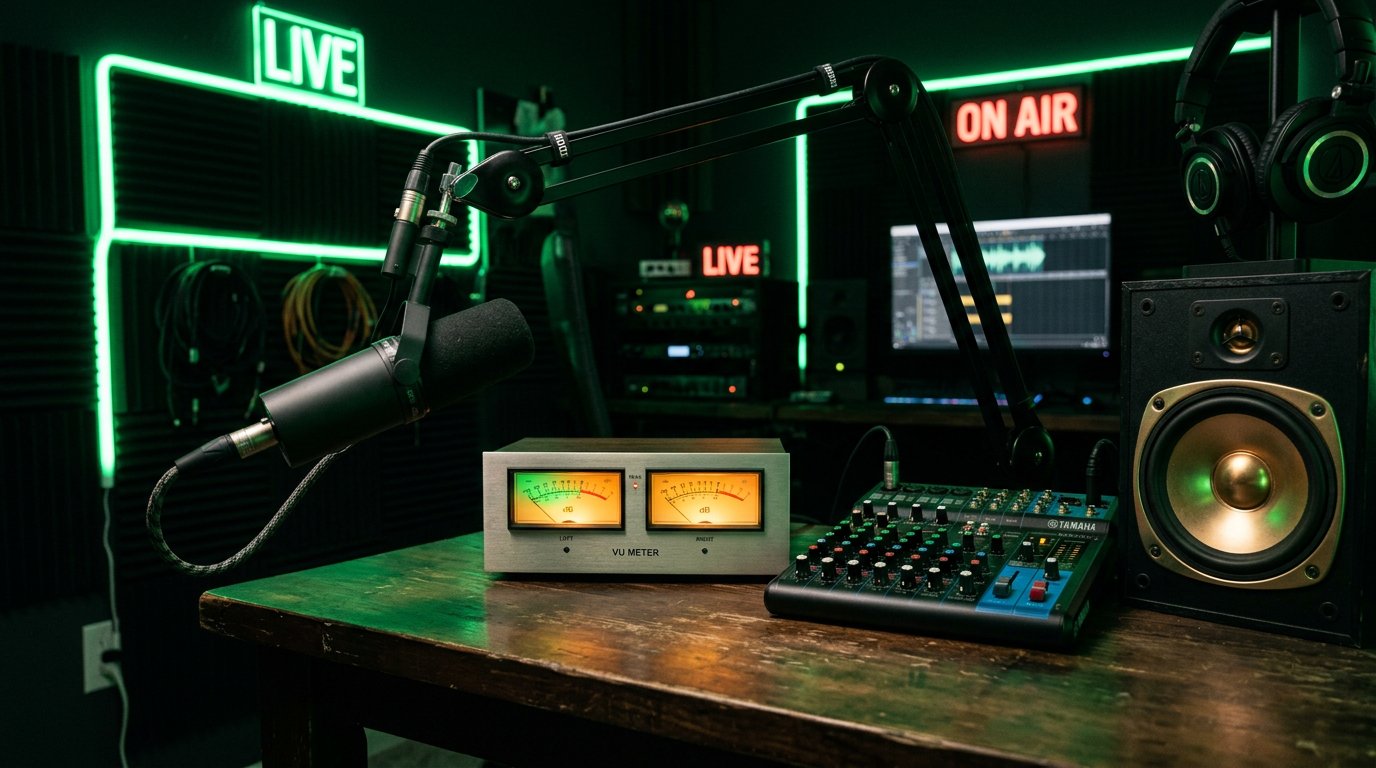
Рух шкали в мікшері ще не означає, що алерт чують глядачі. Звук може йти лише на доріжку запису, в локальний моніторинг або на доріжку, яка не вибрана для трансляції.
Налаштуйте виведення звуку в Browser Source
Відкрийте властивості Browser Source і перевірте параметр виведення аудіо через OBS, якщо він доступний у вашій версії програми. Після зміни знову запустіть тест: у джерела має з'явитися або почати рухатися відповідний рядок в аудіомікшері.
Деякі віджети передають звук безпосередньо через Browser Source. У цьому разі не потрібно намагатися захоплювати їх через «Аудіо робочого столу». Інші варіанти налаштування можуть виводити звук браузера на пристрій відтворення, і тоді маршрут залежить від системного звуку. Ці схеми не варто змішувати без потреби: можна отримати подвійний алерт, відлуння або звук лише в навушниках.
Перестворення Browser Source з актуальним URL допомагає при пошкодженому кеші або старих налаштуваннях. Недолік методу — доведеться заново виставити розмір, позицію, обрізання, фільтри й порядок шарів.
Призначте Browser Source на доріжку трансляції
Відкрийте розширені властивості аудіо в OBS. У Browser Source має бути позначена доріжка, яка вибрана для стріму в налаштуваннях виведення OBS. Зазвичай перевірку починають з доріжки 1, але орієнтуватися потрібно не на звичну цифру, а на фактичну доріжку трансляції у вашому профілі.
Типова помилка: Browser Source позначений лише на іншій доріжці, а в налаштуваннях трансляції вибрана доріжка 1. У мікшері рівень є, стрімер може чути алерт через моніторинг, але в звук, що надсилається на Twitch, він не потрапляє.
- Перевірте номер доріжки, вибраний для трансляції в налаштуваннях виведення OBS.
- Відкрийте розширені властивості аудіо й увімкніть цей самий номер у Browser Source.
- Перевірте, чи не призначений джерело лише на доріжку запису або окремий мікс.
- Зробіть короткий тест ефіру або перевірте звук з боку глядача.
Запис не завжди повторює маршрутизацію ефіру: для нього можуть бути вибрані інші доріжки. Тому запис зручний для первинної перевірки, але не підтверджує звук на трансляції.
Розділіть моніторинг для себе і звук для глядачів
Моніторинг потрібен, щоб чути алерт локально в навушниках або на іншому пристрої. Він налаштовується в розширених властивостях аудіо джерела і залежить від пристрою моніторингу, вибраного в налаштуваннях OBS.
Моніторинг і доріжка стріму працюють незалежно. Режим «тільки моніторинг» дозволяє чути алерт стрімеру, але не надсилає його глядачам. Режим із виведенням в ефір не допоможе, якщо Browser Source не призначений на потрібну доріжку.
Якщо ви чуєте алерт, а чат його не чує, спочатку дивіться доріжки. Якщо глядачі чують алерт, а ви ні, перевірте пристрій моніторингу: OBS може надсилати звук на колонки, а ви слухаєте через навушники аудіоінтерфейсу.
Не плутайте Browser Source із захопленням звуку робочого столу
«Аудіо робочого столу» захоплює все, що відтворюється на вибраному системному пристрої: браузер, гру, музику й сповіщення. Такий варіант може передати алерт в ефір, якщо віджет звучить через браузер і це пристрій. Але він створює зайві ризики: у стрім потраплять системні звуки, звук може дублюватися, а при зміні пристрою захоплення зникне.
Якщо Browser Source уже віддає звук безпосередньо в мікшер OBS, захоплення робочого столу для нього зазвичай не потрібне. Якщо алерт чути лише вам через системний браузер, але не глядачам, перевірте, чи захоплює OBS саме той пристрій виведення, на який браузер надсилає звук.
Недолік захоплення робочого столу — він гірше контролюється за джерелами. Для алертів зручніше окремий рядок Browser Source: йому простіше призначити гучність, моніторинг і потрібну доріжку.
Перевірте авторизацію, якщо тест проходить, а фоловери не надходять
Коли тестовий алерт звучить і видно, але реальний новий фоловер не викликає подію, перевірте Twitch-акаунт у сервісі алертів. Помилка можлива після зміни пароля, повторного входу під іншим профілем, зміни дозволів або перенесення налаштувань між каналами.
Перед перепідключенням збережіть URL віджета й важливі правила алертів. Потім відключіть інтеграцію, вийдіть у браузері з неправильного Twitch-акаунта і підключіть потрібний канал. Недолік перепідключення — сервіс може запросити дозволи заново або скинути частину пов'язаних налаштувань.
Чек-лист перевірки алерта фоловера від події до доріжки
- Запустіть тест події «новий фоловер» у сервісі алертів.
- Перевірте, чи з'являється віджет на сцені, яка йде в ефір.
- Переконайтеся, що для фоловера увімкнено звук і не знижена його гучність.
- Порівняйте URL Browser Source з актуальною адресою віджета.
- Під час тесту подивіться, чи рухається рівень Browser Source у мікшері OBS.
- Перевірте mute, гучність і параметри виведення звуку в браузерного джерела.
- У розширених властивостях аудіо увімкніть у Browser Source доріжку трансляції.
- Порівняйте її з доріжкою, вибраною в налаштуваннях виведення OBS, особливо з доріжкою 1.
- Окремо перевірте моніторинг, якщо алерт не чути лише вам.
- Перевірте захоплення аудіо робочого столу, тільки якщо звук віджета йде через системний пристрій.
- Перепідключіть Twitch до сервісу алертів, якщо тест працює, а реальні фоловери не надходять.
Останні статті
Що змінилося в дизайні та функціоналі Ми оновили сайт, щоб працювати з ним було швидше та зручніше. Основні зміни стосуються інтерфейсу, особистого к..
Доброго времени суток, собрал все новости за это время:1. Главная новость - сильно снижены цены на твич зрителей, пока твич откатил почти все защиты, ..
1. Використовуйте промокод "December2025" на 15% знижки для всіх наших глядачів2. Ми знизили до 1 січня базові ціни на наш конфігуратор і най дешевшу ..
Послуги Twitch працюють стабільно, тому ми готові співпрацювати з командами, реселерами, власниками сервісів, ботами і багатьма іншими.Індивідуальні..
Ми повністю оновили наші послуги перегляду Twitch, і тепер вони працюють стабільно. Ми використовуємо лише якісні IP-адреси для перегляду.Нюанс поля..
Всем доброго времени суток. Сегодня мы анонсируем новую функцию - "Конфигуратор Twitch зрителей".Теперь Вы сможете сами себе собрать любой тариф для т..
Приветствую, составил гайд для стримеров, который на данный момент будет очень актуален. Сейчас ютуб и твич отключили монетизацию с просмотров из ..
Мы наконец-то разработали API Теперь нашим сайтам партнерам будет удобнее с нами работать.По обновлению максимальных тарифов на ютуб - апдейт уже на п..
У зв'язку з величезною популярністю послуг партнерства та реферальної програми ми зробили таблицю співпраці.Суть дуже проста: більше живої аудиторії –..
Наші послуги для стрімерів







Shopee

Наші послуги для контент-мейкерів






